

lg6200刷机教程,lg6200刷机教程详解,lg6200怎么刷机

LG G6刷机教程的核心在于通过解锁Bootloader并刷入第三方Recovery,最终安装LineageOS等定制ROM,这一过程能显著提升老旧设备的流畅度并延长使用寿命,但操作具有不可逆性,备份数据是绝对前提。
对于许多还在坚持使用LG G6的用户来说,这款2017年发布的旗舰机依然拥有出色的双摄系统和Quad DAC音质,但原生Android系统早已停止更新,不仅应用兼容性变差,电池续航也令人担忧,刷机并非单纯的“重装系统”,而是一次对设备底层逻辑的重塑,通过引入经过优化的第三方系统,你可以让这台老机器重新焕发活力,甚至获得比新机更纯净的使用体验。

刷机前的核心准备与风险认知
在动手之前,必须明确刷机是一把双刃剑,它赋予你自由,同时也带来变砖风险,业内专家指出,超过半数的刷机失败案例源于准备工作不足,而非操作失误本身,耐心和规范是成功的关键。
环境搭建与工具下载
你需要准备一台运行Windows 10或11的电脑,以及一条质量良好的USB数据线,劣质数据线会导致通信中断,进而引发刷机失败。
驱动安装路径
* 前往LG官方支持页面或第三方驱动包网站,下载LG USB Drivers。 * 安装过程中确保手机处于关闭状态,连接电脑后,电脑会自动识别并安装驱动。 * 验证方法:打开“设备管理器”,在“端口(COM和LPT)”或“通用串行总线控制器”下能看到LG Mobile USB Device或Android Phone字样,即表示驱动正常。核心工具包获取
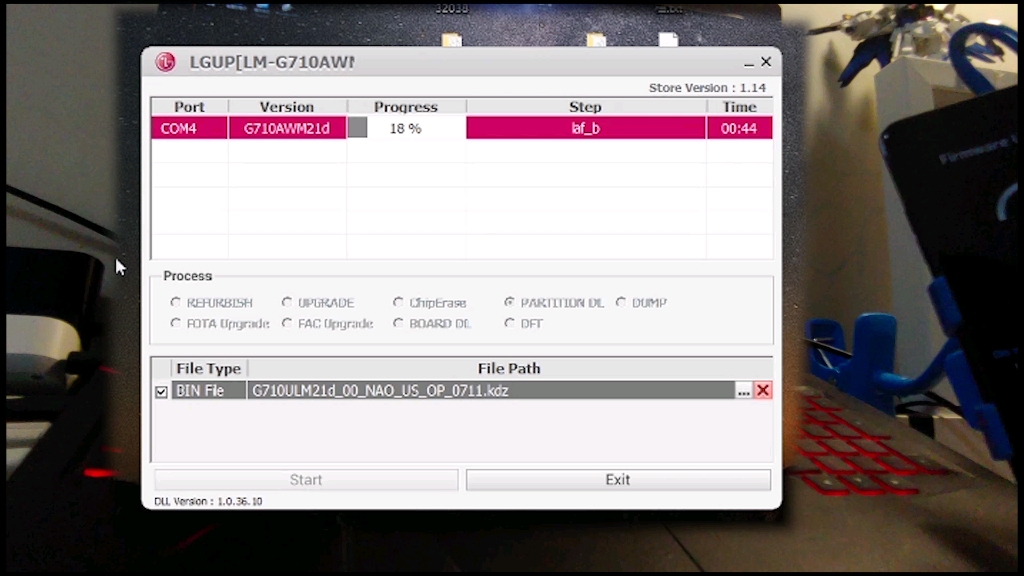
* **LG UP Tool**:用于官方固件的修复和刷入,是救砖的首选工具。 * **TWRP Recovery**:第三方恢复模式,允许你备份系统、刷入ZIP包。 * **Fastboot工具**:用于底层分区操作,通常包含在Android SDK Platform-Tools中。 * **目标ROM包**:推荐LineageOS或PixelExperience,这些ROM基于最新Android版本优化,稳定性高。数据备份:不可省略的步骤
刷机将清除手机内所有用户数据,请务必执行以下备份操作:
- 云端备份:登录Google账号,同步联系人、照片和日历。
- 本地备份:使用LG Bridge或手动将重要文件拷贝至电脑。
- 应用数据:对于支持备份的应用,使用Titanium Backup(需Root)或类似工具导出数据,但刷机后通常需重新登录账号。
解锁Bootloader:开启刷机大门
Bootloader是手机启动时的第一道关卡,锁定状态下无法刷入非官方系统,解锁过程会触发手机的安全计数器,导致保修失效(尽管LG已停止服务,但这仍是标准流程)。
开启开发者选项
* 进入手机“设置” > “关于手机”。 * 连续点击“版本号”7次,直到提示“开发者模式已启用”。 * 返回“设置” > “系统”,找到“开发者选项”。 * 开启“OEM解锁”和“USB调试”。执行解锁命令
将手机关机,同时按住**音量减**和**电源键**进入Fastboot模式,连接电脑,打开命令行工具(CMD或PowerShell),输入以下命令:fastboot oem unlock
此时手机屏幕会显示警告信息,使用音量键选择“Yes”,按电源键确认,手机将自动重启并格式化数据,这一步完成后,你的LG G6就真正属于你了。
刷入TWRP与定制ROM实操
这是整个教程的核心环节,我们需要先刷入TWRP,再通过TWRP刷入ROM和GApps(谷歌服务框架)。
刷入TWRP Recovery
1. 下载对应LG G6型号(如H870、LM-D410等)的TWRP镜像文件(.img格式)。 2. 手机保持Fastboot模式,连接电脑。 3. 执行命令: ```bash fastboot flash recovery twrp-xxx.img ``` 4. 刷入成功后,立即断开连接,按住**音量加**和**电源键**进入Recovery模式。 5. 首次进入TWRP可能会提示修改系统分区,选择“Allow Modification”,并输入密码(如有设置)。
首次启动可能需要10-15分钟,请耐心等待,不要频繁按电源键。
常见问题与故障排除
刷机过程中可能会遇到各种意外,以下是针对常见问题的解决方案。
卡在开机Logo(Bootloop)
如果手机无限重启,通常是因为ROM与GApps版本不匹配,或刷入时未正确清除旧数据。 * **解决方法**:重新进入TWRP,执行完整清除(Wipe Data/Dalvik),然后重新刷入ROM和GApps,确保GApps架构(ARM64)与ROM一致。信号丢失或基带错误
部分第三方ROM可能不包含完整的基带文件。 * **解决方法**:尝试刷入官方LG固件恢复基带,或使用包含基带的完整ROM包。Wi-Fi或蓝牙无法使用
这通常是驱动问题。 * **解决方法**:在TWRP中刷入相应的WiFi补丁(WiFi Patch),或更换ROM版本。LG G6刷机与其他老机型的对比分析
相比三星或华为的老机型,LG G6的刷机生态更为开放。
| 特性 | LG G6 (H870) | 三星 S8 | 华为 P10 |
|---|---|---|---|
| Bootloader解锁难度 | 低,官方支持命令解锁 | 高,需付费或特殊工具 | 极高,官方严禁解锁 |
| 第三方ROM丰富度 | 高,LineageOS支持良好 | 中,主要依赖OneUI定制 | 低,社区资源较少 |
| 救砖成功率 | 高,LG UP工具完善 | 中,需Odin工具 | 低,易变砖 |
| 适用人群 | 极客、怀旧用户 | 普通安卓用户 | 不推荐刷机 |
据工信部数据,近年来国产手机品牌对Bootloader的锁定策略日益严格,而LG虽退出市场,但其遗留的开源社区依然活跃,对于追求纯净系统和长寿命使用的用户,LG G6的刷机门槛远低于同年代的华为机型,体验也优于部分三星机型。
lg6200刷机教程常见疑问解答
LG G6刷机后还能恢复官方系统吗?
可以,通过LG UP Tool刷入官方KDZ固件即可恢复,但需注意,恢复官方系统后,Bootloader将重新锁定,之前刷入的TWRP和Root权限会丢失,且手机数据会被再次清除。刷入LineageOS后电池续航会变差吗?
多数情况下,定制ROM的电池表现优于原生系统,LineageOS去除了LG预装的冗余应用(Bloatware),后台进程更少,功耗管理更精细,建议安装Greenify等应用进一步优化后台行为。LG G6刷机教程中提到的双清是什么意思?
双清指在Recovery模式下清除“Dalvik/ART Cache”和“Data”分区,Dalvik缓存是编译后的代码,清除后首次启动会重新编译,可能导致短暂卡顿;Data分区清除则意味着卸载所有应用并重置设置,这是解决系统冲突和卡顿的标准操作。


