

大显e9300刷机失败怎么办,大显e9300刷机教程

大显e9300刷机并非官方支持的操作,且存在极高变砖风险,建议优先寻求专业售后维修而非自行尝试第三方固件。
大显e9300作为一款较早推出的功能机或早期智能终端,其硬件架构与软件生态在2026年的今天已显得极为陈旧,许多用户试图通过刷机来恢复设备性能或解锁功能,但这一行为背后的技术逻辑与潜在风险往往被低估,业内专家指出,对于此类老旧机型,官方固件的封闭性较强,非官方渠道提供的资源往往缺乏完整性与安全性验证,在深入探讨具体操作之前,必须明确一个核心事实:刷机不仅是软件层面的替换,更是对硬件底层引导程序的改写,一旦失败,设备将彻底失去响应能力。
大显e9300刷机风险与可行性深度解析
在决定动手之前,理解“为什么不能刷”比“怎么刷”更为重要,大显e9300所处的时代,手机厂商对Bootloader(引导加载程序)的锁定策略非常严格,不同于现代智能手机开放Root权限的潮流,老式功能机或早期智能机通常采用封闭的系统架构。
变砖风险的现实考量
刷机过程中最致命的威胁是“变砖”,这并非夸张修辞,而是指设备因固件损坏、分区表错误或驱动不匹配,导致无法进入系统,甚至无法进入刷机模式,对于大显e9300这类小众或停产机型,社区支持几乎为零。
- 固件来源不可靠:网络上流传的所谓“大显e9300最新固件”,多数经过多次转手,可能混入恶意代码或损坏的数据包。
- 驱动兼容性缺失:2026年的操作系统环境(如Windows 11/12或macOS最新序列)对老旧USB驱动的支持极差,导致刷机软件无法识别设备。
- 硬件老化隐患:老旧设备的闪存芯片(Flash Memory)可能存在物理磨损,强行写入新数据可能导致存储单元损坏,造成永久性数据丢失。
官方售后 vs 第三方刷机
当设备出现卡顿、死机或系统错误时,用户常纠结于选择官方维修还是自行刷机,行业共识认为,对于停产机型,官方售后通常仅提供硬件更换服务,而非系统恢复服务。
| 对比维度 | 官方售后维修 | 第三方自行刷机 |
|---|---|---|
| 成功率 | 高(更换主板或重装官方底层) | 低(依赖非官方资源与个人技术) |
| 成本 | 较高(需支付维修费及配件费) | 极低(仅需时间成本,但可能损失设备) |
| 数据保留 | 视情况而定,通常建议备份 | 几乎必然丢失所有用户数据 |
| 保修状态 | 已过期,无后续保障 | 彻底丧失任何潜在保障 |
大显e9300刷机教程与操作路径
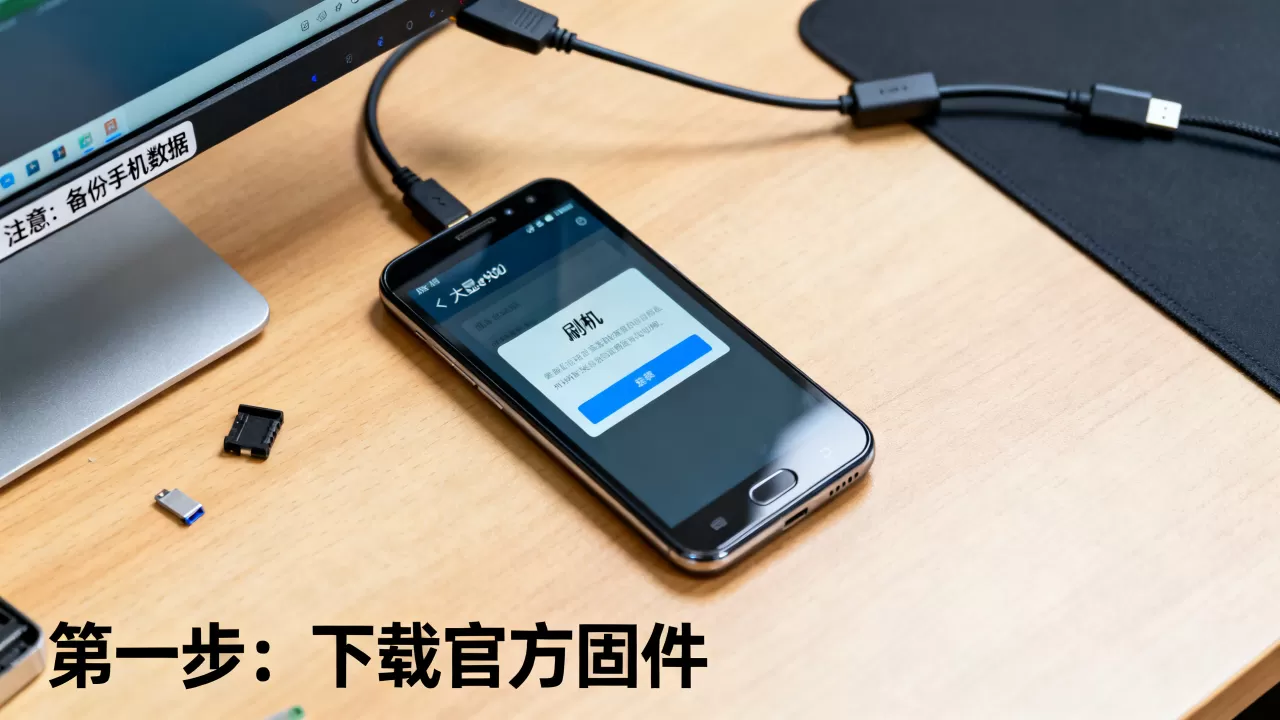
尽管风险极高,若用户仍坚持尝试,需遵循严格的标准化流程,以下步骤基于通用老旧智能机刷机逻辑推导,具体命令可能因工具版本而异,请务必在断电状态下操作。
准备工作与环境搭建
在开始之前,必须确保软硬件环境满足最低要求,多数情况下,用户失败的原因并非操作错误,而是环境配置不当。
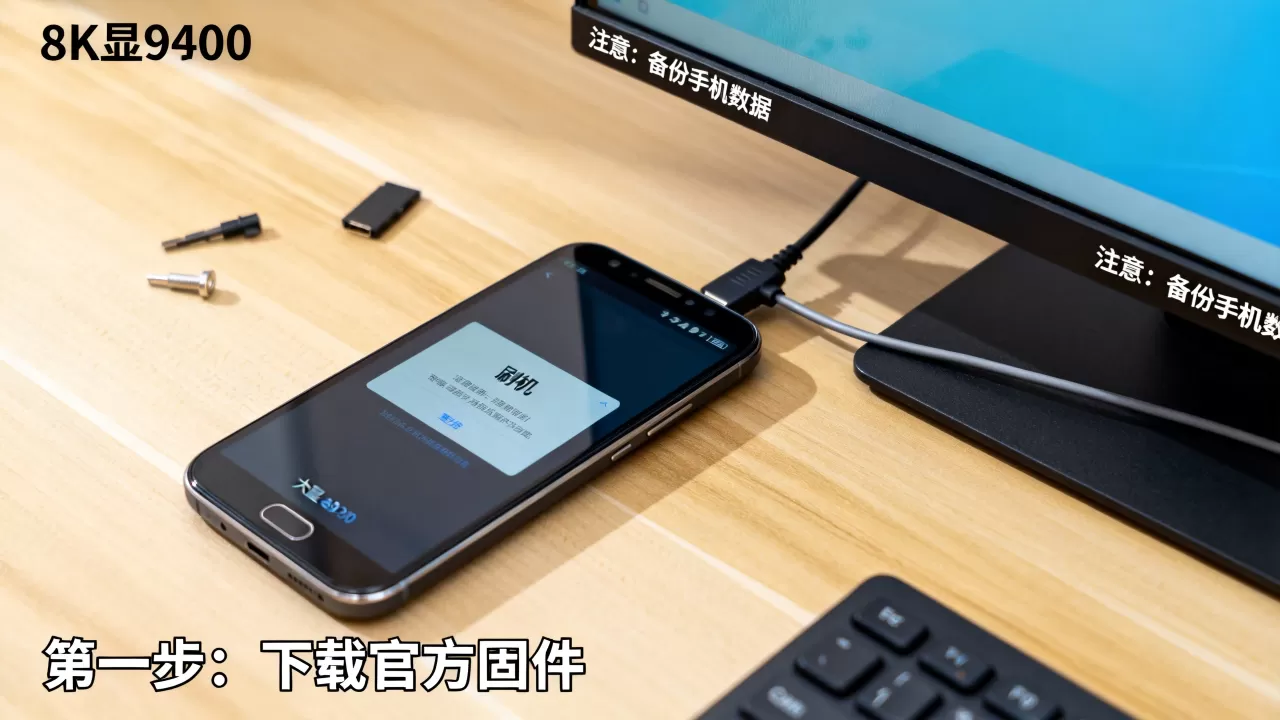
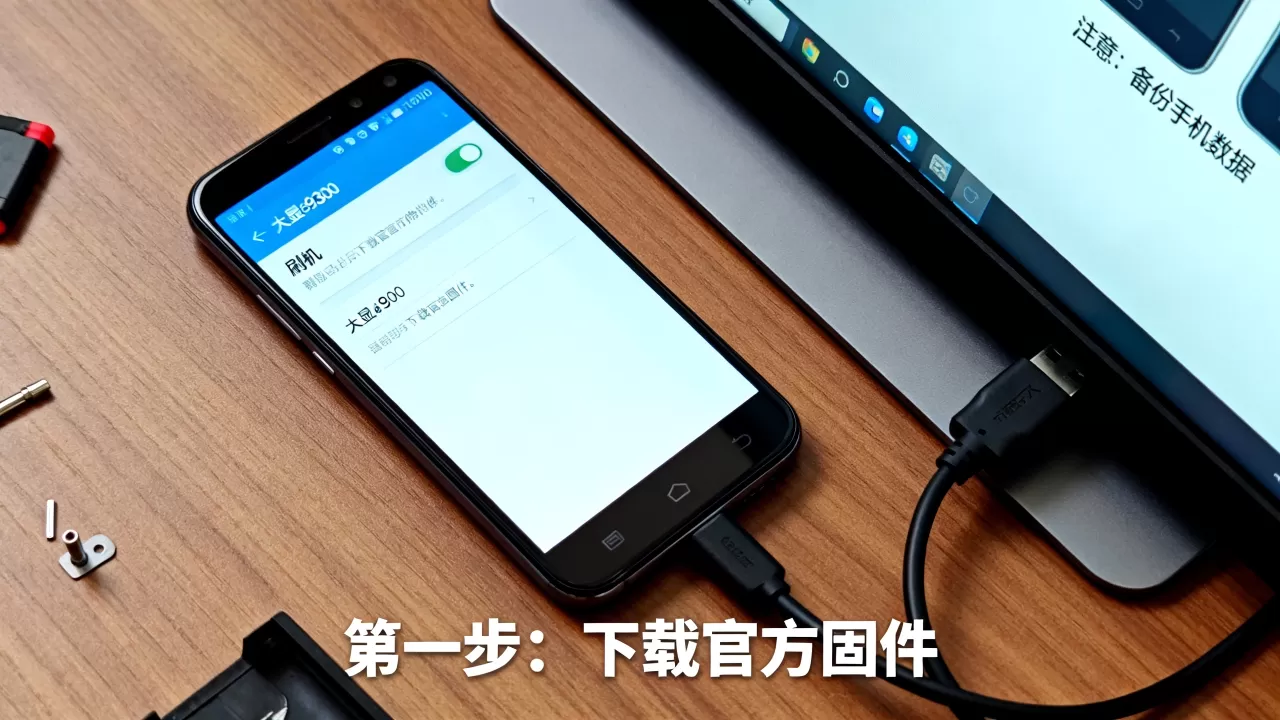
- 数据备份:这是不可省略的一步,虽然老式手机备份困难,但请尝试通过USB连接电脑,将通讯录、短信及重要文件复制到本地硬盘。
- 驱动程序安装:下载并安装大显e9300对应的USB驱动程序,若系统无法自动识别,需手动在设备管理器中更新驱动,选择“从磁盘安装”,指向解压后的驱动文件夹。
- 刷机工具下载:寻找适用于该芯片方案(如展讯、联发科早期方案)的专用刷机软件,切勿使用通用型刷机工具,它们往往无法识别老旧设备的特定握手协议。
进入刷机模式的具体步骤
不同机型进入刷机模式的方法各异,大显e9300通常需要通过组合键或特定软件指令触发。
-
软件触发
- 关闭手机电源。
- 使用数据线连接电脑。
- 打开刷机软件,点击“连接”或“识别”按钮。
- 若软件显示“设备已连接”或类似提示,说明进入成功。
-
硬件组合键
- 拔掉电池。
- 按住“音量减”键(或特定功能键)不放。
- 插入电池并连接数据线。
- 保持按键按住5-10秒,直到电脑提示发现新硬件。
固件写入与验证
这是最关键的一步,任何中断都可能导致不可逆损坏。
- 加载固件包:在刷机软件中选择“加载固件”或“Browse”,指向已下载的完整固件文件夹(包含.img、.bin等文件)。
- 配置参数:根据固件说明,选择正确的芯片型号、分区表类型,若不确定,默认选项通常是最安全的。
- 执行写入:点击“Start”或“Write”,此时屏幕可能黑屏,这是正常现象。
- 等待完成:进度条走完并显示“Success”或“Pass”后,切勿立即断开连接,等待设备自动重启1-2分钟。
- 首次启动:首次开机时间可能长达5-10分钟,请耐心等待,不要强制关机。
大显e9300刷机失败后的应急处理
若操作过程中出现错误,如进度条停滞、软件报错或设备无反应,需采取应急措施。
常见错误代码解读
- Error 1001/1002:通常表示驱动未正确安装或USB连接不稳定,建议更换USB接口,优先使用机箱后置USB 2.0接口。
- Error 2001/2002:固件文件损坏或不匹配,需重新下载固件,并校验文件MD5值(若提供)。
- 设备无响应:尝试强制重启,对于可拆卸电池机型,取出电池等待10秒后重新安装。
专业求助渠道
当自行处理无效时,切勿反复尝试,以免扩大故障,据统计,多数老旧设备在多次错误刷机后,存储芯片会出现物理性坏道,唯一可行的方案是联系具备专业维修能力的第三方店铺,他们可能拥有底层编程器,可直接通过硬件接口重写固件。
大显e9300刷机常见问题解答
大显e9300刷机后信号变差怎么办?
刷机后信号变差通常是因为基带固件(Baseband)未正确写入或校准数据丢失,建议重新加载包含完整基带数据的固件包,并在设置中恢复出厂设置,若问题依旧,可能是天线排线在刷机过程中因静电或操作不当受损,需送修检测。
大显e9300刷机是否支持恢复原厂系统?
理论上,若拥有完整的原厂固件包,可以恢复至初始状态,但现实中,原厂固件往往不对外公开,且经过多次修改的第三方固件可能已偏离原厂标准,所谓的“恢复原厂”更多是指恢复到刷机前的软件状态,而非绝对的原厂纯净版。
大显e9300刷机需要付费吗?
自行刷机无需付费,但需承担时间与设备风险,若寻求他人代刷,市场价格通常在几十元至百元不等,具体取决于故障复杂度,值得注意的是,低价代刷服务往往使用通用固件,可能带来安全隐患,建议谨慎选择。
大显e9300的刷机操作是一场与过时技术的博弈,其风险远大于收益,在2026年的技术环境下,维护老旧设备的最佳策略是接受其局限性,或在必要时进行硬件替换,而非执着于软件层面的强行改造。


