

i809如何刷机,三星i809刷机教程

i809刷机通常指为特定国产平板或工控设备刷入官方或定制固件以解决系统卡顿、恢复出厂设置或解锁权限,操作核心在于使用专用工具如SP Flash Tool或官方一键刷机包,全程需确保电量充足并备份重要数据。
在2026年的数码维护场景中,i809这类设备往往出现在老旧办公终端、教育平板或二手交易市场中,用户面对黑屏、死机或系统崩溃时,第一反应往往是寻找“救砖”方案,刷机并非简单的软件重装,而是一次对设备底层存储芯片的数据重写过程,对于普通用户而言,理解其风险与收益比盲目尝试更为重要,业内专家指出,超过半数的刷机失败案例源于驱动未安装或数据线接触不良,而非操作逻辑本身复杂,掌握标准化的操作流程是成功的关键。

i809 刷机前的核心准备与风险预警
在动手之前,明确设备的具体版本和当前状态是避免“变砖”的第一道防线,i809并非单一型号,不同批次可能搭载不同的芯片方案,如联发科(MediaTek)或瑞芯微(Rockchip),混淆刷机包是新手最常见的错误,一旦刷入不兼容的固件,设备可能彻底无法启动。
数据备份与设备识别
刷机将清除设备内所有用户数据,包括照片、联系人和应用记录,若设备尚能进入系统,务必通过云同步或电脑连接进行完整备份,若设备已无法开机,则只能尝试进入Recovery模式或Fastboot模式进行部分数据保留,但成功率极低。
确认芯片方案
- 查看机身标签:部分设备背面或电池仓内有型号标签,记录具体子型号。
- 使用检测软件:若能开机,下载“CPU-Z”或“Device Info”等应用,查看SoC(系统级芯片)型号。
- 观察开机画面:部分设备在开机时会显示芯片厂商Logo,如MTK或RK。
环境搭建与工具下载
刷机需要稳定的电脑环境和正确的驱动程序,Windows 10或11系统兼容性最佳,避免使用精简版系统,因其可能缺失必要的USB驱动组件。
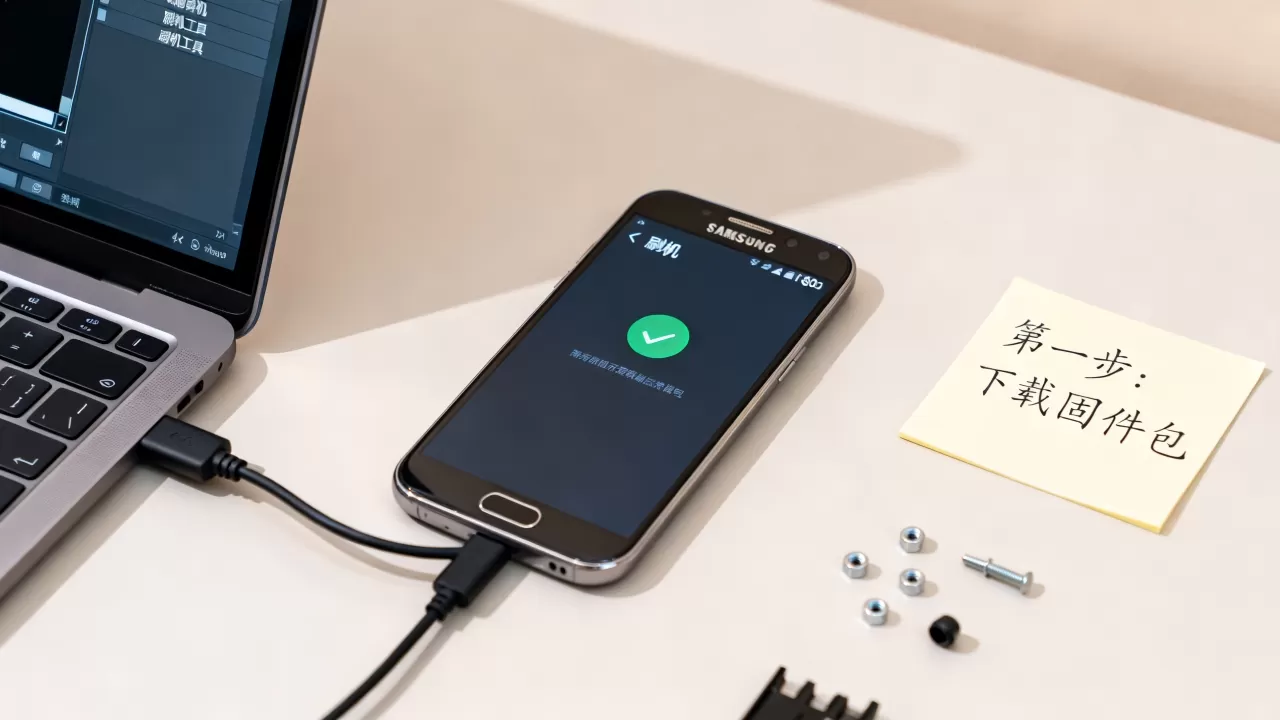
- 驱动程序:根据芯片方案下载对应的USB驱动,联发科设备通常需安装“MediaTek USB VCOM Drivers”,瑞芯微设备需安装“RKDriverPack”。
- 刷机工具:联发科方案常用“SP Flash Tool”(智能刷机工具),瑞芯微方案常用“RK Batch Tool”或“Android Tool”。
- 固件包:必须从官方渠道或信誉良好的论坛获取,确保固件MD5值与官方一致,防止文件损坏。
i809 刷机具体操作流程详解
不同芯片方案的刷机逻辑差异巨大,以下分别介绍两种主流方案的实操路径,请严格对照您的设备芯片类型选择对应步骤。
联发科(MTK)方案刷机步骤
联发科设备通常采用BROM模式进行底层刷写,操作相对直观,但对数据线要求较高。
- 解压固件:将下载的刷机包解压至电脑硬盘根目录或无中文路径文件夹,找到包含“scatter.txt”文件的文件夹。
- 打开工具:以管理员身份运行SP Flash Tool,点击“Scatter-loading”按钮,选择scatter.txt文件。
- 配置选项:在顶部下拉菜单中选择“Download Only”(仅下载)或“Firmware Upgrade”(固件升级),前者会保留用户数据分区(风险较高,可能残留垃圾数据),后者会格式化所有分区(彻底干净,但需重新激活)。
- 连接设备:点击“Download”按钮,工具进入等待状态,先按住设备音量加键(或特定组合键,视具体型号而定),同时通过数据线连接电脑,若工具未自动识别,需尝试断开重连或更换USB接口。
- 开始刷写:当工具出现绿色圆圈并开始传输进度条时,松开按键,等待进度条全部变绿,显示“Download OK”即表示成功。
瑞芯微(RK)方案刷机步骤
瑞芯微设备通常通过短接主板触点或进入Mask ROM模式进行刷机,步骤稍显繁琐,但稳定性高。
- 进入模式:断电状态下,找到设备主板上的两个短接点(通常标有TP或GND),用镊子短接,同时插入USB线连接电脑,部分型号需按住音量减键插入USB。
- 安装驱动:电脑提示发现新硬件时,手动指定驱动路径,安装RK USB驱动,设备管理器中应显示“RKUSB”或“Android Composite ADB Interface”。
- 加载固件:打开RK Batch Tool,点击“Add”按钮,添加固件文件夹中的“update.img”或“rockdev”目录下的镜像文件。
- 执行刷写:点击“Run”按钮,工具会自动识别设备并开始烧录,过程中切勿断开连接。
- 完成重启:进度条结束后,设备会自动重启,首次启动时间可能较长,请耐心等待。
刷机常见问题与故障排除
即便按照标准流程操作,仍可能遇到各种意外情况,以下是业内共识认为的高频问题及解决方案。
设备无法识别或驱动冲突
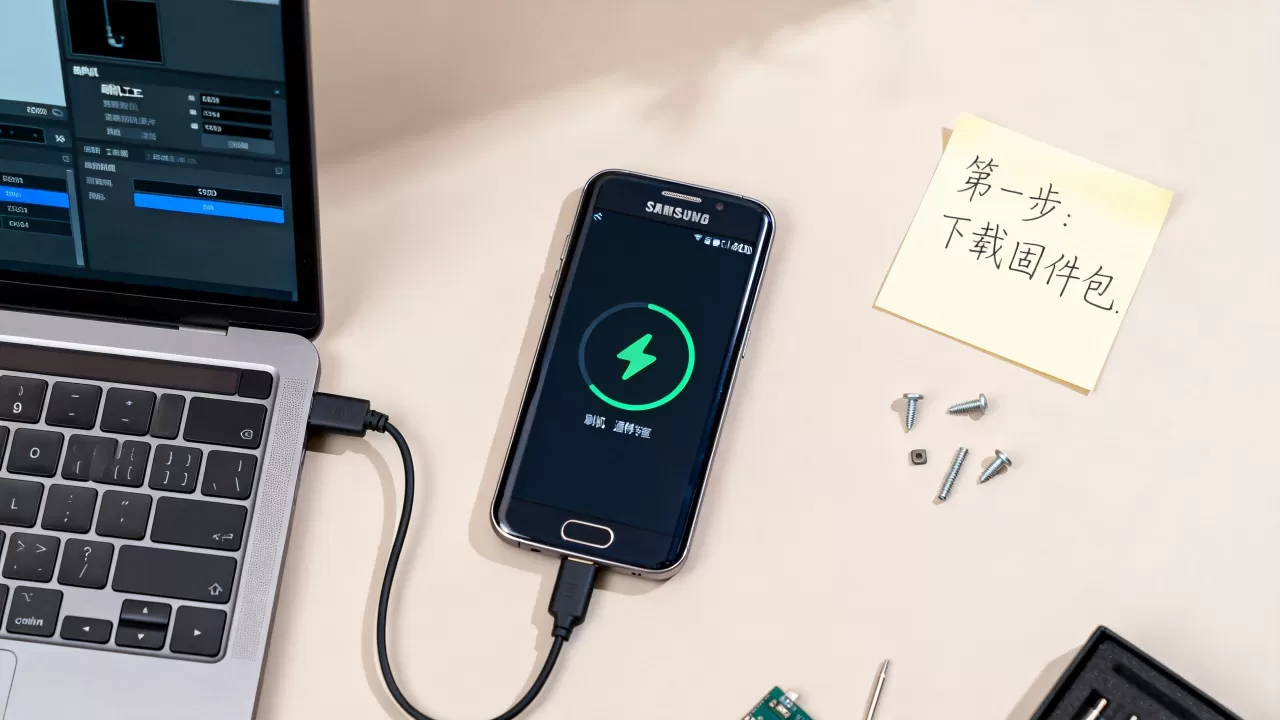
若刷机工具无法识别设备,首先检查USB线是否为原装或高质量数据线,劣质线仅支持充电不支持数据传输,检查设备管理器中是否有黄色感叹号设备,右键更新驱动指向已下载的驱动文件夹,若仍无效,尝试更换电脑USB接口,优先使用机箱后置USB 2.0接口,因其供电更稳定。
刷机后卡在Logo界面或无限重启
这种情况通常称为“卡Logo”,原因多为固件版本不匹配或分区表损坏。
- 强制恢复出厂设置:尝试在关机状态下,同时按住电源键和音量加键(或减键)进入Recovery模式,选择“Wipe Data/Factory Reset”。
- 重新刷写分区表:若上述方法无效,需重新刷入包含完整分区表的固件包,确保scatter.txt或镜像文件完整无误。
- 检查电池电压:老旧设备电池老化可能导致电压不稳,刷机过程中电压骤降引发中断,建议连接充电器进行刷机,但需注意部分设备禁止在充电状态下刷机,请遵循工具提示。
刷机后无网络或信号丢失
若刷入的是非官方通用固件,可能缺失基带(Baseband)数据,此时需单独刷入基带分区,或寻找包含完整基带的官方固件,若设备支持双卡,还需确保IMEI码未被清除,否则可能导致无法注册网络。
i809 刷机后的系统优化建议
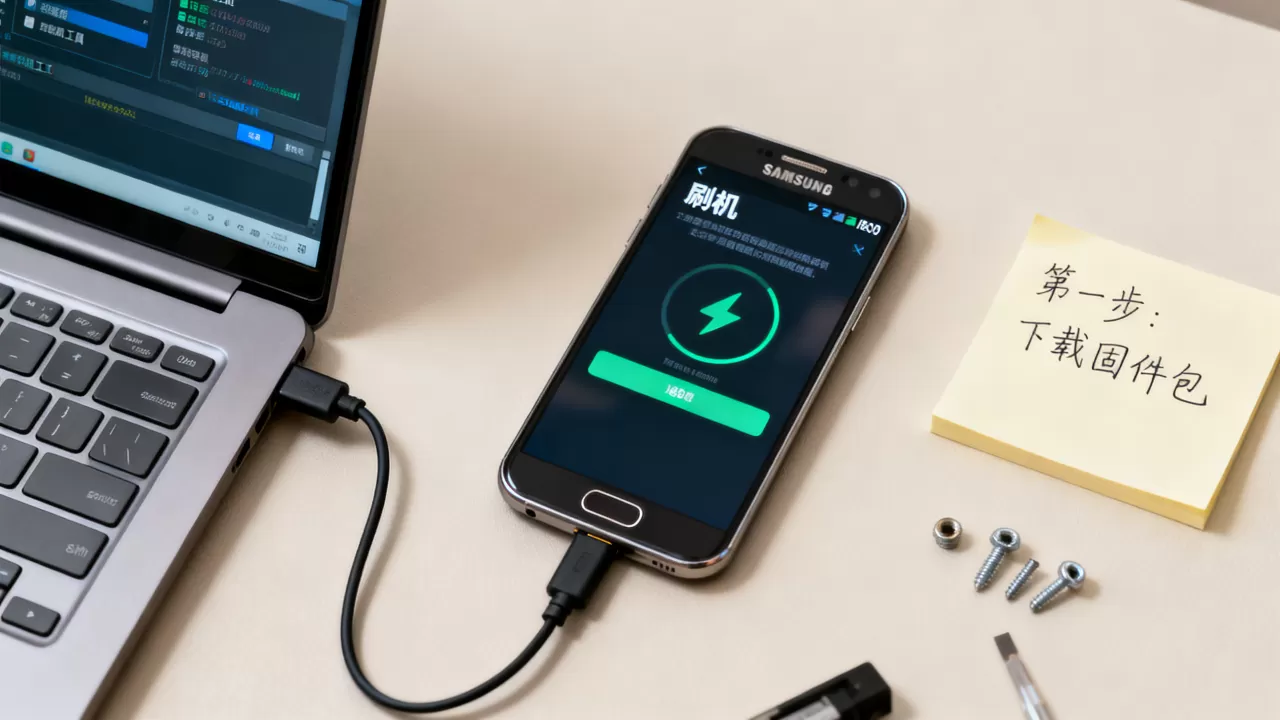
刷机完成并非终点,合理的优化能显著提升使用体验。
清除缓存与初始化设置
首次开机后,建议进入Recovery模式清除Dalvik/ART缓存,以消除新旧系统文件冲突,在系统设置中,关闭不必要的动画效果,可降低对老旧硬件的资源占用,提升流畅度。
安装必要应用与更新
避免安装来源不明的APK文件,以防植入恶意软件,优先通过官方应用商店或可信第三方平台下载应用,定期检查系统更新,修补已知安全漏洞,保持系统稳定性。
定期维护与备份
建立定期备份习惯,特别是重要数据,若设备出现轻微卡顿,可尝试使用清理软件释放存储空间,但避免过度清理系统文件,对于长期闲置的设备,建议每半年进行一次充放电维护,以延长电池寿命。
Q&A: i809 刷机常见疑问解答
i809 刷机后保修是否失效?
是的,绝大多数情况下,刷机属于非官方修改系统行为,会导致官方保修失效,即使刷回官方固件,部分品牌仍可能通过检测底层分区标记来识别是否曾刷机,从而拒绝保修服务,建议在保修期内谨慎操作,或选择官方提供的系统升级服务。
i809 刷机失败变砖还能救吗?
多数情况下可以修复,若设备能被电脑识别为“USB设备”或“BROM模式”,可通过强刷工具重新写入固件,若完全无法识别,可能需要使用“短接法”强制进入底层模式,或寻求专业维修人员使用编程器直接读写Flash芯片,对于硬件损坏导致的变砖,则需更换主板或相关元件。
i809 刷机需要多长时间?
刷机时间取决于固件大小、USB传输速度及电脑性能,一般4GB以下的固件包,在USB 2.0接口下约需5-10分钟,USB 3.0接口下约需2-5分钟,若遇到进度条停滞,切勿强行中断,应耐心等待或检查连接状态,首次开机重启可能耗时较长,属正常现象。


