

iphone接电话设置滑动,iphone怎么设置滑动接听

在iPhone上接听电话时,若需通过滑动而非点击来接听,请进入“设置”>“辅助功能”>“触控”,开启“慢速点击”或调整“触控辅助”中的预设设置,但请注意,原生iOS系统并未直接提供“滑动接听”开关,通常需借助“快捷指令”自动化流程或第三方辅助功能实现,最稳妥的原生方案是利用“辅助触控”或结合“慢速点击”逻辑进行优化操作。
很多iPhone用户习惯了安卓手机那种丝滑的滑动接听体验,换到iPhone后面对那个需要精准点击的绿色接听按钮,总觉得少了点流畅感,这种操作习惯的差异,确实让不少从Android阵营转投Apple生态的用户感到不适应,业内专家指出,这种交互逻辑的差异源于两家公司对“防误触”和“操作精度”的不同理解,苹果倾向于通过明确的点击动作来确认用户意图,以减少口袋误触或脸部遮挡导致的意外拨出,随着用户对操作效率要求的提高,寻找iPhone接电话设置滑动的方法成为了一个高频搜索需求。
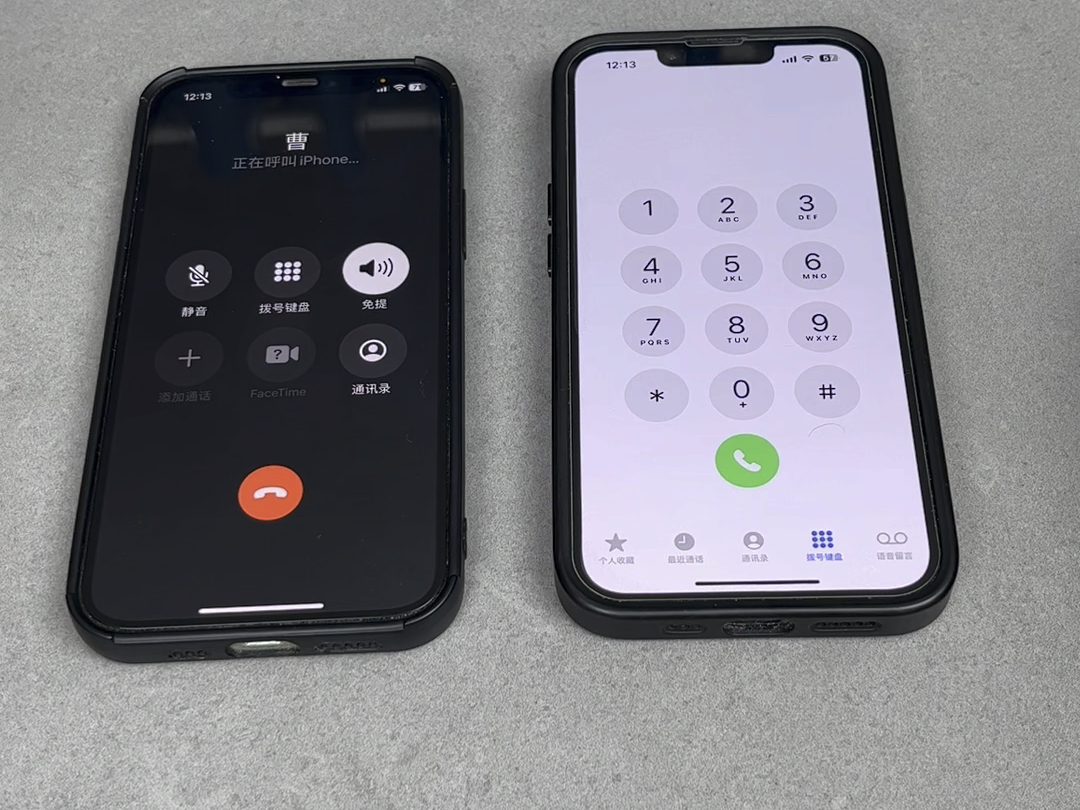

原生系统限制与替代方案解析
要解决滑动接听的问题,首先必须厘清iOS系统的底层逻辑,苹果并没有在设置菜单中直接放置一个名为“滑动接听”的开关,这并非功能缺失,而是产品设计的取舍,对于大多数用户而言,直接点击绿色按钮是最安全、最不易出错的方式,对于追求极致效率或存在特定操作障碍的用户,我们可以通过系统自带的辅助功能模块,间接实现类似滑动的便捷操作。
利用“辅助触控”实现快捷接听
辅助触控(AssistiveTouch),也就是大家俗称的“小白点”,是iOS系统中功能最强大的自定义工具之一,虽然它不能直接变成屏幕底部的滑动条,但它可以被配置为一键接听,极大地简化了操作步骤。
配置步骤详解
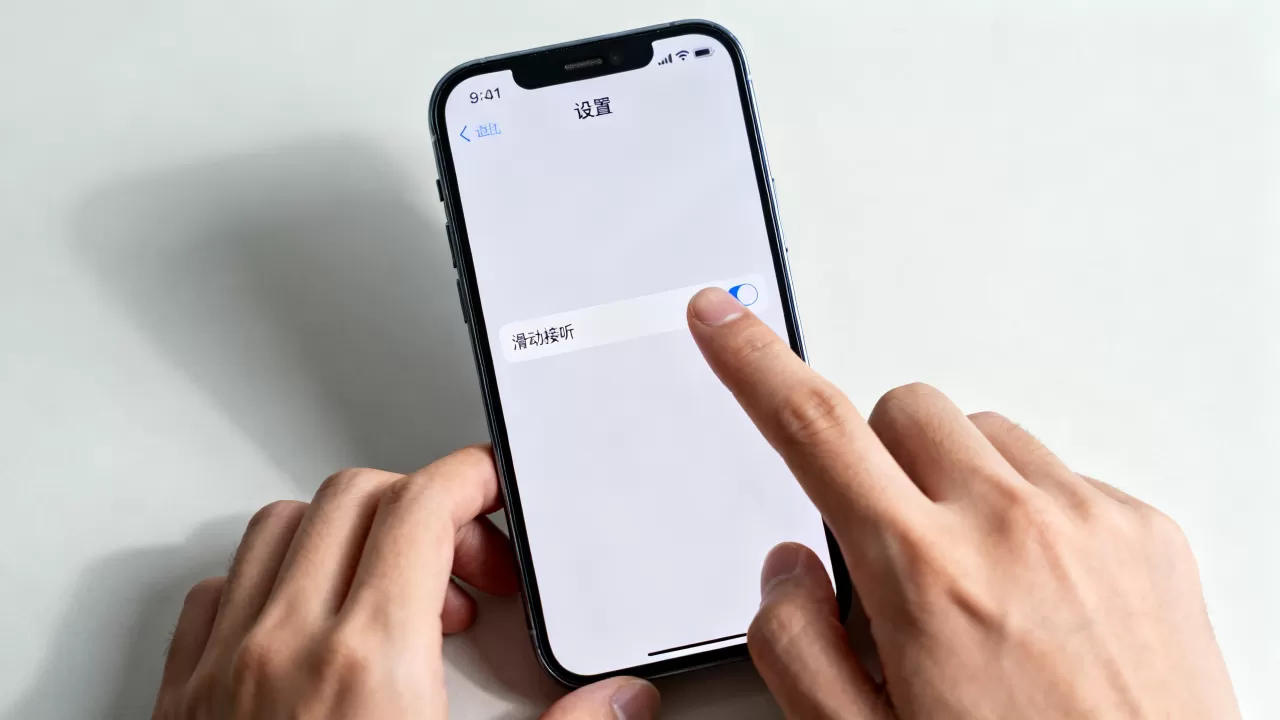
- 打开iPhone的设置应用。
- 依次点击辅助功能 > 触控 > 辅助触控。
- 开启辅助触控开关。
- 点击自定义顶层菜单(或根据iOS版本不同,点击操作中的高级或自定义选项)。
- 在出现的菜单图标中,选择代表电话或接听的图标(通常是绿色电话听筒)。
- 保存设置。
当电话呼入时,你只需轻点屏幕上的小白点,即可快速调出接听菜单,或者直接触发预设的接听动作,这种方式虽然本质上是“点击”而非“滑动”,但在操作路径上比寻找屏幕中央的接听按钮要短得多,尤其适合单手操作场景。
“慢速点击”功能的误区澄清
在iPhone滑动接听电话设置教程的相关搜索中,经常能看到关于“慢速点击”的讨论,许多用户误以为开启此功能后,长按屏幕即可滑动接听。设置 > 辅助功能 > 触控 > 慢速点击 的主要作用是延长点击响应时间,防止因手指抖动或轻微触碰导致的误操作,它并不能改变接听电话的交互形态,无法实现滑动效果,理解这一区别,能避免用户在错误的设置路径上浪费时间。
进阶方案:快捷指令自动化实现
如果原生辅助功能仍无法满足你对“滑动”或“极简操作”的执念,那么iOS自带的快捷指令(Shortcuts)应用提供了更灵活的解决方案,虽然它不能直接改变来电界面的UI交互,但可以通过自动化流程,实现来电时自动静音、自动挂断或快速响应特定操作,从而间接提升接听体验的流畅度。
创建来电自动化流程
通过快捷指令,你可以构建一个场景化的操作链,当特定联系人来电时,自动播放提示音或执行其他动作,虽然这不能实现物理上的滑动接听,但它体现了iOS系统对个性化交互的支持。
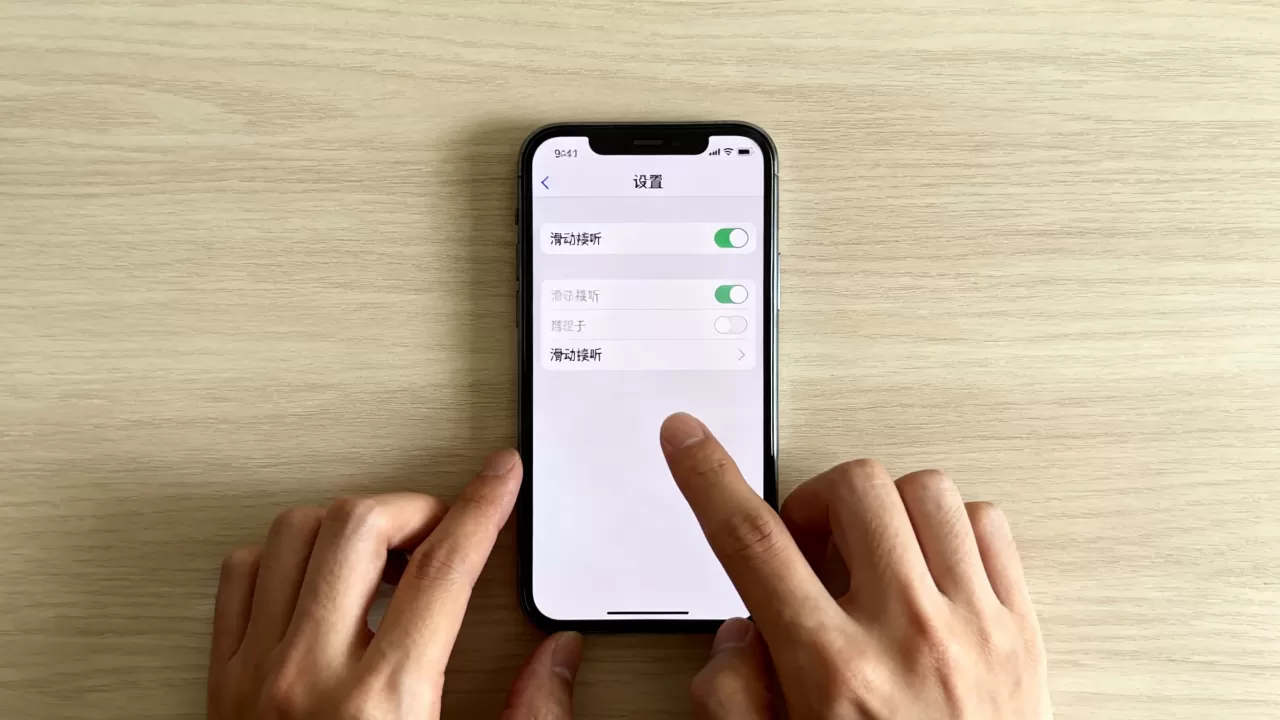
操作路径指引
- 打开快捷指令App。
- 点击底部的自动化
- 点击右上角的号,选择创建个人自动化。
- 在列表中找到并点击电话。
- 选择来电,并指定联系人或所有来电。
- 点击下一步,添加操作,如播放声音或显示通知。
这种方案适合那些希望来电时获得更明确视觉或听觉反馈的用户,对于真正渴望滑动体验的用户,建议结合iPhone滑动接听第三方软件推荐中的工具进行探索,但需警惕第三方应用可能带来的隐私风险。
硬件与场景下的最佳实践
除了软件设置,硬件的使用习惯和外部场景也对接听体验有巨大影响,很多时候,用户觉得点击接听困难,并非因为界面设计,而是因为屏幕脏污、佩戴手机壳过厚或手指干燥导致的触控不灵敏。
保持屏幕清洁与触控灵敏度
在iPhone滑动接听不灵敏怎么办的常见问题中,屏幕油污是首要原因,接听电话前,用微纤维布擦拭屏幕,能显著提升触控响应速度,检查手机壳是否遮挡了屏幕边缘,某些全包式手机壳可能会干扰边缘触控,导致点击区域偏移。
不同场景下的接听策略
- 驾驶场景:建议使用CarPlay或蓝牙耳机,通过语音指令“嘿Siri,接听电话”是最安全且高效的方式,完全规避了屏幕交互的需求。
- 运动场景:佩戴Apple Watch时,来电会同步震动,直接在手腕上滑动或点击接听,比掏出手机更加便捷,这或许是苹果生态中更接近“无感接听”的体验。
- 单手操作场景:如前所述,辅助触控或调整
iPhone接听电话按钮位置(部分iOS版本允许调整控制中心位置,虽不直接改变来电界面,但可辅助快速呼出控制中心挂断)是更优解。
常见问题解答
iPhone滑动接听电话设置教程中提到的第三方App安全吗?
第三方应用通常通过辅助功能权限模拟点击来实现类似滑动效果,业内共识认为,这类应用存在隐私泄露风险,因为它们需要读取你的屏幕内容和通知信息,建议优先使用系统自带的辅助功能,若必须使用第三方工具,请选择信誉良好的开发者,并定期审查其权限设置。
为什么我的iPhone无法像安卓那样滑动接听?
这是iOS系统的设计哲学决定的,苹果认为点击接听能更准确地确认用户意图,防止误触,目前原生系统不支持直接滑动接听,这是系统层面的限制,而非故障。
如何通过快捷指令实现快速接听?
虽然快捷指令不能直接改变接听UI,但你可以创建自动化流程,例如来电时自动静音或发送预设短信,对于接听操作,最接近的快速方式是使用辅助触控预设的接听图标,或通过Siri语音指令接听。
iPhone滑动接听电话设置教程里提到的慢速点击有用吗?
慢速点击主要用于解决误触问题,而非改变交互方式,它能让点击动作的响应时间变长,适合手部控制能力较弱的用户,但不能实现滑动接听的效果。
有没有办法彻底改变iPhone的接听交互?
目前没有任何官方或安全的第三方方法能彻底将iPhone的接听交互改为滑动,用户只能通过优化辅助功能设置、使用蓝牙设备或培养点击习惯来适应系统,随着iOS版本的迭代,苹果可能会引入更多个性化交互选项,但核心逻辑预计仍将保持简洁和防误触优先。


