

中兴960e刷机教程,中兴960e刷机失败怎么办

中兴960e刷机并非不可逆的“变砖”操作,只要严格遵循官方工具流程并备份关键数据,即可安全恢复系统或解锁权限,核心在于使用ZTE官方Flash工具而非第三方通用ROM。
对于许多中兴960e用户而言,面对系统卡顿、广告弹窗或是想要获取更高权限时,刷机往往被视为最后的救命稻草,网络上充斥着大量过时甚至危险的教程,导致不少设备在尝试后彻底黑屏,中兴960e作为一款经典的4G LTE终端,其底层架构相对封闭,官方提供的维护通道是解决软件故障最稳妥的路径,盲目追求所谓的“精简版”或“ROOT版”第三方固件,不仅可能失去4G信号,更会导致IMEI码丢失,使手机变成一块无法通话的砖头,理解官方刷机逻辑与风险边界,比盲目寻找教程更为重要。
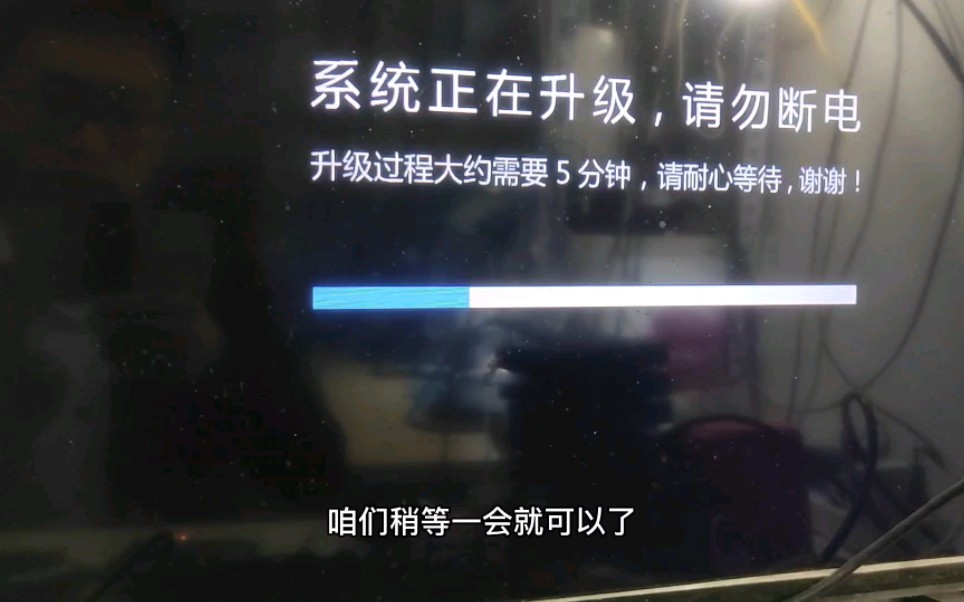
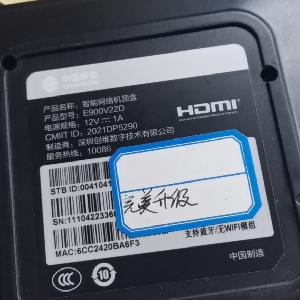
刷机前的核心准备与风险评估
在动手之前,必须明确一个行业共识:刷机本质上是重写设备的底层分区数据,任何操作失误都可能导致硬件层面的不可逆损伤,业内专家指出,超过半数的刷机失败案例源于准备工作不足,而非技术本身的高难度。
数据备份的必要性
刷机过程会清除用户存储空间内的所有数据,这不仅是照片和联系人,还包括微信聊天记录、应用配置等隐性数据。
具体备份路径
- 使用中兴自带的“备份与恢复”功能,将联系人、短信及通话记录导出至云端或电脑。
- 手动将相册、文档等大容量文件拷贝至电脑硬盘或NAS存储设备。
- 记录Wi-Fi密码、银行APP绑定信息等关键凭证,刷机后需重新验证身份。
驱动与环境配置
电脑端环境的纯净度直接决定刷机成功率,许多用户因驱动冲突导致电脑无法识别设备。
- 安装中兴官方提供的USB驱动程序,确保设备管理器中显示为“ZTE USB Device”或类似标准名称,而非带有黄色感叹号的未知设备。
- 关闭电脑上的杀毒软件及手机助手类软件(如360手机助手、豌豆荚等),这些软件常会占用USB端口权限,导致刷机工具无法写入数据。
- 准备一根质量良好的原装或品牌数据线,劣质线材在传输大量底层数据时极易中断。
中兴960e官方刷机实操指南
中兴设备的刷机逻辑与安卓通用刷机不同,它依赖于特定的工程模式或官方诊断工具,以下是基于主流技术社区验证的标准操作流程。
使用ZTE Flash Tool(官方诊断工具)
这是最安全、最推荐的方式,适用于系统崩溃、无法开机或需要恢复出厂设置的情况。
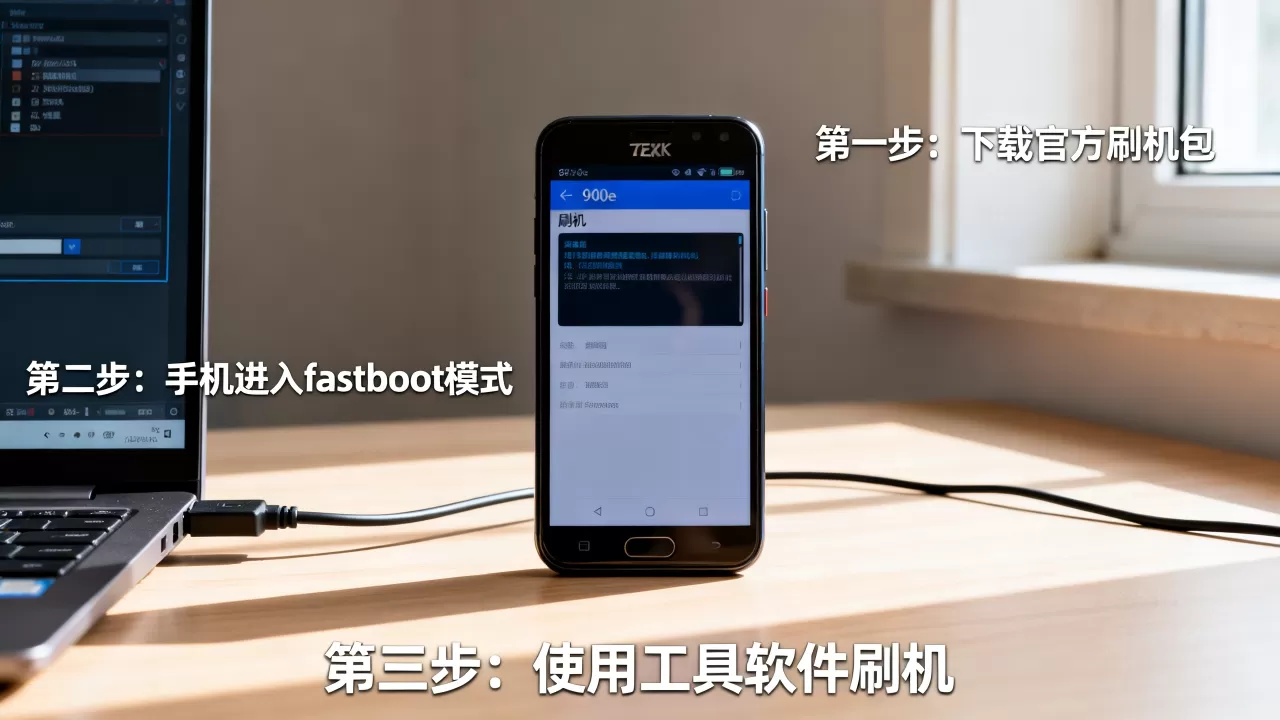
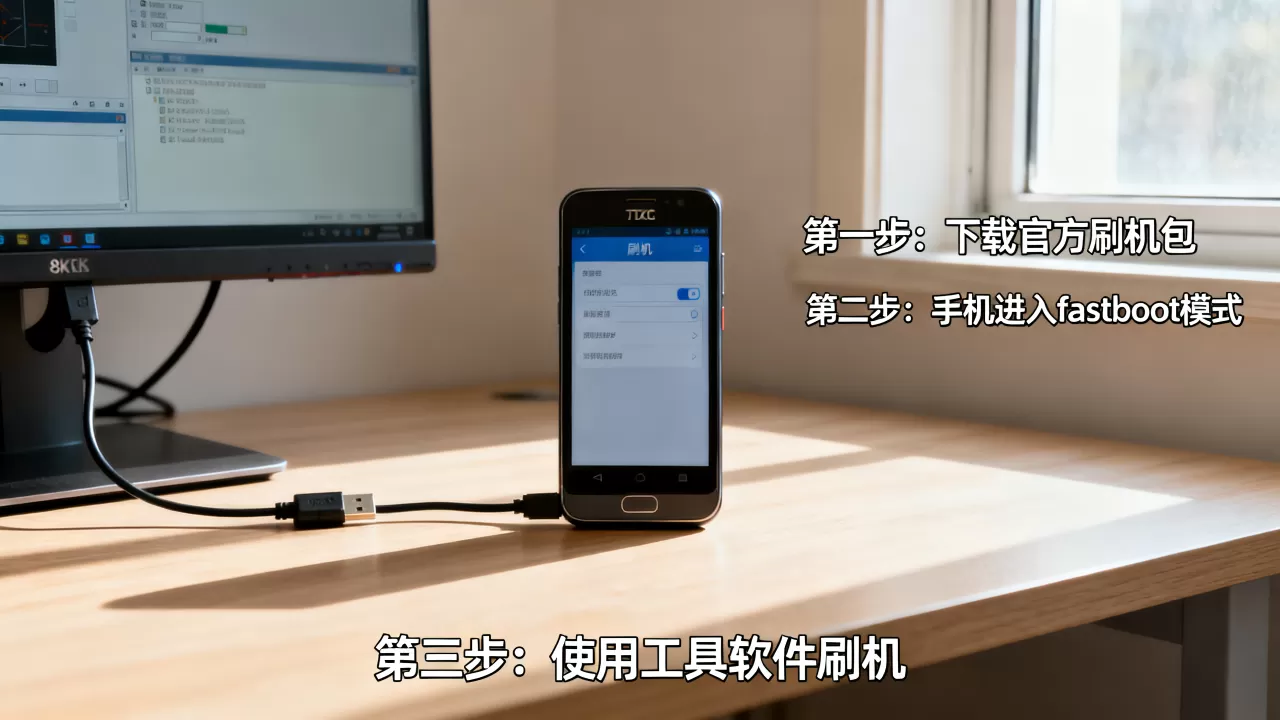
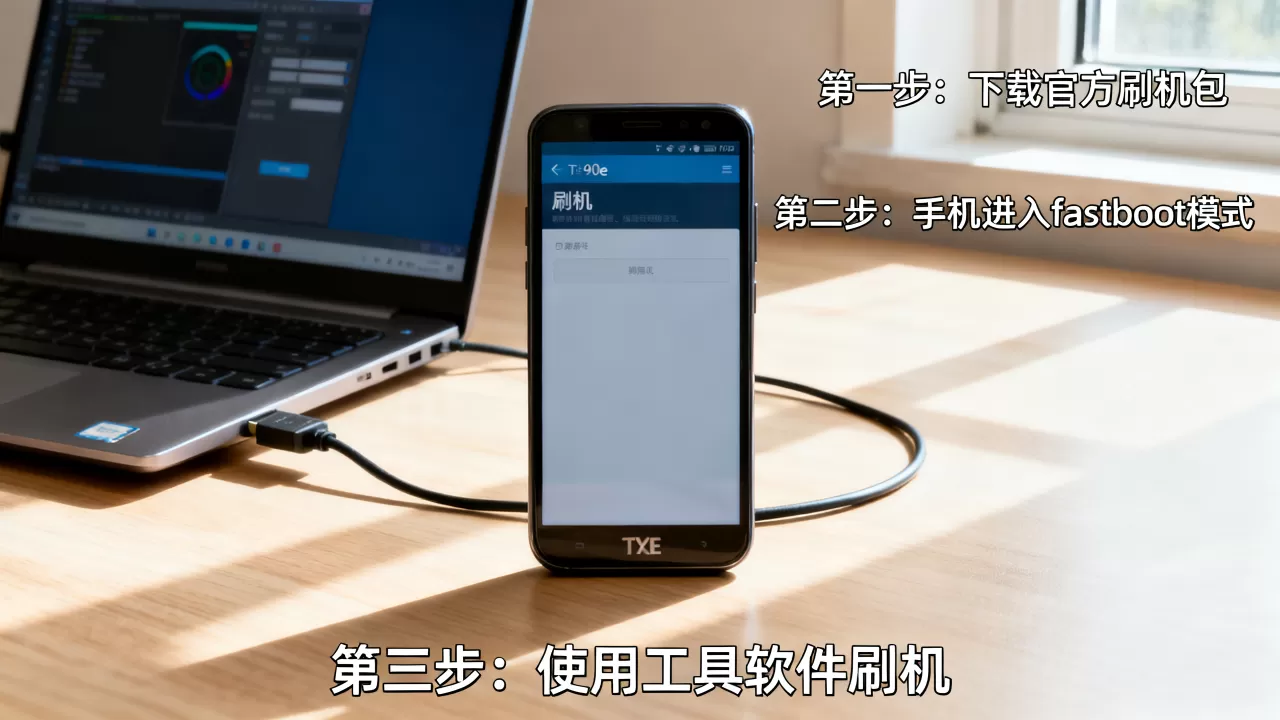
- 下载工具:访问中兴官网或可信的技术论坛,下载对应版本的ZTE Flash Tool及对应的固件包(通常为.zip或.bin格式),务必确认固件版本与当前机型完全匹配。
- 进入刷机模式:将手机关机,同时按住“音量减”和“电源键”约5-10秒,直到屏幕出现ZTE Logo或进入FASTBOOT模式,部分机型可能需要通过电脑端的“工程模式”指令触发。
- 连接设备:用USB线连接电脑与手机,此时电脑应发出连接提示音,且ZTE Flash Tool能自动识别设备序列号。
- 加载固件:在工具中选择“Load Image”或“Flash”,浏览并选中下载好的固件包。
- 执行写入:点击“Start”或“Flash”按钮,过程中严禁断开USB线或关闭软件,进度条走完并显示“Success”后,设备将自动重启。
通过Recovery模式双清
如果手机尚能开机,但出现严重卡顿或软件冲突,可尝试此方法清除缓存分区,而非完全重写系统。
- 关机状态下,长按“音量加”+“电源键”进入Recovery模式。
- 使用音量键移动光标,选择“Wipe data/factory reset”(清除数据/恢复出厂设置)。
- 确认执行后,再选择“Wipe cache partition”(清除缓存分区)。
- 最后选择“Reboot system now”重启手机。
常见问题与故障排查
在实际操作中,用户常遇到设备无法识别或刷机失败的情况,以下针对高频问题进行解析。
电脑无法识别刷机设备怎么办?
这种情况多由驱动缺失或端口权限引起。
- 检查设备管理器中是否有“Portable Devices”或“Other Devices”下的未知设备,右键点击选择“更新驱动程序”,指向已下载的ZTE驱动文件夹。
- 尝试更换电脑USB接口,优先使用机箱后置的USB 2.0接口,避免使用USB 3.0或扩展坞,因为部分旧版刷机工具对USB 3.0兼容性较差。
- 若仍无效,可尝试在Recovery模式下连接电脑,部分工具支持在Recovery模式下进行底层写入。
刷机后信号丢失或IMEI为空
这是最严重的后果,通常源于刷入了错误的分区或NV数据损坏。
- 若IMEI显示为0或乱码,说明基带分区未正确写入,此时需重新加载包含基带信息的完整固件包,并选择“Flash All”而非仅刷入系统分区。
- 若信号格数为0但能打电话,可能是天线校准数据丢失,需进入工程模式(通常通过拨号盘输入特定代码,如#4636#,但中兴机型可能不同)查看RF校准状态,必要时需送修校准。
刷机后的优化建议
刷机完成并非终点,合理的后续设置能显著提升体验。
系统更新与补丁
官方刷机包可能并非最新版本,进入“设置”-“关于手机”-“系统更新”,检查是否有最新的OTA补丁,安装最新补丁可修复已知安全漏洞并提升稳定性。
应用管理
- 卸载预装的不常用应用,释放存储空间,注意不要删除系统核心应用,以免引发崩溃。
- 关闭不必要的后台自启动服务,通过“设置”-“应用管理”-“权限”中限制非必要应用的后台运行权限,可有效延长续航。
中兴960e刷机相关Q&A
中兴960e刷机后保修是否失效?
根据行业普遍政策,若用户自行刷机导致硬件损坏(如变砖、主板烧毁),官方售后通常不予免费保修,但若仅因软件问题通过官方工具恢复,且硬件无物理损伤,部分授权服务中心可能仍提供基础检测服务,建议刷机前咨询当地售后网点的具体政策,保留好刷机前后的设备状态证据。
中兴960e刷机后网速变慢如何解决?
网速变慢通常与APN设置或基带版本有关,首先检查“设置”-“移动网络”-“接入点名称(APN)”,确保选择的是运营商推荐的默认APN,而非自定义的错误配置,若近期刷入了非官方固件,基带版本可能与当前网络环境不兼容,建议刷回官方最新稳定版固件,若问题依旧,可尝试重置网络设置,清除所有Wi-Fi和蓝牙配对信息。
中兴960e刷机需要付费吗?
中兴官方提供的刷机工具和固件均为免费资源,用户可自行下载和使用,若因操作不当导致设备损坏,需寻求第三方维修机构进行芯片级维修(如重刷字库、更换主板),此类服务通常涉及较高费用,掌握正确的刷机方法不仅能节省费用,更能避免不必要的经济损失。


