

iphone4s 驱动下载

iPhone 4s 驱动下载的核心在于安装 iTunes 或专用的第三方驱动工具,这是解决电脑无法识别老款设备的唯一有效途径,因为苹果已停止对该机型的官方系统更新支持。
对于许多依然持有 iPhone 4s 这台经典的“小方块”不仅仅是一部手机,更是一段科技历史的见证,随着 iOS 系统的迭代,Windows 电脑在连接这款 2011 年发布的设备时,常常会遇到驱动缺失、无法识别或同步失败的问题,这并非硬件故障,而是操作系统层面的兼容性断层,要解决这个问题,我们需要从驱动的本质、获取渠道以及具体安装步骤入手,彻底打通电脑与老设备之间的数据通道。
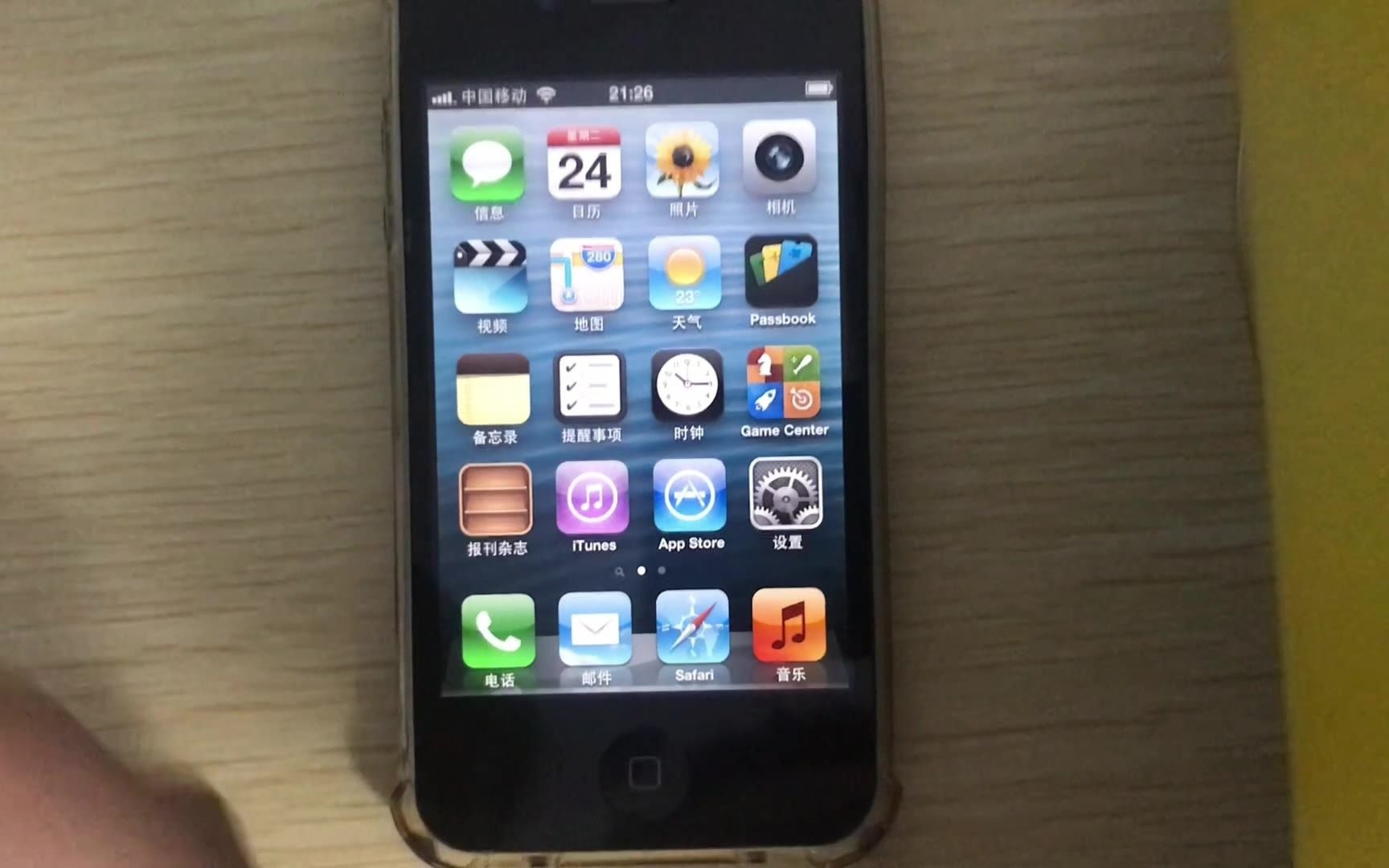

为什么 iPhone 4s 需要专用驱动
很多用户误以为只要安装了 iTunes 就能自动识别所有 iPhone 型号,这是一个常见的误区,iPhone 4s 运行的是较早期的 iOS 版本,其通信协议与最新版的 Windows 11 或 macOS 存在差异,Windows 系统本身并不内置针对苹果设备的完整驱动栈,它依赖于 Apple 提供的驱动程序包来建立 USB 通信链路。
业内专家指出,驱动程序的作用是充当硬件与操作系统之间的翻译官,当电脑通过 USB 线连接 iPhone 4s 时,如果没有正确的驱动,电脑只能识别到一个通用的 USB 存储设备,或者根本没有任何反应,只有安装了 Apple Mobile Device USB Driver,电脑才能正确读取设备的序列号、电量状态以及进行数据备份。
官方驱动与第三方驱动的区别
在寻找 iPhone 4s 驱动下载 资源时,你会遇到两类选择:官方套件和第三方工具。
- 官方 iTunes 套件:这是最稳妥的方案,安装最新版 iTunes 时,它会自动捆绑安装所需的驱动程序,尽管 iTunes 不再支持 iOS 4s 的系统升级,但其驱动组件依然兼容老设备的底层通信需求,优点是与苹果生态完全同步,安全性高;缺点是安装包体积庞大,且可能携带不需要的后台服务。
- 第三方精简驱动:市面上存在一些专门针对老机型优化的驱动包,如 iTools 或某些手机助手自带的驱动,这类驱动体积小,安装速度快,适合对电脑环境要求较高的用户,但需注意来源安全性,避免捆绑恶意软件。
iPhone 4s 驱动下载与安装实操指南
解决驱动问题的核心路径非常明确:获取安装包 -> 安装驱动 -> 验证连接,以下是经过验证的标准操作流程,适用于绝大多数 Windows 10 和 Windows 11 用户。
通过 iTunes 自动安装(推荐)
这是最符合官方规范的操作路径,成功率最高。
- 下载 iTunes:前往苹果官网或微软应用商店下载最新版的 iTunes,注意,Windows 10 以下版本可能需要使用旧版 iTunes 12.6.5,但新版通常向下兼容驱动。
- 执行安装:运行安装程序,选择“自定义安装”,在组件列表中,确保勾选了 “Apple Application Support” 和 “Apple Mobile Device Support”,这两个组件包含了核心的驱动文件。
- 重启电脑:安装完成后,务必重启计算机以释放被占用的系统资源,确保驱动服务正确加载。
- 连接设备:使用原装或经过 MFi 认证的 USB 数据线连接 iPhone 4s,如果手机屏幕弹出“信任此电脑”提示,请点击“信任”并输入锁屏密码。
手动安装驱动文件
iTunes 安装后依然无法识别,或者你希望精简系统,可以尝试手动部署驱动。
- 定位驱动文件:驱动通常安装在以下路径:
C:\Program Files\Common Files\Apple\Apple Mobile Device Support\Drivers,在该文件夹下,找到名为usbaapl64.inf或usbaapl.inf
的文件。
- 设备管理器更新:右键点击“开始”按钮,选择“设备管理器”,找到带有黄色感叹号的“Apple iPhone”或“未知设备”。
- 手动指定路径:右键点击该设备,选择“更新驱动程序” -> “浏览我的电脑以查找驱动程序” -> “让我从计算机上的可用驱动程序列表中选取”,浏览至上述文件夹,选择对应的 .inf 文件进行安装。
常见连接问题排查与场景应对
即使驱动安装正确,实际使用中仍可能遇到各种“玄学”问题,以下是基于大量用户反馈总结的高频故障场景及解决方案。
电脑无法识别 iPhone 4s 的三大原因
- 数据线故障:这是最常见的原因,许多廉价数据线仅支持充电,不支持数据传输,请务必使用原装线或明确标注支持“数据同步”的线缆,尝试更换 USB 接口,优先使用机箱后置的 USB 2.0 接口,因为 USB 3.0 接口在某些老旧驱动下可能存在兼容性问题。
- USB 端口供电不足:iPhone 4s 在连接电脑进行数据握手时,瞬间电流需求较大,如果使用的是 USB 集线器或前置面板接口,供电不稳会导致连接中断,直接连接主板后置接口可解决此问题。
- 驱动服务未启动:在“服务”管理器中(Win+R 输入 services.msc),检查 “Apple Mobile Device Service” 是否正在运行,如果服务停止,右键点击选择“启动”,并将启动类型设置为“自动”。
不同操作系统下的兼容性差异
对于使用 Windows 7 或 Windows 8 的用户,由于系统内核较老,可能需要额外安装 Apple Application Support (32-bit) 才能正常识别,而 Windows 10/11 用户通常只需关注 64 位驱动,对于 Mac 用户,由于 macOS 内核原生支持苹果硬件,通常无需额外安装驱动,只需确保 Finder 或 iTunes 版本不过于陈旧即可。
iPhone 4s 驱动下载相关 Q&A
iPhone 4s 驱动下载后电脑依然提示“未识别的 USB 设备”怎么办?
这种情况通常由驱动签名验证失败或 USB 端口冲突引起,尝试在设备管理器中卸载该“未知设备”,然后拔掉数据线,重启电脑,重新插入,如果问题依旧,检查 Windows 更新是否安装了最新的 USB 控制器驱动,部分杀毒软件会拦截苹果驱动的安装,建议在安装驱动前暂时禁用杀毒软件,安装完成后再重新开启。
iPhone 4s 驱动下载是否支持 Windows 11 系统?
支持,苹果的最新版 iTunes 和 Apple Devices 应用均兼容 Windows 11,驱动程序的数字签名由苹果官方认证,符合 Windows 11 的安全标准,只要通过官方渠道安装 iTunes,系统会自动处理驱动兼容性问题,无需单独寻找针对 Win11 的驱动包,强行安装旧版驱动反而可能导致系统蓝屏或驱动冲突。
iPhone 4s 驱动下载后无法备份照片,提示权限错误如何处理?
这并非驱动问题,而是 iOS 系统的隐私限制,iPhone 4s 及后续机型引入了严格的沙盒机制,电脑无法直接访问相册文件夹,你必须通过 iTunes 或“照片”应用进行同步,确保在 iTunes 的“设备”设置中,勾选了“同步照片”并指定了源文件夹,如果依然报错,请检查电脑上的照片文件夹是否具有“写入”权限,并尝试以管理员身份运行 iTunes。
解决 iPhone 4s 的驱动问题,关键在于理解其作为老设备的特殊性,并采用正确的安装路径,通过官方 iTunes 捆绑安装驱动是最稳定、最安全的方案,能够有效避免兼容性问题,只要确保数据线完好、USB 接口供电充足且驱动服务正常启动,这台经典设备依然能在现代电脑上焕发新生,完成数据备份与传输任务。


