

iphone拍视频怎么上传视频,iphone视频上传电脑方法

iPhone拍摄视频后,最快且保持高清画质的上传方式是通过iCloud同步或AirDrop传输至电脑,随后通过浏览器或专业软件上传至目标平台;若直接上传至社交媒体,建议在Wi-Fi环境下使用官方App,并开启“上传时保留原片”选项以确保画质无损。
很多人习惯随手拍摄,却卡在“怎么把视频弄出去”这一步,iPhone的视频上传并非单一动作,而是根据目标平台、视频长度和画质要求,选择不同的“通道”,选错通道,不仅上传慢,还可能被平台压缩得模糊不清,我们将从设备间传输、社交媒体直传、以及电脑中转三个核心场景,拆解最高效的上传路径。


设备间无损传输:从iPhone到电脑的高效路径
当你需要剪辑视频或备份素材时,将视频从iPhone传到电脑是第一步,这一步的核心诉求是“不压缩”和“速度快”。
AirDrop隔空投送:局域网内的极速通道
AirDrop是苹果生态内最优雅的解决方案,特别适合传输几个GB以内的高清视频,它利用蓝牙发现设备,通过Wi-Fi直连传输数据,速度远超传统蓝牙,且不消耗蜂窝数据流量。
- 准备工作:确保iPhone和Mac(或另一台支持AirDrop的Windows电脑)开启蓝牙和Wi-Fi,且两者处于同一局域网或物理距离较近(10米内)。
- 发起传输:在iPhone“照片”App中选中视频,点击左下角分享按钮,选择“隔空投送”。
- 接收确认:在接收端设备上点击“接受”,传输过程中,屏幕会显示剩余时间,通常4K 60fps的视频每分钟仅需几十秒。
业内专家指出,AirDrop的优势在于它直接复制原始文件,不经过任何云端中转,因此画质零损失,且无需担心网络波动导致的上传中断。
iCloud照片库:自动化的云端同步
如果你希望视频自动出现在所有登录同一Apple ID的设备上,iCloud是最佳选择,但这里有一个关键设置,直接影响上传速度和存储空间。
优化iPhone存储空间 vs 下载并保留原片
在“设置” > “照片”中,有两个选项:
- 优化iPhone存储空间:手机只保留缩略图,原片在云端,上传时,手机需先从云端下载原片再处理,速度慢且消耗手机性能。
- 下载并保留原片:手机保留完整视频,上传至其他平台时,可直接调用本地文件,速度最快。
对于需要频繁上传视频的用户,建议在Wi-Fi环境下临时切换为“下载并保留原片”,完成批量上传后再切回“优化”,以平衡存储空间和传输效率。
社交媒体直传:避免画质压缩的实操技巧
直接通过手机App上传视频到抖音、小红书、B站或YouTube,是大多数用户的日常操作,平台算法会对上传视频进行二次压缩,导致画质下降,掌握以下技巧,可最大程度保留细节。
开启“上传时保留原片”设置
不同App的设置路径略有不同,但逻辑一致,以主流平台为例:
- 抖音/快手:进入“设置” > “通用设置” > 找到“上传画质”或“高清上传”选项,确保开启,部分平台在发布视频时,会在编辑页面提供“高清发布”开关,务必勾选。
- 小红书:在发布笔记时,点击“更多选项”,选择“高清发布”,注意,只有认证账号或达到一定粉丝量级的账号才永久拥有此权限,普通用户需每次手动开启。
- B站:手机端上传通常默认压缩,建议通过电脑网页端上传4K视频,以获得更清晰的码率支持。
拍摄设置对上传质量的影响
上传前的拍摄设置,决定了视频的上限,iPhone默认的视频格式为H.264,兼容性最好,但压缩率较低,若追求极致画质且目标平台支持,可调整设置。
格式选择:HEVC vs H.264
在“设置” > “相机” > “格式”中:
- 高效(HEVC/H.265):文件体积小,画质高,但部分老旧电脑或平台解码支持不佳,可能导致上传失败或播放卡顿。
- 兼容性最好(H.264):文件较大,但通用性强,上传成功率最高。
行业共识认为,对于大多数社交媒体平台,H.264格式是更稳妥的选择,避免因格式兼容问题导致的上传失败或画质异常。
电脑中转上传:专业创作的标准流程
对于视频创作者,通过电脑上传是更专业的做法,电脑端拥有更稳定的网络环境、更大的屏幕便于检查细节,以及更丰富的后期处理工具。
从iPhone导出视频至电脑
除了AirDrop和iCloud,USB有线连接是传输大量视频最稳定的方式。
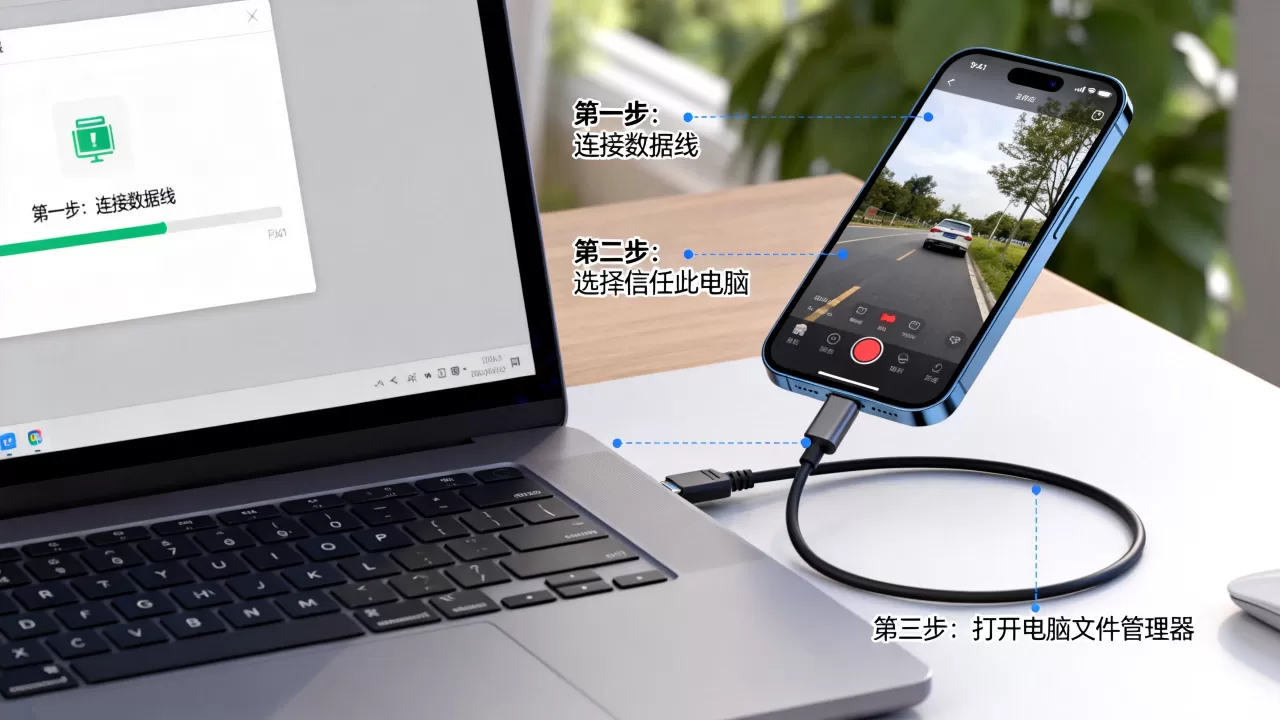
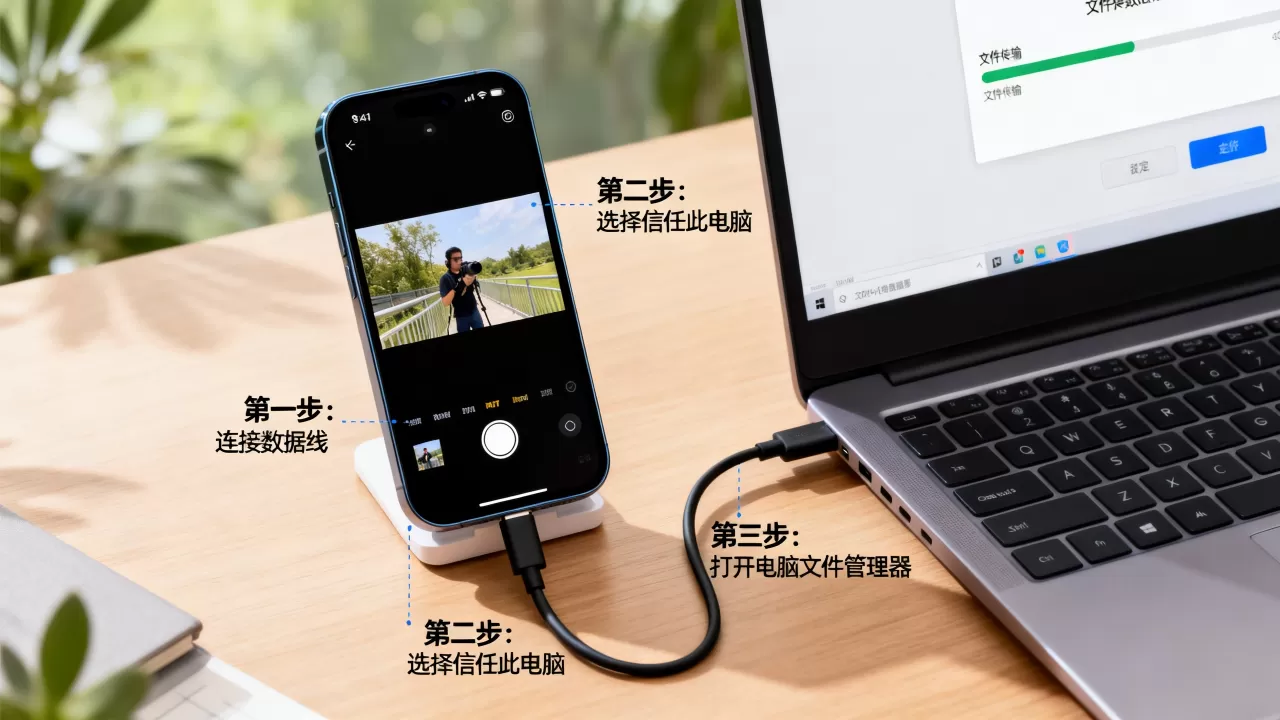
- 连接设备:使用原装或MFi认证的Lightning/USB-C数据线,将iPhone连接至Mac或Windows电脑。
- Mac用户:打开“照片”App,导入视频,Mac会自动识别iPhone中的视频库,拖拽即可导出。
- Windows用户:打开“此电脑”,找到iPhone设备,进入“Internal Storage” > “DCIM”文件夹,注意,视频文件可能分散在多个文件夹中,需手动筛选并复制至电脑硬盘。
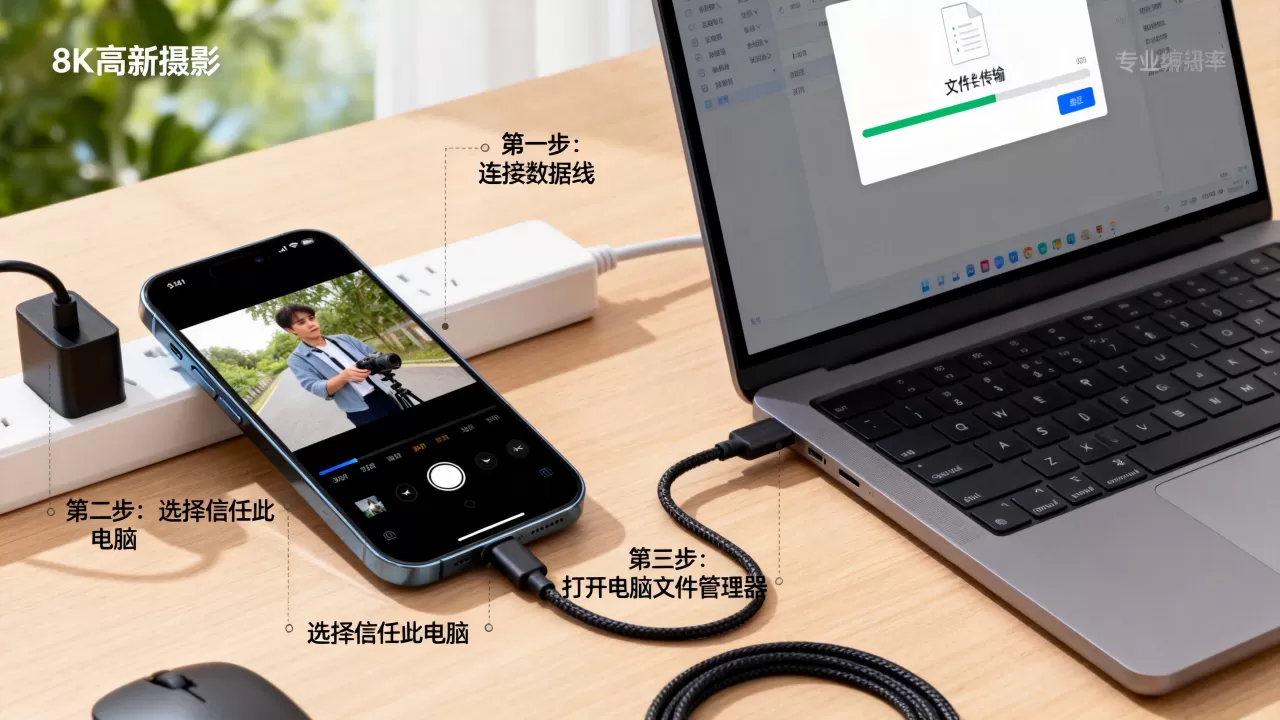
电脑上传允许用户进行更精细的参数调整,在上传至YouTube或B站时,可手动设置码率、分辨率和帧率。
- 码率控制:手机App上传通常自动压缩,而电脑端可上传更高码率的视频,平台压缩后的最终画质更清晰。
- 批量管理:可一次性上传多个视频,设置定时发布,提升运营效率。
- 元数据编辑:可在上传前修改视频的标题、标签、封面图,甚至添加水印,这些操作在电脑端更便捷。
据统计,多数专业视频创作者采用“手机拍摄-电脑剪辑-电脑上传”的工作流,以平衡创作效率与画质要求。
常见问题与解决方案
iPhone拍视频怎么上传视频到电脑最清晰?
最清晰的方式是通过USB数据线将视频从iPhone的DCIM文件夹直接复制到电脑硬盘,再通过电脑浏览器上传至目标平台,此路径避免了AirDrop可能的格式转换和iCloud的云端压缩,保留了原始H.264或HEVC文件的所有信息。
手机上传视频总是失败怎么办?
上传失败通常由网络不稳定或文件过大引起,建议先检查Wi-Fi信号强度,尝试切换至5GHz频段,若视频超过500MB,建议分段上传或使用电脑上传,确保App已更新至最新版本,旧版本可能存在兼容性问题。
iPhone拍视频怎么上传视频才能不被平台压缩?
完全避免压缩是不可能的,因为平台需要统一码率以节省带宽,但可通过以下方式最小化压缩损失:使用H.264格式拍摄,开启App内的“高清上传”开关,避免在拍摄后再次编辑视频(二次编辑会增加编码损耗),并尽量通过电脑端上传高码率源文件。


