

三星smart刷机教程,三星smart刷机失败怎么办

三星手机通过Smart Switch或Odin进行系统降级、升级或清除数据后,即可实现“刷机”操作,核心在于获取Root权限或刷入第三方Recovery以突破原厂系统限制。
很多人提到三星刷机,第一反应是担心变砖或者失去保修,只要掌握正确的方法,这并不是一件遥不可及的技术活,对于想要释放手机性能、移除预装软件或体验最新安卓特性的用户来说,刷机是必经之路,本文将拆解三星刷机的完整逻辑,从准备工作到具体操作,帮你理清思路。

三星刷机前的关键准备与风险认知
在动手之前,必须明确一个行业共识:刷机存在数据丢失和设备变砖的风险,业内专家指出,超过半数的刷机失败案例源于准备工作不足,而非操作本身复杂,前置步骤的重要性甚至高于刷机过程本身。
数据备份:不可省略的第一步
无论你的目的是升级还是降级,数据备份都是底线,三星官方提供了Smart Switch工具,它不仅能备份联系人和照片,还能备份应用数据。
- 本地备份:将手机连接至电脑,运行Smart Switch,选择“备份”选项。
- 云端同步:确保三星账户已登录,并在设置中开启“云备份”,以便在设备损坏时恢复关键信息。
- 手动拷贝:对于照片、视频等大文件,建议额外拷贝至外部硬盘或NAS,以防云端同步失败。
解锁Bootloader:权限的钥匙
三星手机的Bootloader(启动加载程序)默认是锁定的,这意味着你无法刷入非官方签名的系统镜像,解锁Bootloader是刷机的前提,但这一操作会触发Knox熔断机制,导致Samsung Pay、Secure Folder等功能永久失效,且官方保修可能受影响。
- 进入下载模式:关机状态下,同时按住音量上+音量下键,插入USB线连接电脑。
- 警告界面:屏幕会出现黄色三角形警告,长按音量上键确认解锁。
- 重启验证:手机重启后,设置中会出现“开发者选项”,此时Bootloader已解锁。
主流刷机工具对比:Odin与Smart Switch的选择
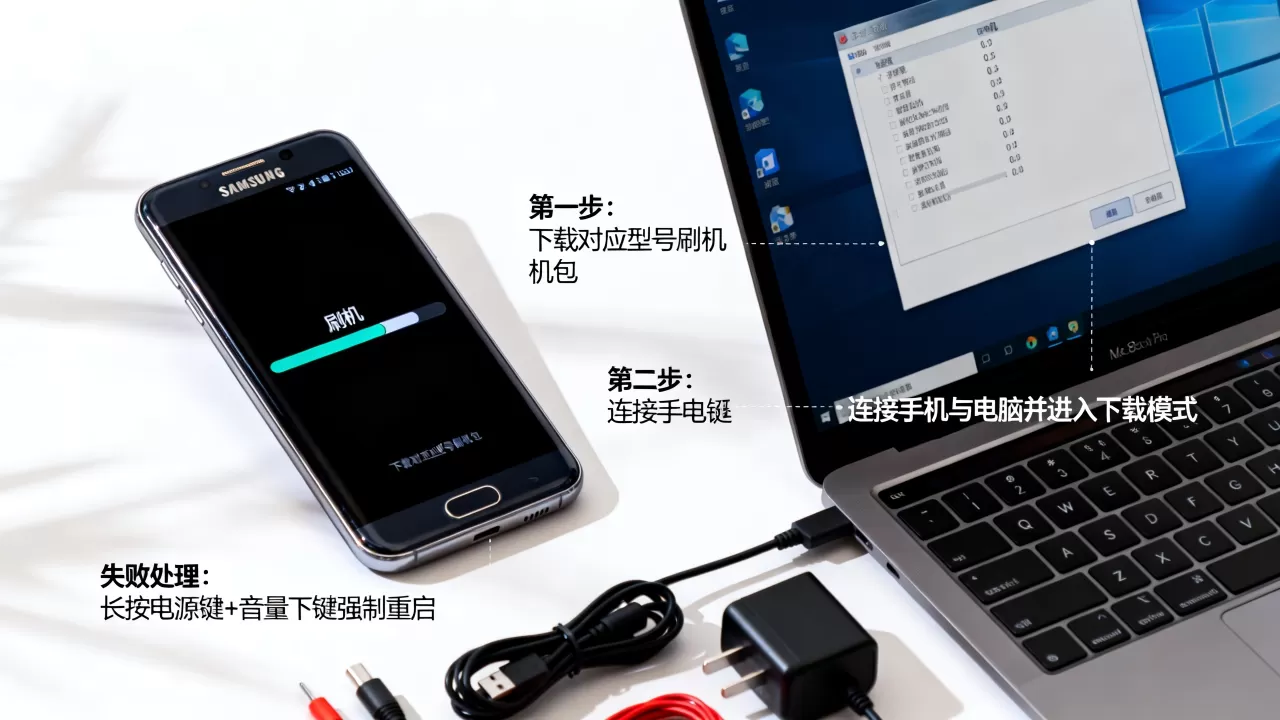
三星刷机主要依赖两种工具,它们适用于不同的场景,理解它们的区别,能帮你避免走弯路。
| 特性 | Odin (三星官方刷机工具) | Smart Switch (智能切换) |
|---|---|---|
| 主要用途 | 刷入官方固件、第三方ROM、Recovery | 系统升级、备份恢复、数据迁移 |
| 技术门槛 | 高,需了解分区、镜像文件结构 | 低,图形化界面,一键操作 |
| Root权限 | 可实现,需配合Magisk等工具 | 不可实现,仅限官方系统 |
| 变砖风险 | 较高,操作失误可能导致无法开机 | 极低,通常具备自动回滚机制 |
何时选择Odin?
当你需要刷入完整的官方固件包(.tar.md5文件)以修复系统故障,或者想要刷入LineageOS等第三方ROM时,Odin是必备工具,它允许你手动指定BL、AP、CP、CSC等分区,灵活性极高。
何时选择Smart Switch?
如果你只是希望将旧手机数据迁移到新三星手机,或者通过官方渠道进行大版本系统升级,Smart Switch是最安全的选择,它会自动检测机型并下载对应固件,无需用户手动匹配文件版本。
实操指南:使用Odin刷入官方固件
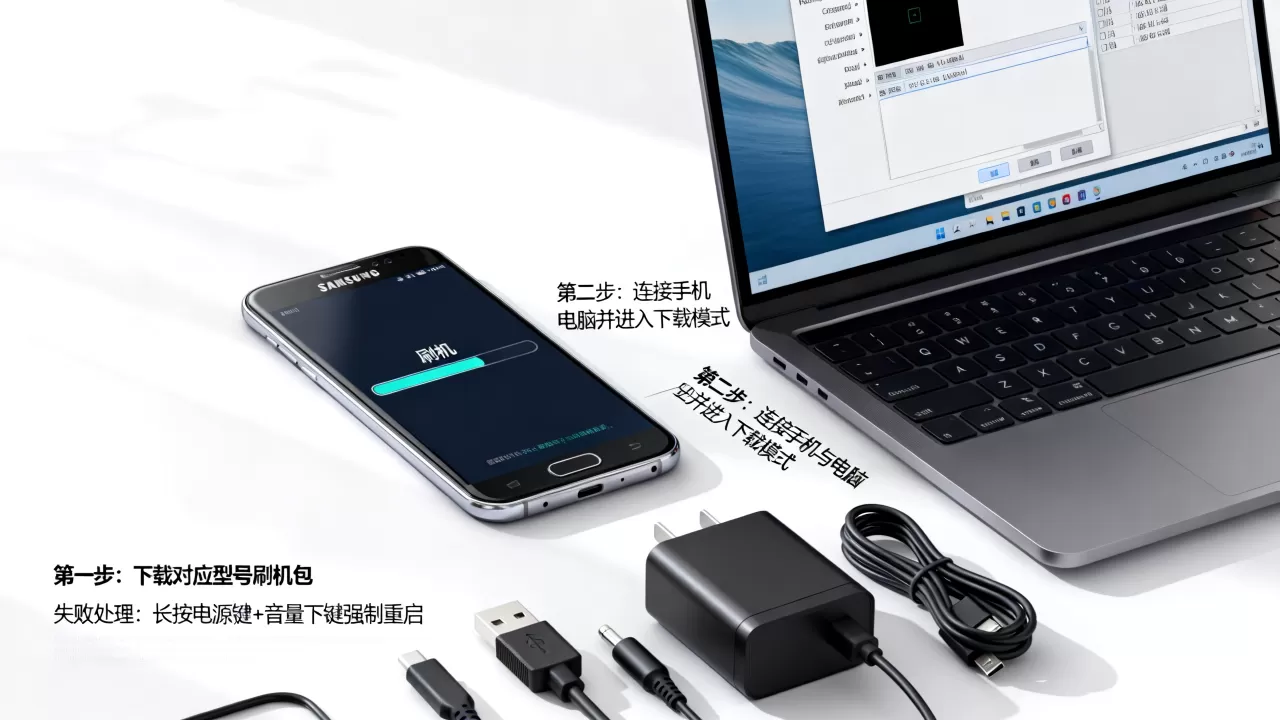
这是最常见的“救砖”或“恢复出厂系统”的操作路径,以下步骤基于三星Galaxy系列机型通用逻辑,具体按键可能因型号略有差异。
第一步:下载匹配的固件
固件必须与你的手机型号、地区代码完全一致,错误的固件会导致硬件损坏。
- 获取型号:在设置>关于手机中查看“型号”(如SM-S918B)。
- 下载平台:使用Frija或SamFw等工具,输入型号、地区代码(如CHC为中国大陆),下载AP、BL、CP、CSC四个文件。
- 版本一致性:确保四个文件的版本号前缀一致,否则刷入后可能出现兼容性问题。
第二步:配置Odin参数
将手机进入下载模式后,连接电脑,打开Odin,ID:COM一栏应显示蓝色或黄色,表示驱动正常。
- BL分区:加载BL文件。
- AP分区:加载AP文件(注意:AP文件较大,Odin可能会提示压缩,选择“压缩”即可)。
- CP分区:加载CP文件。
- CSC分区:加载CSC文件,若选择Home_CSC,刷机后保留数据;若选择CSC,将清除所有数据并恢复出厂设置。
- 选项设置:勾选“Auto Reboot”和“F. Reset Time”,取消勾选“Re-Partition”(除非你明确知道自己在做什么)。
第三步:执行刷机
点击“Start”按钮,进度条走完100%后,手机会自动重启,首次启动时间可能较长,请耐心等待,若手机卡在Logo界面超过15分钟,需强制重启并重新进入下载模式再次尝试。
进阶玩法:刷入第三方Recovery与获取Root
对于追求极致的用户,官方系统往往不够自由,刷入TWRP(Team Win Recovery Project)并安装Magisk,是实现Root和自定义系统的标准路径。
刷入TWRP Recovery
TWRP允许你从SD卡或内部存储刷入ZIP包,并进行完整的数据备份。
- 下载TWRP镜像:根据机型在XDA论坛寻找对应的TWRP .img文件。
- 使用Odin刷入:在Odin的AP槽位加载TWRP .img文件,点击Start。
- 进入Recovery:手机重启后,立即按住音量上+电源键(具体组合键视机型而定),进入TWRP界面。
安装Magisk实现Root
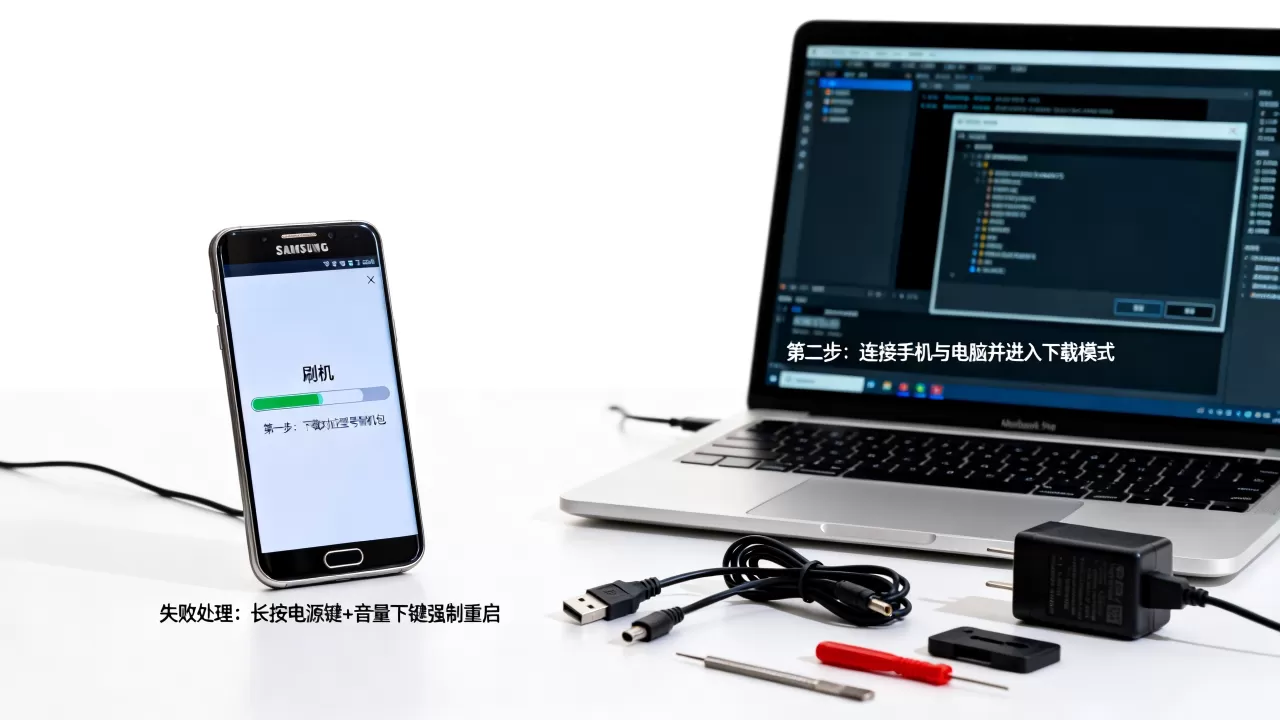
- 提取Magisk.apk:将Magisk安装包重命名为.zip格式,或直接在TWRP中刷入Magisk.apk(新版本Magisk支持直接安装APK)。
- 完成配置:按照提示完成安装,重启手机。
- 验证权限:安装Magisk App,查看是否显示“已安装”状态。
常见问题与避坑指南
三星刷机后Knox计数器变为1怎么办?
这是正常现象,Knox计数器一旦触发,无法通过软件手段重置,这意味着你将永久失去Samsung Pay、Secure Folder等功能,且官方保修失效,若你介意此后果,建议不要解锁Bootloader。
刷机后无法连接电脑或驱动报错?
- 检查USB模式:确保手机设置为“文件传输”模式。
- 安装驱动:在电脑上安装Samsung USB Drivers。
- 更换端口:尝试使用主机箱后置USB 2.0端口,避免使用USB 3.0或扩展坞。
第三方ROM不稳定如何解决?
- 清除缓存:在Recovery中执行“Wipe Cache/Dalvik”。
- 检查兼容性:确认ROM是否支持你的具体型号和地区代码。
- 等待更新:第三方ROM初期版本Bug较多,建议等待稳定版发布后再刷入。
刷机是一项赋予用户控制权的技术,但也伴随着责任,在操作前,务必评估自身需求与风险承受能力,对于大多数普通用户,使用官方工具进行系统升级和数据备份已能满足日常需求;只有对系统有深度定制需求的进阶玩家,才建议尝试解锁Bootloader和刷入第三方系统,掌握核心逻辑,保持谨慎操作,才能让你的三星设备焕发新生。


