

刷机钛备份怎么恢复,钛备份恢复数据

确保备份文件完整存在于手机存储中,并在恢复时严格匹配原系统的Root权限与文件路径,通常只需打开App选择“恢复”并勾选对应备份包即可,但需注意系统版本差异可能导致的部分应用数据兼容性问题。
刷机前必须掌握的钛备份恢复逻辑
很多用户在刷机后面对满屏的“应用已损坏”或“数据无法读取”感到焦虑,这往往是因为对钛备份(Titanium Backup)的工作原理存在误解,钛备份并非简单的文件复制粘贴,它记录的是应用二进制文件、私有数据目录以及系统配置信息的深层映射关系,业内专家指出,理解这种深层映射是成功恢复的关键。

为什么直接恢复有时会失败?
刷机意味着底层的Android系统分区被重置,虽然应用列表还在,但系统环境已经改变,如果新刷入的ROM版本与原备份时的ROM版本差异过大,或者Root权限管理工具(如Magisk)的配置不一致,钛备份在尝试写入数据时就会遇到阻碍。
- Root权限失效:这是最常见的原因,如果Magisk模块未正确加载或SU二进制文件损坏,钛备份无法获取最高权限,导致恢复中断。
- 路径变更:部分定制ROM修改了应用数据的存储路径,导致钛备份找不到对应的文件夹。
- 系统签名冲突:如果新ROM对系统应用进行了重新签名,而备份包中的签名不匹配,系统会拒绝加载数据。
恢复前的环境自检清单
在执行任何恢复操作之前,请务必完成以下检查,这能解决80%的潜在问题:
- 确认手机已Root,且钛备份显示“Root权限:已获取”。
- 确认备份文件确实存在于手机内部存储或SD卡的
TitaniumBackup文件夹中。 - 确认钛备份App本身已更新至支持当前Android版本的最新版本。
- 如果使用了Magisk,确保已安装并启用了Zygisk模块(针对Android 11及以上版本)。
钛备份怎么恢复:标准操作流程
对于大多数用户而言,遵循标准的恢复流程是最稳妥的方式,钛备份的界面虽然略显复古,但其逻辑非常清晰。
定位备份文件
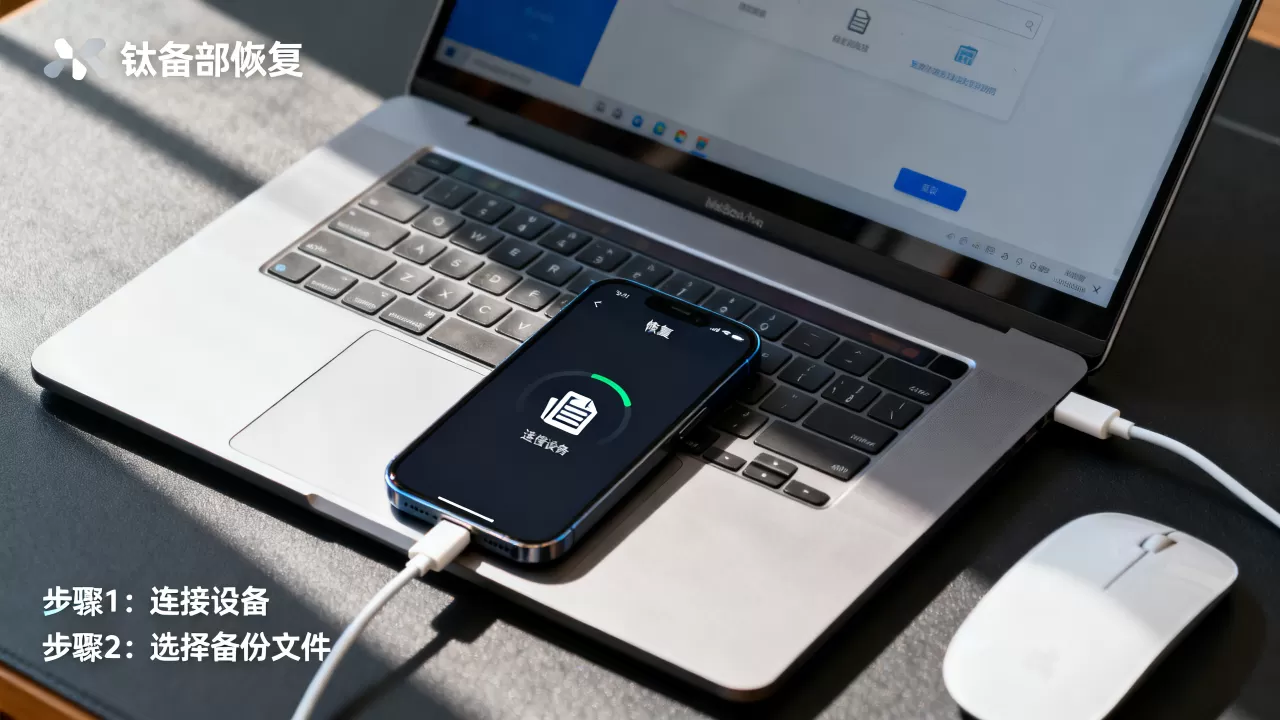
打开钛备份App,你会看到一个按字母顺序排列的应用列表,你需要找到想要恢复的应用,为了提高效率,建议使用顶部的搜索栏输入应用名称。
- 全选恢复:如果你刚刷完机,希望恢复所有数据,可以点击左上角的菜单,选择“批量操作”,然后勾选“恢复所有已备份应用”。注意:此操作耗时较长,且建议在Wi-Fi环境下进行,避免中断。
- 单应用恢复:如果只恢复特定应用(如微信、游戏存档),点击该应用进入详情页。
执行恢复操作
在应用详情页中,你会看到多个复选框,分别对应“应用”、“数据”、“APK”、“系统应用”等选项。
- 勾选策略:通常情况下,勾选“应用”和“数据”即可,如果该应用是系统预装软件,建议额外勾选“系统应用”,以确保其能正常在系统分区运行。
- 执行按钮:勾选完成后,点击底部的“恢复”按钮,系统会弹出Root权限请求,务必点击“允许”。
处理恢复后的重启提示
恢复完成后,钛备份通常会提示需要重启手机才能使数据生效,这是因为部分应用的数据加载依赖于系统进程的重启。
- 立即重启:建议按照提示立即重启手机。
- 手动重启:如果不想立即重启,可以稍后手动重启,但部分应用可能仍处于缓存旧数据的状态,需手动清除缓存或重新登录。
常见故障排除与进阶技巧
在实际操作中,你可能会遇到各种奇葩问题,以下是针对高频故障的解决方案。
错误代码10000000:权限不足
这是最典型的错误,当钛备份无法获取Root权限时,就会报此错。
- 检查Magisk:进入Magisk App,确认“根访问”状态为“已授予”。
- 重新授权:在钛备份设置中,找到“Root管理”选项,尝试重新获取Root权限。
- SELinux状态:确保SELinux处于Permissive模式或已正确配置,大多数现代ROM默认允许,但如果自定义内核限制了SELinux,可能导致恢复失败。
错误代码10000001:磁盘空间不足
恢复数据需要临时空间来解压和写入。
- 清理空间:确保手机内部存储至少有备份包大小的1.5倍可用空间。
- 检查SD卡:如果备份文件在SD卡上,确认SD卡读写正常且空间充足。
如何恢复被删除的钛备份文件?
如果不小心误删了备份文件夹,数据并非完全丢失。
- 检查回收站:钛备份自带回收站功能,可在设置中查看最近删除的备份包。
- 使用数据恢复软件:如果备份包已彻底删除,可尝试使用DiskDigger等数据恢复工具扫描内部存储,但成功率取决于数据是否被覆盖。
钛备份与其他备份工具对比
在2026年的Android生态中,虽然Google已推出更完善的云端备份方案,但钛备份在本地数据保留方面仍有不可替代的优势。
| 特性 | 钛备份 (Titanium Backup) | Google云端备份 | 手机厂商自带备份 |
|---|---|---|---|
| Root要求 | 必须Root | 无需Root | 通常无需Root |
| 数据完整性 | 极高(包含私有数据) | 中等(仅应用列表和部分设置) | 高(但仅限厂商生态内) |
| 跨品牌迁移 | 支持(需同Android版本) | 不支持 | 不支持 |
| 恢复速度 | 快(本地读写) | 慢(依赖网络) | 中等 |
从表格可以看出,钛备份的核心优势在于跨品牌迁移和数据完整性,对于喜欢折腾不同ROM的用户来说,它是唯一能实现“换机如换壳,数据全带走”的工具。
钛备份恢复失败怎么办?替代方案
如果经过上述排查,钛备份依然无法恢复数据,或者你不想再折腾Root,可以考虑以下替代方案。
使用Swift Backup作为替代
Swift Backup是近年来兴起的现代化备份工具,它同样需要Root权限,但界面更友好,且对Android 11+的分区存储机制支持更好,如果钛备份在较新系统上出现兼容性问题,Swift Backup往往是更好的选择。
手动提取数据
对于非系统应用,你可以尝试通过文件管理器手动复制/data/data/包名文件夹,虽然这不能恢复应用的登录状态(因为密钥文件通常受系统保护),但可以恢复部分文档和缓存数据。
联系应用开发者
对于微信、QQ等社交应用,其数据通常存储在云端,刷机后只需重新登录账号,聊天记录等核心数据即可从服务器同步,对于这些应用,备份的重要性相对较低。
Q&A:关于钛备份恢复的常见疑问
钛备份怎么恢复微信聊天记录?
钛备份可以完整恢复微信的私有数据目录,包括聊天记录,操作时,务必勾选微信应用的“数据”选项,恢复后,微信会提示“检测到新设备”,需重新登录并验证身份,由于微信的安全机制,部分聊天记录可能需要重新加载,但通常不会丢失。
钛备份恢复后应用闪退怎么办?
应用闪退通常是因为系统版本差异导致的应用兼容性错误,首先尝试清除应用缓存和数据,然后重新登录,如果问题依旧,可能是该应用不支持当前的Android版本或ROM架构,建议卸载该应用,从官方渠道下载适配当前系统的最新版本,再尝试恢复部分非关键数据。
钛备份恢复需要多长时间?
恢复时间取决于备份包的大小和手机存储的读写速度,恢复一个包含数百个应用和大量数据的备份包,可能需要30分钟至2小时不等,对于大型游戏或包含大量媒体文件的应用,恢复时间会更长,建议在恢复过程中保持手机电量充足,并避免使用手机,以减少I/O冲突。
刷机后的数据恢复是一场与时间的赛跑,也是一次对系统底层逻辑的深入理解,钛备份虽然古老,但其提供的数据掌控力依然是其他工具难以企及的,掌握正确的恢复方法,不仅能拯救你的数字资产,更能让你在面对系统更新和刷机时更加从容自信。


