

innos d6000刷机教程,innos d6000刷机失败怎么办

Innos D6000刷机并非高难度技术活,核心在于下载对应版本的官方固件包,通过电脑端专用工具进入刷机模式,并严格遵循“先备份后写入”的操作逻辑即可成功重置系统。
对于许多手持Innos D6000平板或机顶盒的用户来说,设备卡顿、系统崩溃或误删关键文件后的恢复需求,往往让人第一时间想到“刷机”这个解决方案,这并非只有极客才能掌握的黑科技,而是一项标准化的数据重置流程,只要理清了固件来源、工具选择以及操作路径,普通用户也能在三十分钟内让设备恢复出厂般的流畅状态。
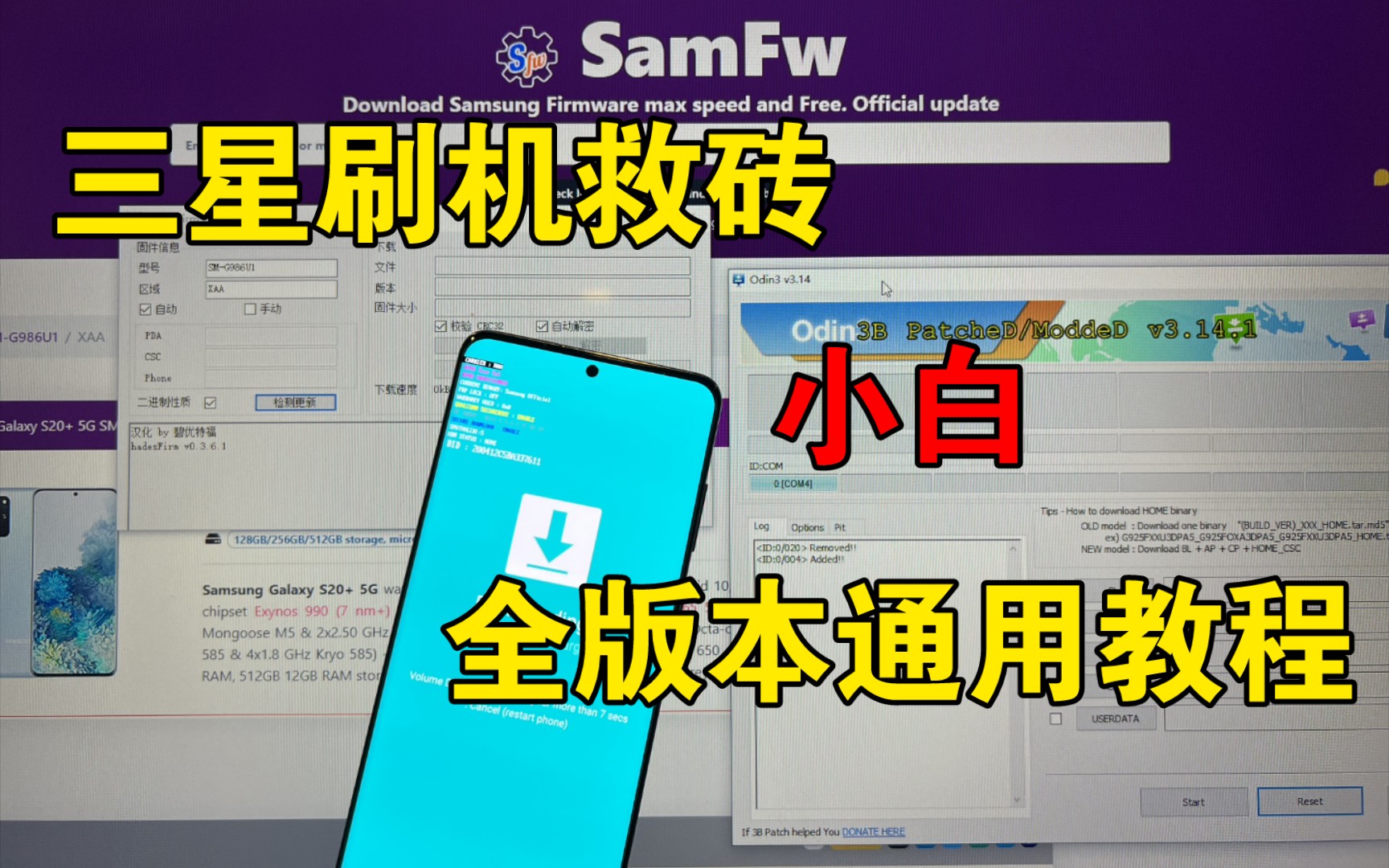

Innos D6000刷机前的核心准备与风险规避
在动手之前,明确“为什么刷”和“刷什么”比盲目下载工具更重要,业内专家指出,绝大多数刷机失败案例源于固件版本不匹配或电量不足导致的写入中断。
确认设备具体型号与硬件版本
Innos D6000可能存在多个硬件迭代版本,不同版本对应的芯片方案(如瑞芯微Rockchip或全志Allwinner系列)完全不同,刷错固件不仅无法开机,甚至可能永久变砖。
- 查看系统信息:进入设备“设置”>“关于本机”,记录主板型号、Android版本号及Build编号。
- 物理标识核对:若设备已无法开机,需查看机身背面标签或电池仓内的贴纸,寻找具体的硬件版本号(如V1.0, V2.1等)。
- 芯片方案判断:通过设备管理器或拆机查看主板芯片丝印,确定主控型号,这是选择正确驱动和工具的前提。
数据备份与电量管理
刷机过程会清除用户数据,包括照片、联系人及已安装应用。
- 云端同步:确保Google账号或厂商自带云服务已同步最新数据。
- 本地拷贝
:将重要文件拷贝至电脑或移动硬盘。
- 电量要求:保持设备电量在50%以上,最好连接电源进行操作,防止中途断电导致文件系统损坏。
主流刷机方案对比与工具选择
针对Innos D6000,目前社区和官方主要提供两种刷机路径:官方线刷工具和第三方Recovery刷入,选择哪种方式,取决于你的具体需求。
官方线刷:最稳妥的系统重置方案
这是解决系统崩溃、黑屏或无法进入桌面的首选方案,它通过USB连接电脑,使用厂商提供的专用工具(如Rockchip Batch Tool或PhoenixSuit)将固件直接写入Flash存储芯片。
- 适用场景:设备无法开机、系统严重卡顿、误删系统文件。
- 优点:稳定性极高,能修复底层分区错误。
- 缺点:操作门槛稍高,需要安装特定驱动,且通常无法保留用户数据。
第三方Recovery:功能扩展与自定义首选
如果你希望获取Root权限、更换主题或安装Magisk模块,则需要先解锁Bootloader并刷入第三方Recovery(如TWRP)。
- 适用场景:追求系统深度定制、需要Root权限。
- 优点:灵活性高,支持备份完整系统镜像。
- 缺点:操作复杂,存在变砖风险,可能导致部分银行类App无法使用。
关键工具下载渠道
切勿从不明来源下载刷机工具,以免植入木马,建议访问XDA Developers论坛、瑞芯微官方开发者社区或知名数码论坛(如ZNDS智能电视网)的对应版块,搜索时,务必带上具体版本号,Innos D6000 瑞芯微3399 线刷工具”,以确保获取的文件与你的硬件匹配。
Innos D6000线刷实操步骤详解
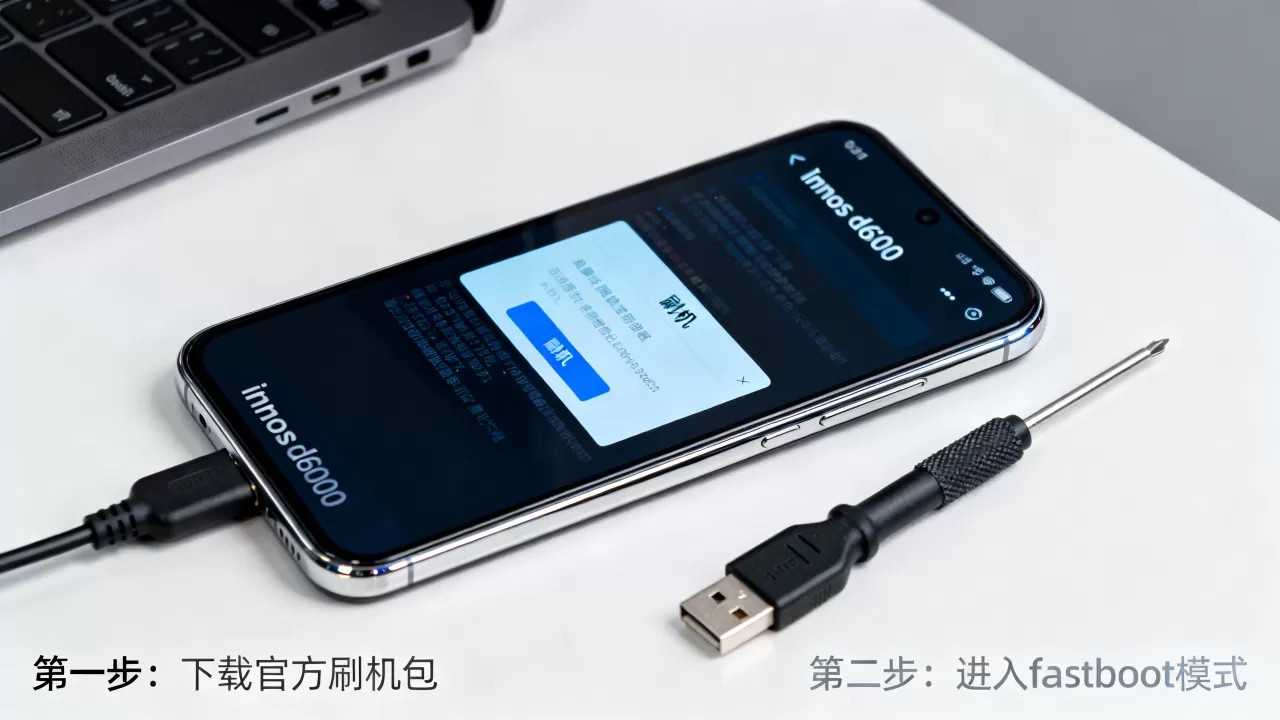
第一步:安装驱动程序
在电脑上安装对应芯片方案的USB驱动,对于瑞芯微设备,通常需要安装“RK USB Driver”,安装完成后,连接设备前,设备管理器中应能识别到未知设备或特定COM端口。
第二步:进入刷机模式
这是最关键的一步,大多数Innos D6000设备需要短接主板上的测试点,或使用特定按键组合进入Maskrom/Loader模式。
- 按键法:先按住“音量减”键,再插入USB线,保持5秒后松开。
- 短接法:若按键法无效,需拆开后盖,找到主板上的短接点(通常标有TP1, TP2等),用镊子短接后插入USB,待工具识别后松开。
第三步:加载固件并执行写入
- 打开刷机工具,点击“加载固件”或“Import Image”。
- 选择下载好的固件包(通常为.img或.zip格式)。
- 勾选“格式化Flash”或“擦除数据”选项(仅当设备已变砖或需彻底清除时使用,若仅修复系统可取消勾选以保留部分数据,但风险自负)。
- 点击“执行”或“Start”,进度条开始走动。
第四步:等待重启与初始设置
写入完成后,工具会提示“Success”,此时设备会自动重启,首次启动时间可能较长,请耐心等待,重启后,按照屏幕提示进行语言、网络等初始设置。
刷机后常见问题与优化建议
刷机成功并不意味着一劳永逸,后续的设置优化能显著提升使用体验。
系统流畅度优化
- 关闭动画效果:进入“开发者选项”,将窗口动画缩放、过渡动画缩放调整为“0.5x”或“关闭”。
- 清理后台进程
:定期使用系统自带清理工具,避免后台应用占用过多内存。
- 禁用预装软件:通过ADB命令卸载不常用的预装应用,释放存储空间和系统资源。
驱动与兼容性修复
部分用户反映刷机后蓝牙或Wi-Fi无法使用,这通常是驱动未正确安装所致。
- 检查驱动状态:在设备管理器中查看是否有黄色感叹号设备。
- 重新安装驱动:从设备官网或驱动精灵等工具重新安装对应硬件驱动。
- 固件版本回退:若最新固件存在Bug,可尝试刷入上一稳定版本。
Innos D6000刷机相关Q&A
Innos D6000刷机后数据还能恢复吗?
标准线刷操作会格式化用户分区,数据恢复难度极大,若未进行完整备份,建议立即停止写入新数据,并使用专业数据恢复软件尝试扫描,但成功率无法保证,刷机前的备份至关重要。
Innos D6000刷机变砖了怎么办?
若设备连接电脑无反应或无限重启,通常处于“硬砖”状态,此时需使用强制进入Maskrom模式的方法(如短接测试点),并使用工具中的“强制刷机”或“低级格式化”功能,若仍无效,可能是Flash芯片硬件损坏,需送修更换硬件。
Innos D6000刷机需要付费吗?
刷机本身是免费的技术操作,官方固件和通用刷机工具均公开免费,但需注意,部分第三方工具或教程可能收费,且刷机过程中若因操作不当导致硬件损坏,维修费用需自行承担,建议优先参考官方文档或社区免费教程。
刷机是一项严谨的技术操作,核心在于对硬件版本的准确识别和对操作流程的严格遵守,只要准备充分、步骤清晰,Innos D6000完全可以通过刷机重获新生,延续其使用寿命。


