

iphone6 plus怎么关闭后台应用,iphone6 plus关闭后台程序

iPhone 6 Plus 由于硬件架构限制,已无法通过系统设置完全关闭后台应用刷新,最有效的方法是手动上滑关闭应用或重启手机以释放内存。
为什么 iPhone 6 Plus 的后台管理如此特殊
在 iOS 系统的早期版本中,苹果推行了一种被称为“多任务处理”的设计理念,对于 iPhone 6 Plus 这款发布于 2014 年的经典机型来说,其搭载的 A8 芯片和 1GB 运行内存,在当时的体验尚可,但在如今的应用生态下显得捉襟见肘,很多用户习惯性地认为,像安卓手机那样“杀后台”能显著提升流畅度,但在 iOS 的逻辑里,这种做法往往适得其反。
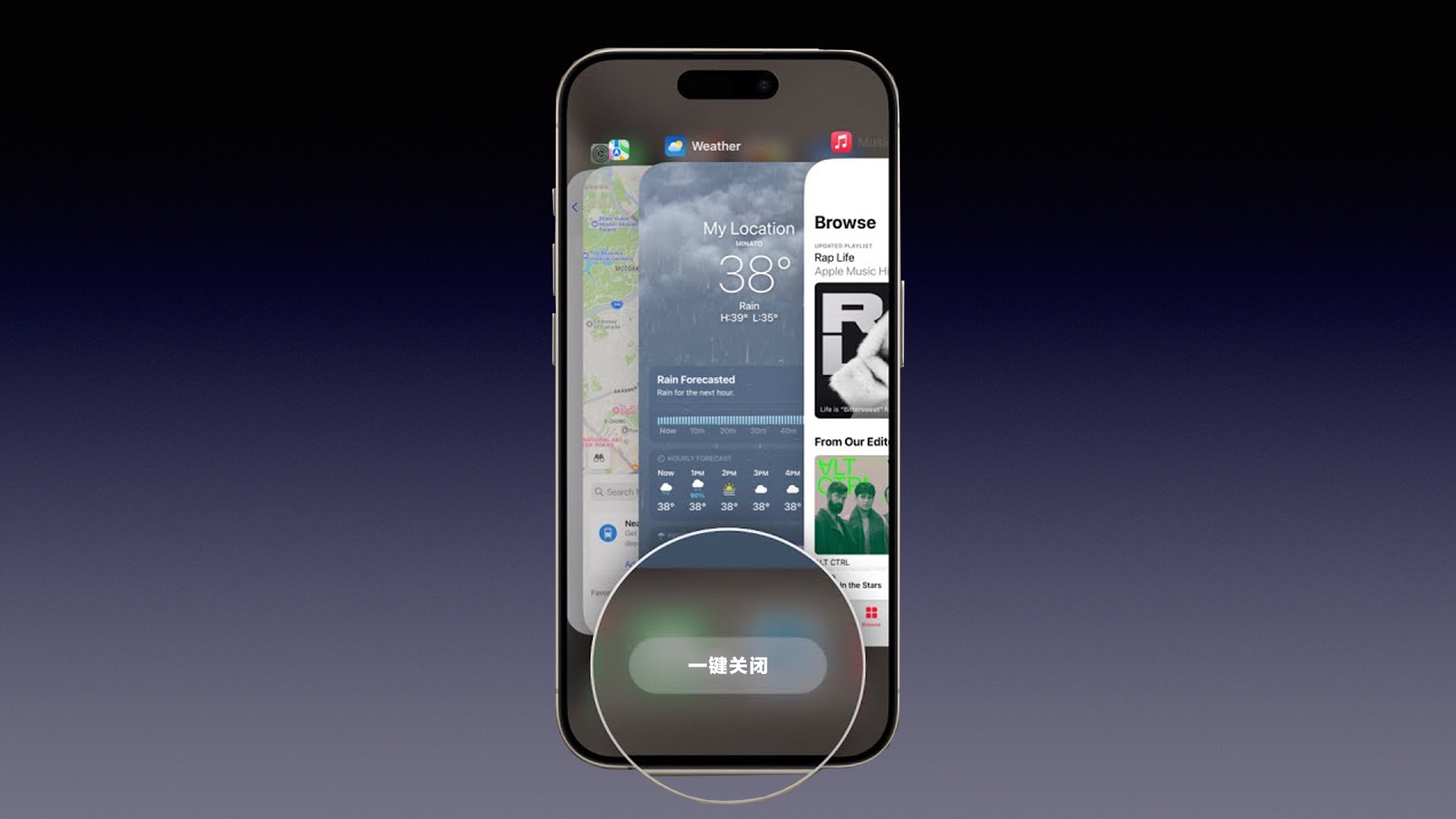

业内专家指出,iOS 的多任务机制并非简单的“暂停”或“运行”,而是将应用状态冻结在内存中,当你按下 Home 键或上滑回到主屏幕时,应用并没有真正关闭,而是进入了低功耗的挂起状态,这种设计旨在让你下次打开应用时,能瞬间恢复之前的浏览进度或游戏状态,无需重新加载数据,对于 iPhone 6 Plus 而言,由于物理内存较小,过多的挂起应用会占用宝贵的 RAM 资源,导致系统需要频繁地进行数据交换,从而引发卡顿。
后台应用刷新的真实影响
很多用户纠结于是否要开启“后台应用刷新”功能,这个功能允许应用在后台自动更新内容,比如获取新的邮件、新闻推送或社交动态,在 iPhone 6 Plus 上,如果保持所有应用的后台刷新开启,不仅会消耗更多的电量,还会在后台产生不必要的网络请求。
- 电量消耗:后台刷新会唤醒处理器和网络模块,对于电池老化严重的 iPhone 6 Plus 这是额外的负担。
- 数据流量:即使连接 Wi-Fi,后台刷新也可能消耗少量流量,具体取决于应用的设计。
- 内存占用:虽然挂起状态占用内存较少,但频繁的后台活动可能导致内存碎片化。
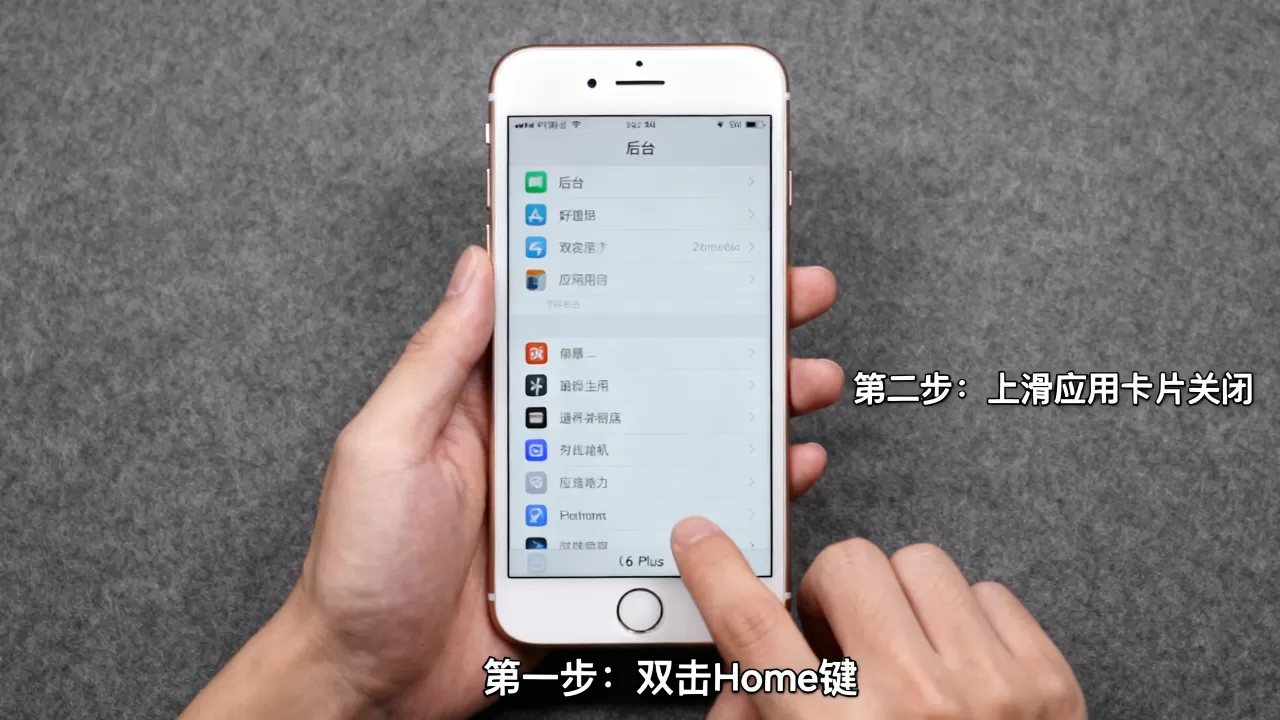
关闭后台应用刷新是优化 iPhone 6 Plus 性能的第一步,你可以进入“设置” > “通用” > “后台应用刷新”,选择“关闭”或仅保留必要应用的开关,这一操作不会关闭应用本身,只是禁止它们在后台自动获取新数据。
手动关闭后台应用的操作指南
既然系统不允许一键关闭所有后台,那么手动操作就显得尤为重要,对于 iPhone 6 Plus,其操作逻辑与后续全面屏机型有所不同,需要特别注意手势的细节。
标准关闭步骤
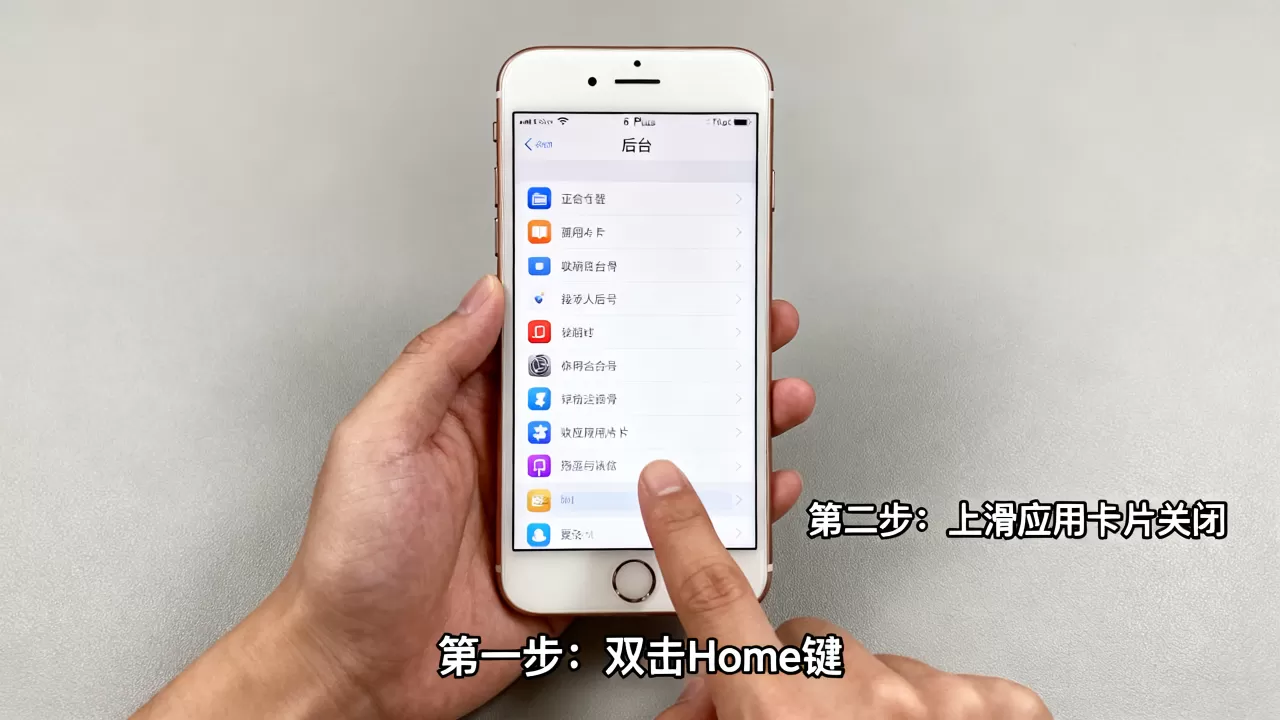
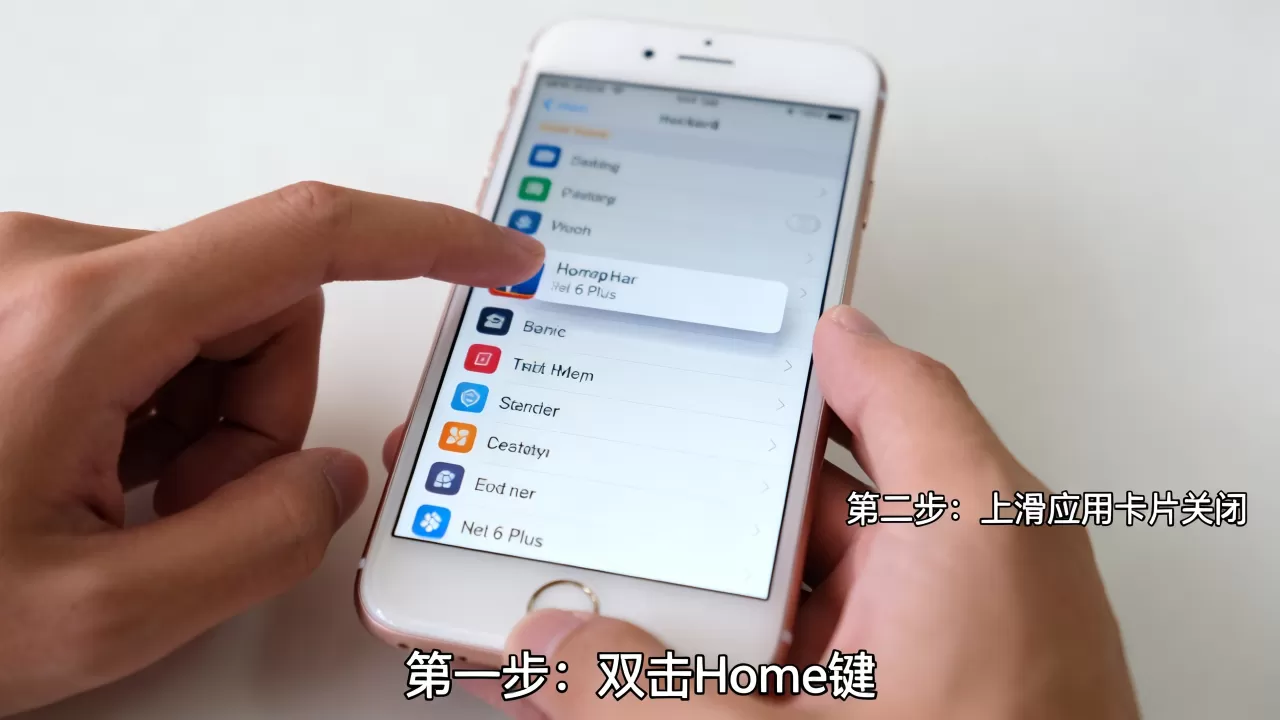
- 双击 Home 键:快速按下屏幕下方的圆形 Home 键两次,你会看到屏幕底部弹出一排应用卡片,这就是当前的多任务界面。
- 预览卡片滑动:每个卡片代表一个正在后台运行的应用,你可以左右滑动来浏览所有后台应用。
- 上滑关闭:用手指按住任意应用卡片的底部,向上滑动,卡片会向上飞出屏幕,表示该应用已被强制关闭。
- 重复操作:对每一个需要关闭的应用执行此操作,如果应用较多,建议分批进行,避免误操作。
注意事项与误区
- 不要频繁操作:每次上滑关闭应用,系统都会重新加载该应用,对于大型应用(如游戏、地图),重新加载需要消耗更多的 CPU 资源和时间,除非应用出现卡顿或无响应,否则不建议频繁手动关闭所有后台。
- 系统应用无需关闭:电话、信息、设置等系统核心应用,即使显示在后台,也不会占用过多资源,强行关闭反而可能导致通知延迟。
- 视频播放应用:如果你正在使用音乐或视频应用,关闭后台会导致播放中断,建议在关闭前确认应用状态。
重启手机:终极清理方案
当手动关闭后台应用效果不佳,或者手机出现明显卡顿、发热时,重启 iPhone 6 Plus 是最有效的解决方案,重启过程会清空 RAM 中的所有数据,包括系统缓存和临时文件,让手机恢复到初始状态。
如何正确重启
- 保存工作:确保所有未保存的文档或数据已保存,因为重启会关闭所有应用。
- 滑动关机:按住顶部的电源键,直到屏幕出现“滑动来关机”的滑块。
- 执行关机:向右滑动滑块,等待屏幕完全变黑。
- 重新开机:再次按住电源键,直到出现 Apple 标志,松开按钮,等待系统启动完成。
据工信部相关技术文档显示,定期重启有助于维持移动设备的长期稳定运行,对于 iPhone 6 Plus 这种老款机型,建议每周至少重启一次,以清理累积的系统垃圾。
针对 iPhone 6 Plus 的额外优化建议
除了后台管理,还有一些其他措施可以进一步提升 iPhone 6 Plus 的使用体验,这些方法基于行业共识认为,能有效延长老款设备的生命周期。
存储管理
iPhone 6 Plus 提供 16GB、64GB 和 128GB 等不同存储版本,随着 iOS 版本的更新和应用的膨胀,存储空间日益紧张,当存储接近满载时,系统性能会显著下降。
- 检查存储使用情况:进入“设置” > “通用” > “iPhone 存储空间”,查看哪些应用占用空间最大。
- 卸载未使用的应用:iOS 提供“卸载未使用的应用”功能,这会删除应用本身,但保留文档和数据,当你重新安装时,数据依然存在。
- 清理照片和视频:照片和视频通常占用大量空间,建议使用 iCloud 照片库或定期将照片备份到电脑,然后从手机中删除。
电池健康维护
电池老化是 iPhone 6 Plus 面临的主要问题之一,电池健康度低于 80% 时,系统可能会自动降低性能以防止意外关机。
- 查看电池健康:进入“设置” > “电池” > “电池健康”,查看最大容量。
- 优化充电习惯:避免将电量完全耗尽再充电,建议在 20%-80% 之间循环。
- 关闭定位服务:许多应用在后台使用定位服务,这会加速电池消耗,进入“设置” > “隐私” > “定位服务”,关闭不必要应用的定位权限。
常见问题解答
iPhone 6 Plus 如何彻底关闭后台应用
由于 iOS 系统的多任务机制,无法通过单一设置彻底关闭所有后台应用,最有效的方法是手动进入多任务界面,逐个上滑关闭应用卡片,定期重启手机可以清空内存,达到类似“彻底关闭”的效果,对于 iPhone 6 Plus,由于硬件限制,建议仅关闭占用资源较大的应用,而非所有应用。
iPhone 6 Plus 后台应用刷新关闭后会影响通知吗
关闭后台应用刷新不会影响即时通讯类应用(如微信、QQ)的通知推送,这些应用通过苹果的 APNs(Apple Push Notification service)服务器接收通知,无需应用处于后台运行状态,关闭后台应用刷新可能会导致部分应用在打开时,需要手动下拉刷新才能获取最新内容,如新闻或社交媒体动态。
iPhone 6 Plus 重启后依然卡顿怎么办
如果重启后手机依然卡顿,可能是由于存储空间不足或电池老化所致,首先检查存储空间,确保至少有 10% 的可用空间,查看电池健康度,如果低于 80%,建议更换电池,尝试重置所有设置,进入“设置” > “通用” > “还原” > “还原所有设置”,这不会删除数据,但会恢复网络、壁纸等设置到默认状态。


