

iPhone6s图片编辑怎么弄,iPhone6s图片编辑

iPhone 6s 虽已停产多年,但其内置的照片编辑功能依然稳定,配合第三方专业App可实现从基础调色到高级修图的完整需求,是预算有限用户进行轻量级移动摄影后期的高性价比选择。
iPhone 6s 原生相册编辑:基础操作的极限与优势
对于大多数普通用户而言,手机自带的“照片”应用已经覆盖了90%的日常修图场景,iPhone 6s 搭载的 A9 芯片配合 iOS 系统优化,使得原生编辑器的响应速度依然流畅,没有明显的卡顿感。
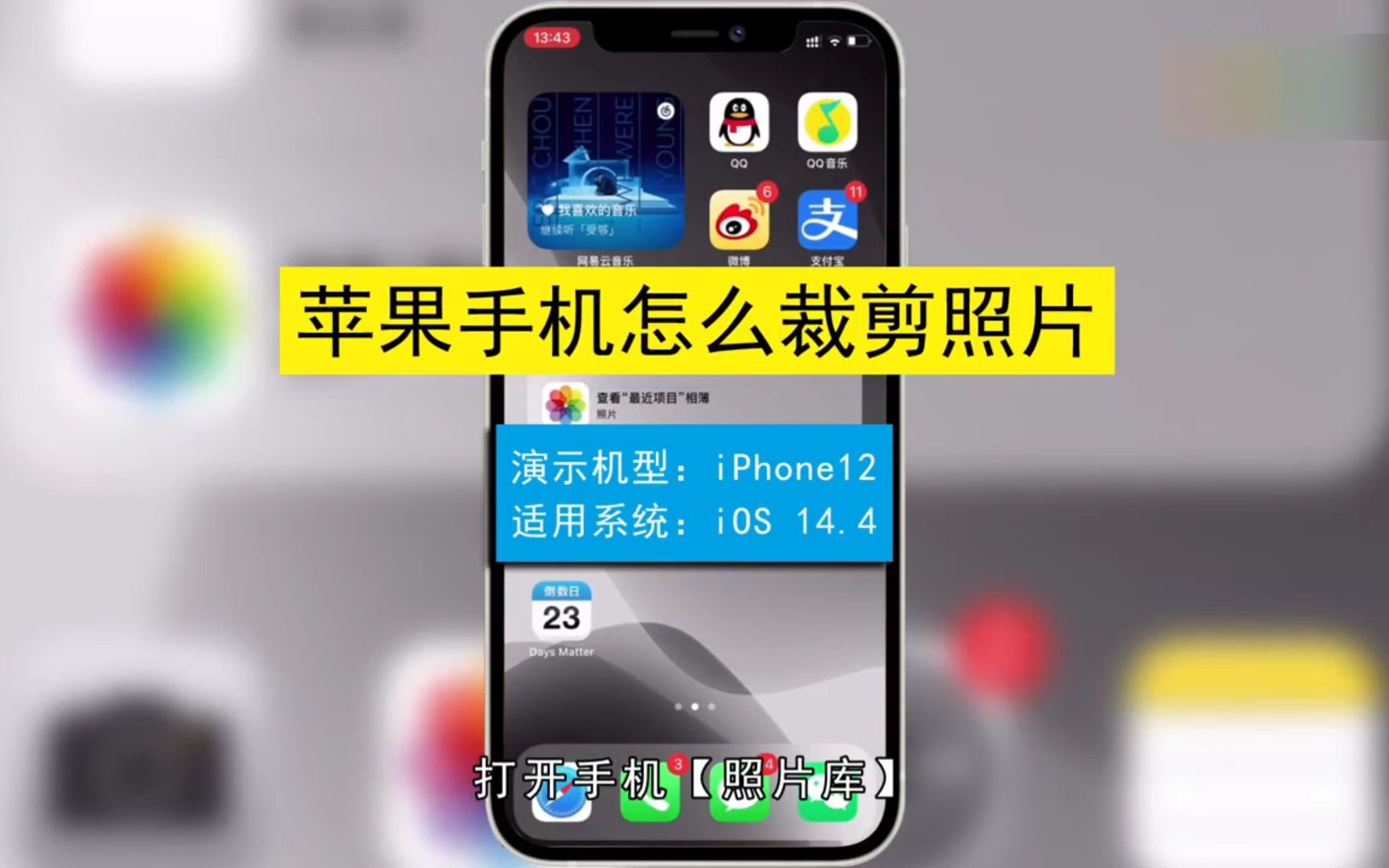

核心功能解析
原生编辑器提供了曝光、亮度、高光、阴影、对比度、亮度、饱和度、色温、色调和锐度等基础调节选项,这些工具虽然基础,但遵循了色彩科学的基本逻辑,适合快速调整照片的整体观感。
- 曝光与亮度:用于纠正照片过暗或过亮的问题,iPhone 6s 的屏幕分辨率虽不如新款,但原生预览效果真实,便于判断高光细节是否丢失。
- 高光与阴影:这是恢复细节的关键,在高对比度场景下,适当降低高光可以找回天空云层细节,提升阴影则能显现暗部纹理。
- 色温与色调:用于校正白平衡偏差或营造氛围,冷色调适合夜景,暖色调适合人像,操作直观且效果自然。
操作路径与技巧
打开相册,点击任意照片,点击右上角的“编辑”按钮进入界面,底部工具栏从左至右依次为滤镜、调节、裁剪旋转和滤镜,建议先进行裁剪和旋转,确定构图后再进行色彩调整,这样能避免后续调整因画面变化而产生的误差。
滤镜的选择策略
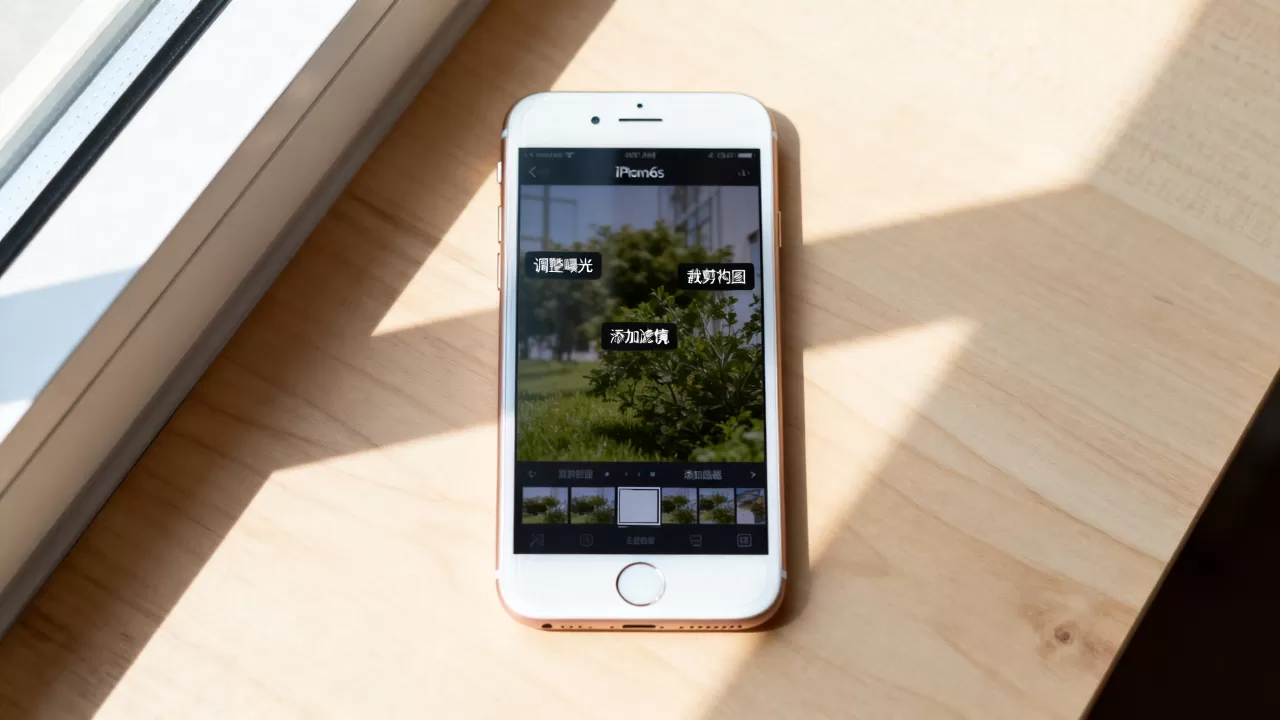
原生滤镜包括“鲜明”、“照片风格”和“黑白”,鲜明”滤镜默认增强了对比度和饱和度,适合风景照;“照片风格”则提供多种预设色调,适合快速统一一组照片的风格,需要注意的是,iPhone 6s 的屏幕在强光下可能出现偏色,建议在室内光线充足的环境下进行最终确认。
第三方App适配:突破硬件限制的创意空间
当原生功能无法满足复杂需求时,第三方App成为必然选择,尽管 iPhone 6s 运行最新 iOS 版本可能存在轻微延迟,但多数轻量级修图App仍能良好兼容。
主流修图软件兼容性分析
业内专家指出,随着移动端算力下沉,许多曾经仅支持高端芯片的算法已针对中低端设备进行了优化。
- VSCO:以胶片模拟著称,其算法对色彩层次的处理细腻,即使在 iPhone 6s 上也能保持较快的加载速度,适合追求文艺风格的用户。
- Lightroom Mobile:提供专业级的RAW格式支持和局部调整功能,虽然处理大文件时速度较慢,但其色彩管理引擎依然准确,适合对色彩有严格要求的用户。
- Snapseed:由 Google 开发,功能强大且完全免费,其“局部调整”和“双重曝光”功能在 iPhone 6s 上运行稳定,是性价比极高的选择。
性能优化建议
为了确保修图体验流畅,建议在执行复杂操作前关闭后台其他应用,iPhone 6s 的内存有限,同时运行多个重型App容易导致系统重启或App闪退,定期清理相册中的重复照片和缓存,能有效提升系统响应速度。
RAW格式处理的可行性
虽然 iPhone 6s 不支持 ProRAW,但支持标准的 DNG RAW 格式,使用 Lightroom 或 Snapseed 打开 RAW 文件时,保留更多细节的同时,也会占用更多存储空间和处理时间,建议仅在光线复杂、需要大幅后期调整的场景下使用 RAW 格式,日常拍摄使用 JPEG 即可平衡效率与质量。
iPhone 6s 与其他机型修图体验对比
在考虑使用 iPhone 6s 进行图片编辑时,用户常会将其与更新机型进行比较,这种对比有助于明确其定位和价值。
硬件差异对修图的影响
| 特性 | iPhone 6s | iPhone 13/14系列 | 差异影响 |
|---|---|---|---|
| 屏幕素质 | Retina HD, 1334x750 | Super Retina XDR, 更高PPI | 新款屏幕色彩更准、亮度更高,便于户外修图;6s 在暗光下细节表现稍弱 |
| 处理器 | A9 | A15/A16 | 新款处理AI滤镜、人像模式虚化等算法速度极快;6s 处理复杂滤镜需等待数秒 |
| 存储容量 | 最大 128GB | 起步 128GB/256GB | 6s 用户需更谨慎管理存储空间,避免修图时提示空间不足 |
适用场景界定
iPhone 6s 适合轻度修图和怀旧风格创作,对于追求极致画质、频繁使用AI人像分割或4K视频剪辑的用户,新款机型是更优解,对于预算有限的学生群体或仅需偶尔调整照片参数的用户,iPhone 6s 完全胜任。
二手市场价值评估
据工信部及多家二手交易平台数据显示,iPhone 6s 目前主要流通于二手市场,价格已降至入门级水平,其核心价值在于稳定的iOS生态和足够的性能余量用于基础编辑,购买时需注意电池健康度和屏幕老化情况,这两者直接影响修图时的视觉判断和操作体验。
常见问题解答
iPhone 6s 图片编辑卡顿怎么办?
首先检查存储空间,确保剩余空间大于2GB,在编辑前关闭后台应用,释放内存,若使用第三方App,尝试更新到最新版本,开发者通常会针对旧机型进行性能优化,若问题依旧,可尝试重启手机,清除临时缓存。
iPhone 6s 能否使用人像模式虚化背景?
iPhone 6s 不支持原生人像模式,该功能始于 iPhone 7 Plus,但可通过第三方App如 Lightroom 或 Snapseed 模拟虚化效果,或使用“景深”类App进行后期添加,虽然效果不如原生算法自然,但在小尺寸屏幕观看时差异不明显。
iPhone 6s 修图后照片清晰度下降如何处理?
清晰度下降通常源于过度压缩或屏幕显示误差,在导出照片时,选择“最大质量”或“原始尺寸”保存,避免在多个App之间反复编辑同一张照片,每次保存都会导致JPEG压缩损失,建议在 iPhone 6s 上完成所有编辑步骤后一次性导出,以保持最佳画质。


