

iPhone微信怎么清理缓存,微信清理缓存方法

在iPhone上清理微信缓存,最高效且安全的方式是进入微信设置中的“存储空间”进行针对性清理,这能释放大量空间且不会误删重要聊天记录。
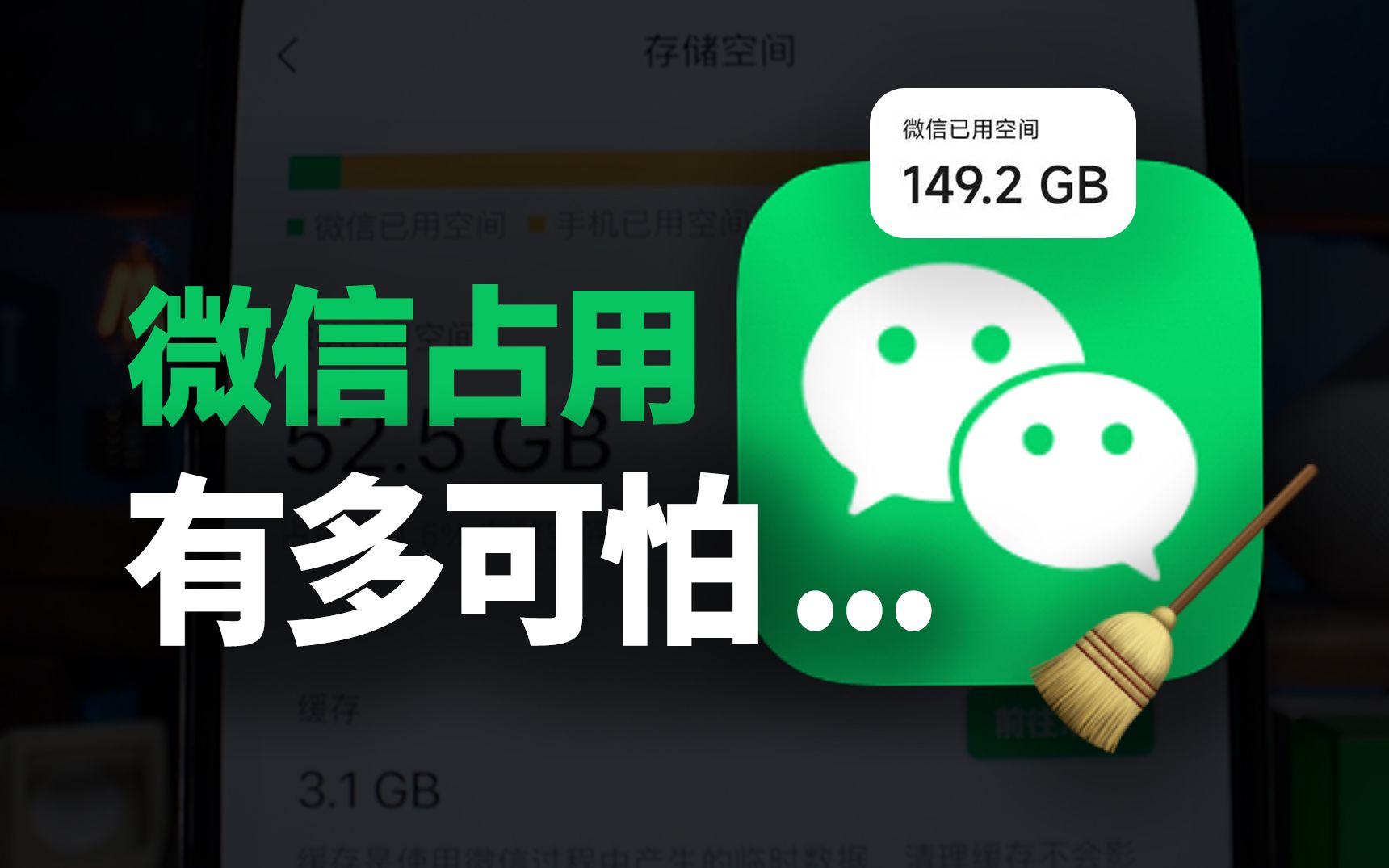
随着智能手机存储容量的提升,我们往往忽视了应用内部产生的“数字垃圾”,微信作为一个集社交、支付、资讯于一体的超级App,其缓存机制虽然提升了加载速度,但也像是一个不断膨胀的仓库,塞满了临时文件、视频缩略图和公众号图片,对于iPhone用户而言,系统本身的封闭性使得我们无法像安卓那样直接通过文件管理器随意删除应用缓存文件夹,利用微信官方提供的清理工具成为了唯一推荐且稳妥的解决方案。

为什么iPhone微信缓存会迅速占满空间
很多用户发现,明明手机还有几十GB的空间,微信却提示存储空间不足,这并非微信故意“吃”内存,而是其功能特性决定的。
多媒体文件的自动保存机制
微信在聊天过程中会自动下载和保存你接收到的图片、视频和文件,业内专家指出,这些文件默认保存在微信的私有目录下,如果你从未手动清理过,这些文件会逐年累积,特别是视频文件,单个文件可能高达数百MB,几百个视频就能轻松占据几个GB的空间。公众号与小程序的临时数据
每次浏览公众号文章或使用小程序,微信都会缓存页面数据以便下次快速加载,这种“用完即走”的设计初衷是提升体验,但对于长期活跃的用户来说,这些碎片化的缓存数据汇聚起来非常可观,据统计,这部分缓存往往占据微信总存储空间的相当一部分比例。iPhone微信怎么清理缓存:标准操作步骤
这是解决“iPhone微信清理缓存方法”最直接的路径,请按照以下顺序操作,确保每一步都准确无误。
第一步:进入存储空间管理界面
打开微信,点击右下角的“我”,选择“设置”,然后点击“通用”,在通用设置页面中,找到并点击“存储空间”,系统会自动计算当前微信占用的总空间,包括“微信聊天记录”和“其他数据”。第二步:区分“聊天记录”与“其他数据”
在存储空间页面,你会看到两个主要选项,理解它们的区别至关重要,这直接决定了清理的效果和风险。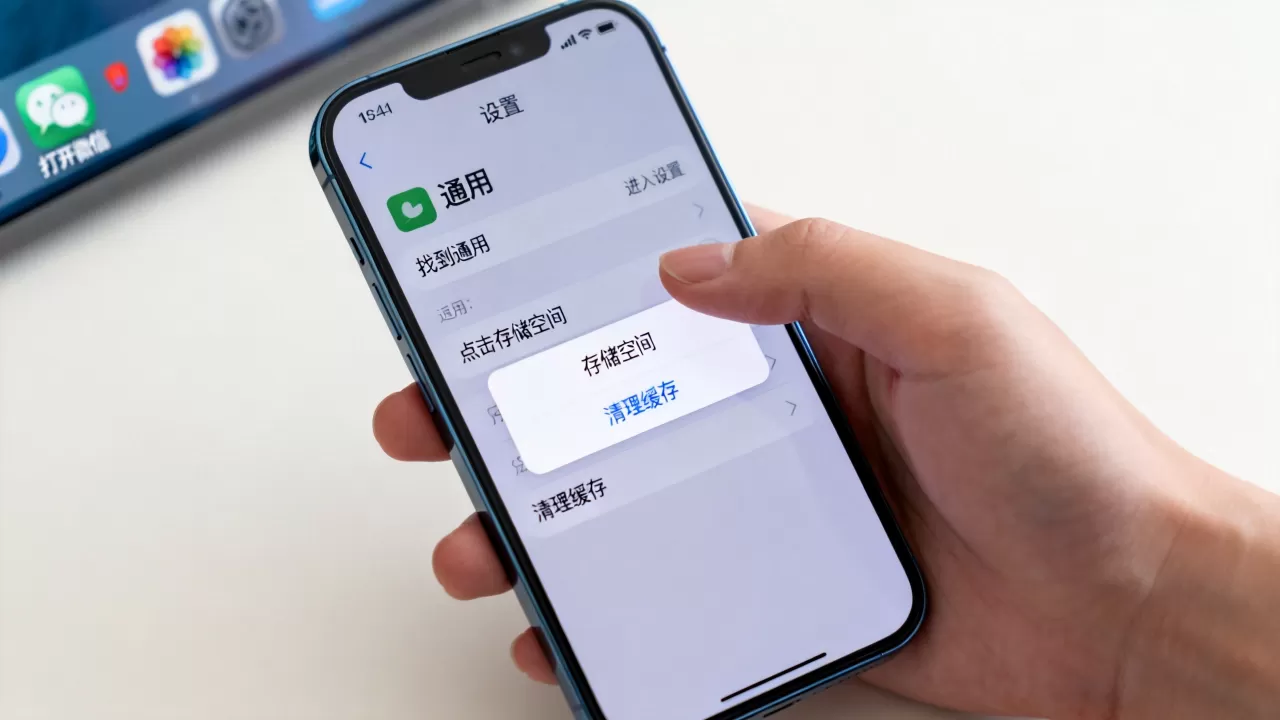
管理“微信聊天记录”(高风险操作)
点击“微信聊天记录”右侧的“管理”按钮,进入后,你会看到所有聊天对象的列表,按占用空间大小排序。 * **操作建议**: 1. 逐个点击占用空间大的聊天对象(通常是群聊或包含大量视频的朋友)。 2. 进入后,你可以勾选特定的图片、视频或文件进行删除。 3. **切记**:不要直接点击底部的“清空聊天记录”,除非你确定该对话中的所有信息都不再需要。 * **技巧**:利用“按类型筛选”功能,只勾选“视频”或“文件”,这样可以精准删除大文件,保留文字记录。进阶技巧:如何更智能地管理微信存储
仅仅依靠手动清理是不够的,建立长期的管理习惯才能避免存储焦虑。
关闭自动下载功能
为了防止未来缓存再次爆炸,建议修改微信的设置,阻止其自动下载媒体文件。 * **路径**:“我” > “设置” > “通用” > “照片、视频、文件和通话”。 * **操作**:关闭“自动下载”和“照片”选项。 * **结果**:此后,你在聊天中看到的图片需要手动点击才会下载,视频也不会自动播放和保存,这能极大减少后台产生的缓存数据。定期清理大文件
在“微信聊天记录”管理界面中,除了按人清理,还可以按文件类型筛选。 * **操作**:在聊天管理页面,点击右上角的或“筛选”(不同版本界面略有差异,通常在顶部标签栏)。 * **选择**:选择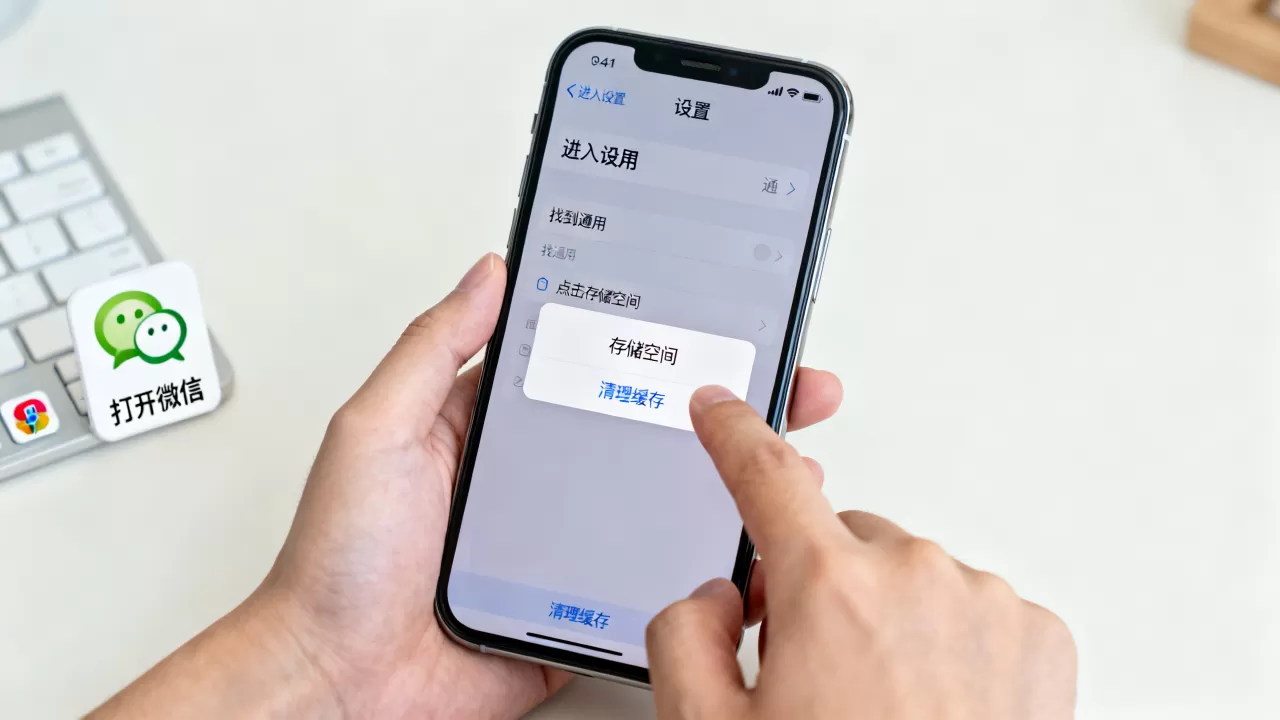
常见误区与注意事项
在处理“iPhone微信清理缓存”问题时,许多用户容易陷入误区,导致数据丢失或清理无效。
使用手机自带清理大师
iOS系统的沙盒机制决定了第三方清理软件无法直接访问微信的私有缓存文件夹,市面上宣称能“一键清理微信缓存”的第三方App,大多是通过模拟点击或引导用户手动操作,甚至存在隐私泄露风险。**强烈建议仅使用微信内置的清理功能**,这是唯一官方认可且安全的路径。卸载重装微信
有些用户认为卸载微信再重装可以彻底清空缓存,虽然这确实能释放空间,但风险极高。 * **风险**:卸载微信会导致所有未备份的聊天记录永久丢失,即使重新安装并登录,之前的聊天记录也无法恢复,除非你之前有通过电脑端微信进行过备份。 * ***:除非聊天记录已备份,否则严禁使用此方法。忽略“其他数据”中的公众号缓存
很多用户只清理聊天记录,却忽略了“其他数据”中的公众号缓存,经常阅读的深度文章和使用的复杂小程序,其缓存体积可能超过普通聊天图片,定期清理这部分数据,能显著优化微信的启动速度和运行流畅度。不同场景下的清理策略对比
为了更直观地展示不同操作的效果,我们对比几种常见场景下的清理方案。
| 清理场景 | 推荐操作 | 预计释放空间 | 数据风险 | 适用人群 |
|---|---|---|---|---|
| 日常维护 | 清理“其他数据”缓存 | 500MB - 2GB | 无 | 所有用户,建议每月一次 |
| 重度视频用户 | 按类型筛选删除视频 | 2GB - 10GB+ | 低(需手动确认) | 经常接收视频的用户 |
| 存储空间告急 | 管理聊天记录,删除大群文件 | 5GB - 20GB+ | 中(需仔细甄别) | 群聊多、文件多的用户 |
| 极端情况 | 备份后卸载重装 | 全部空间 | 高(若无备份) | 仅作为最后手段 |
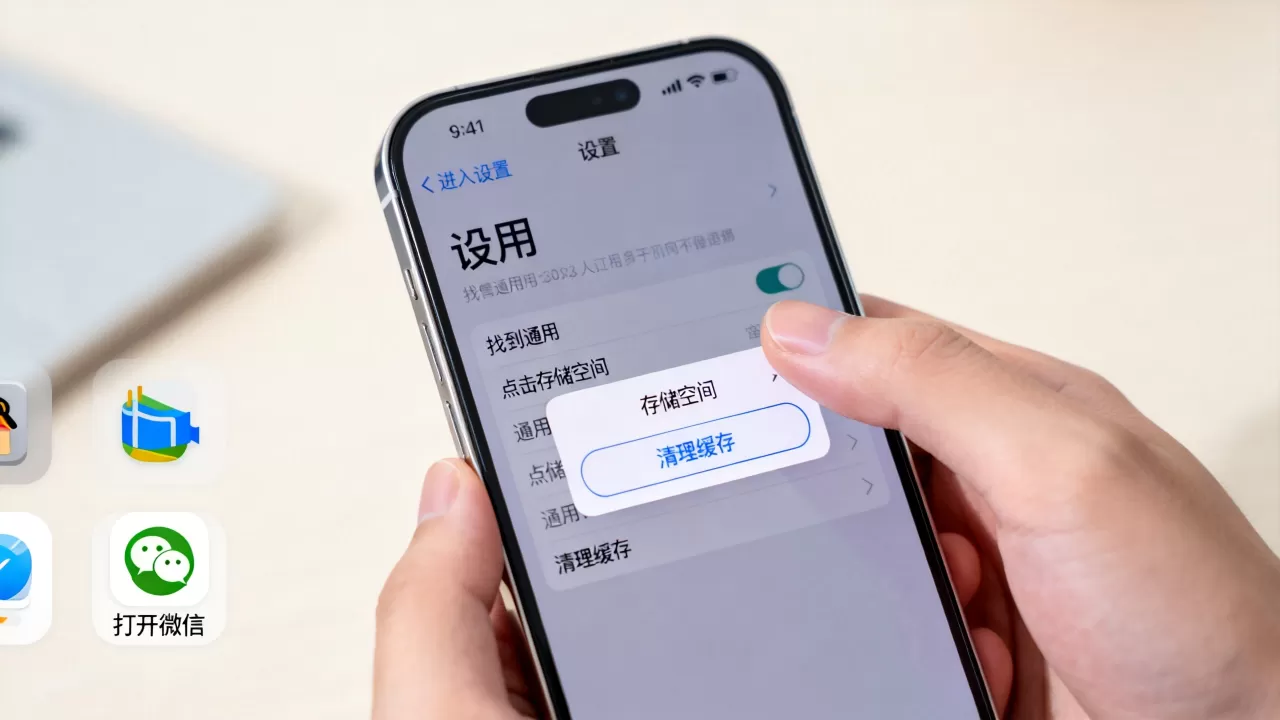
Q&A:关于iPhone微信清理缓存的常见问题
iPhone微信清理缓存会删除聊天记录吗?
清理“其他数据”中的缓存不会删除任何文字聊天记录、语音消息或已保存的图片,这些核心数据存储在独立的数据库文件中,与缓存文件分离,只有当你主动在“微信聊天记录”管理界面中勾选并删除特定聊天对象的内容,或者执行“清空聊天记录”操作时,才会丢失聊天记录,常规缓存清理是安全的。为什么清理完微信缓存后,空间很快又满了?
这通常是因为微信的缓存机制是动态的,只要继续使用微信,新的图片、视频和页面数据就会不断产生,如果未关闭“自动下载”功能,每次接收新消息都会生成新的缓存,如果不清理“微信聊天记录”中的历史大文件,仅清理缓存只能解决短期问题,建议结合关闭自动下载和定期手动管理聊天记录,才能长期维持空间充足。iPhone微信清理缓存的最佳频率是多少?
业内共识认为,对于普通用户,每月进行一次“其他数据”的缓存清理是较为合理的频率,这既能保持微信的运行流畅,又不会占用过多时间,对于群聊较多、经常接收大量视频文件的用户,建议每两周检查一次“微信聊天记录”中的大文件,并及时清理,定期清理不仅能释放空间,还能减少微信运行时的内存占用,提升手机整体性能。-- 展开阅读全文 --


