

iphone5怎么还原越狱,iphone5越狱后如何恢复出厂设置

iPhone 5 还原越狱状态最直接且安全的方法是连接电脑,使用 iTunes 或 Finder 进行“恢复”操作,这将彻底清除设备数据并重装官方系统,从而移除所有越狱组件。
对于许多还在坚守 iPhone 5 的老用户来说,越狱曾是一段充满探索欲的时光,但随着时间的推移,系统变得卡顿、应用闪退、电池续航崩盘,这些问题往往源于越狱后的底层修改,想要找回当初那种流畅、稳定的使用体验,还原越狱是必经之路,这不仅仅是技术操作,更是一次对旧设备生命周期的重新梳理。

为什么必须移除越狱环境
越狱的本质是获取设备的最高权限,这在早期确实能带来自由定制的乐趣,随着 iOS 系统的迭代,越狱带来的副作用日益明显。
稳定性与兼容性的双重崩塌
多数情况下,越狱插件与新版 iOS 系统的兼容性极差,iPhone 5 虽然硬件性能有限,但官方系统的优化极其高效,一旦引入第三方插件,系统资源会被大量占用。
- 应用闪退:许多经典应用不再支持旧版系统,越狱插件的拦截机制会导致应用启动即崩溃。
- 系统卡顿:后台运行的 tweak 进程会持续占用 CPU 和内存,导致日常操作出现明显的延迟。
- 功能异常:电话、短信、Wi-Fi 等基础功能可能因插件冲突而失效,严重影响日常沟通。
业内专家指出,移除越狱环境是恢复设备基础可用性的唯一途径,对于 iPhone 5 这样发布多年的设备,稳定性远比个性化重要。
安全风险与隐私泄露
越狱破坏了 iOS 的沙盒机制,使得恶意软件更容易侵入系统,在 2026 年的网络环境下,针对旧设备的定向攻击依然存在。
- 数据泄露:未加密的越狱系统可能暴露通讯录、照片等敏感信息。
- 恶意软件
:部分非官方源提供的插件可能携带木马,窃取银行账户信息。
- 系统漏洞:越狱工具本身可能利用未修补的系统漏洞,成为黑客入侵的入口。
iPhone 5 越狱还原的具体操作步骤
还原操作的核心在于使用苹果官方的恢复工具,由于 iPhone 5 较老,不同操作系统下的操作界面略有差异,但核心逻辑一致。
准备工作:备份与数据保护
在开始之前,必须认识到“恢复”操作会清除设备上的所有数据,备份是不可或缺的一步。
通过 iTunes 备份
- 使用原装数据线将 iPhone 5 连接至电脑。
- 打开 iTunes(Windows 或 macOS Mojave 及更早版本)。
- 点击设备图标,选择“立即备份”。
- 勾选“加密本地备份”以保存密码和 Health 数据。
- 等待备份完成,确保进度条归零。
通过 iCloud 备份
- 确保 iPhone 5 连接 Wi-Fi 并插入电源。
- 进入“设置” > [你的姓名] > “iCloud” > “iCloud 云备份”。
- 点击“立即备份”,等待上传完成。
执行恢复:Windows 与 macOS 的不同路径
根据电脑操作系统的不同,操作界面有所区别,但结果相同。
Windows 用户操作指南
- 打开 iTunes,确保已安装最新版本。
- 连接 iPhone 5,若提示“信任此电脑”,请在手机上点击“信任”。
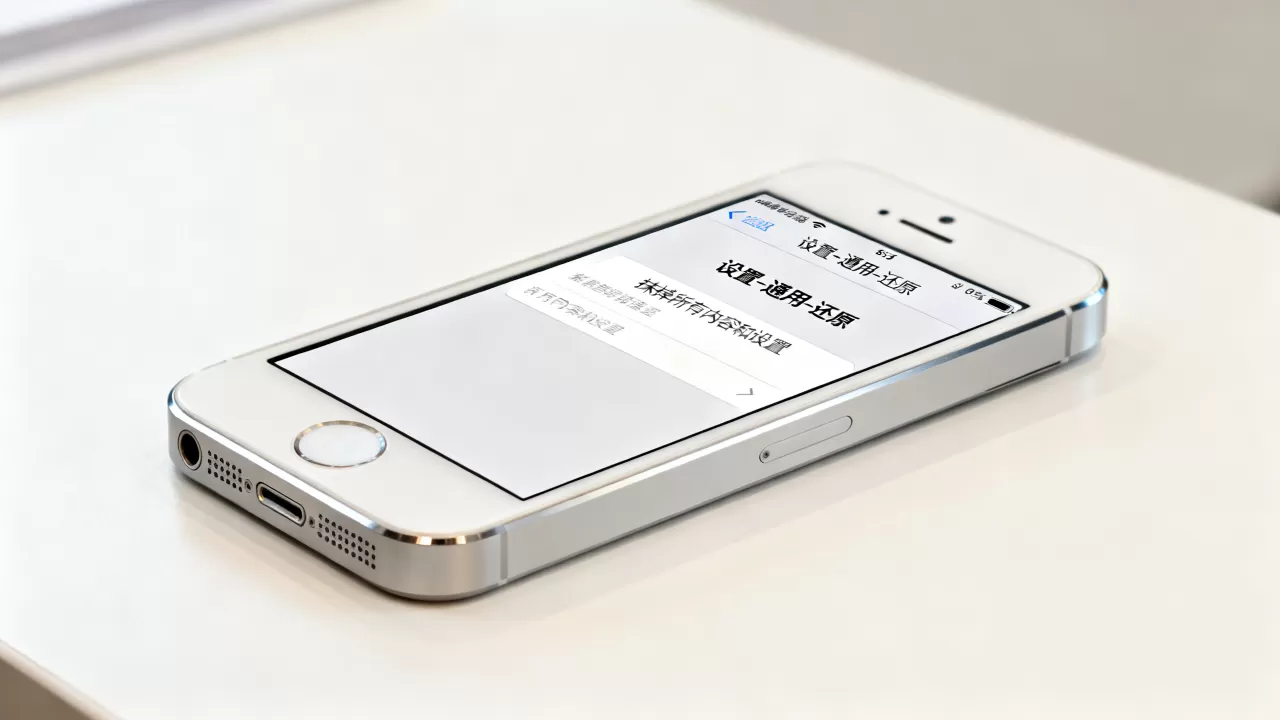
- 在 iTunes 左侧栏点击设备图标,页面,点击“恢复 iPhone”按钮。
- 弹出警告框时,点击“恢复”确认。
- 等待下载固件并安装,期间请勿断开数据线。
macOS 用户操作指南
对于 macOS Catalina 及更新版本,iTunes 已被拆分,操作路径如下:
- 打开“访达”(Finder)。
- 在左侧边栏找到你的 iPhone 5。
- 点击“通用”标签页。
- 点击“恢复 iPhone”按钮。
- 确认操作,等待系统自动下载最新固件并刷入。
特殊情况:进入恢复模式
如果设备无法被电脑识别,或 iTunes 报错,需手动进入恢复模式。
- 关闭 iPhone 5。
- 按住“主页键”不放,同时用数据线连接电脑。
- 持续按住主页键,直到屏幕出现数据线连接电脑的图标。
- 此时电脑会检测到处于恢复模式的设备,选择“恢复”即可。
还原后的系统优化与使用建议
越狱移除后,设备将运行纯净的 iOS 系统,为了让这款老设备焕发新生,需要进行一些针对性的优化。
系统版本的选择策略
iPhone 5 支持的最后一个正式 iOS 版本是 iOS 12.5.7,这是官方发布的最终版本,包含了所有安全补丁。
- 不建议降级:除非有特定插件需求,否则无需尝试降级到更早版本,因为安全性较低。
- 保持更新:确保系统为 iOS 12.5.7,以获得最佳的安全性和兼容性。
- 关闭自动更新:防止系统误更新到不兼容的测试版或未来可能不再支持该硬件的版本。
日常使用中的性能优化
减少后台活动
- 进入“设置” > “通用” > “后台 App 刷新”。
- 关闭不需要后台刷新的应用,如新闻、社交类应用。
- 仅保留邮件、日历等必要应用的后台刷新权限。
管理存储空间
- 进入“设置” > “通用” > “iPhone 存储空间”。
- 删除不常用的应用,尤其是大型游戏。
- 清理照片和视频,使用 iCloud 照片库或外部存储。
- 关闭“自动下载”功能,防止应用自动更新占用空间。
- 避免电量完全耗尽再充电,保持在 20%-80% 之间最佳。
- 关闭“定位服务”中非必要应用的位置权限。
- 开启“低电量模式”,在电量低于 20% 时自动启用。
常见疑问解答
iPhone 5 越狱后恢复出厂设置能去除越狱吗
不能,恢复出厂设置仅清除用户数据,不会移除越狱插件和底层修改,设备重启后,越狱状态依然存在,必须通过电脑端的 iTunes 或 Finder 执行“恢复”操作,重新刷入官方固件,才能彻底移除越狱。
还原后数据会全部丢失吗
是的,执行“恢复”操作会格式化设备,所有照片、联系人、应用数据将被清除,务必在操作前完成完整备份,如果备份未加密,密码和 Health 数据也将丢失,建议通过 iCloud 或加密的本地备份来保留关键信息。
iPhone 5 还能流畅运行日常应用吗
在移除越狱并更新到 iOS 12.5.7 后,iPhone 5 可以流畅运行微信、QQ 等主流应用的旧版本,但由于硬件限制,新版应用可能无法安装或运行缓慢,建议仅用于基础通讯、音乐播放和简单浏览,避免运行大型游戏或高清视频编辑应用。
越狱还原后还能再次越狱吗
理论上可以,但不推荐,iPhone 5 的越狱工具(如 checkra1n)依赖硬件漏洞,理论上可重复越狱,重新越狱会再次引入稳定性问题和安全风险,对于大多数用户而言,保持官方纯净系统,通过安装旧版应用或使用替代方案,是更明智的选择。
恢复过程中出现错误代码怎么办
若遇到错误代码(如 4013、9 等),通常由数据线或 USB 端口问题引起,尝试更换原装数据线,更换电脑 USB 端口,或重启电脑和 iPhone,若问题依旧,可能是硬件故障,建议联系苹果官方售后或专业维修机构进行检测。


