

iphone4如何设置邮箱,iphone4设置邮箱教程

在iPhone 4上设置邮箱,最核心的路径是通过“设置”应用进入“邮件、通讯录、日历”选项,选择“添加账户”,手动输入邮箱地址和密码即可完成配置,系统会自动识别协议并建立连接。
虽然iPhone 4是一款发布多年的经典机型,其操作系统停留在iOS 7及以下版本,但基础的邮件收发功能依然稳定可靠,对于许多依然保留这台设备用于特定场景(如收藏、备用机或嵌入式控制)掌握正确的配置方法至关重要,很多用户反映,在尝试配置时遇到“无法验证服务器”或“收不到邮件”的情况,这通常不是硬件故障,而是服务器设置细节或网络环境的匹配问题。
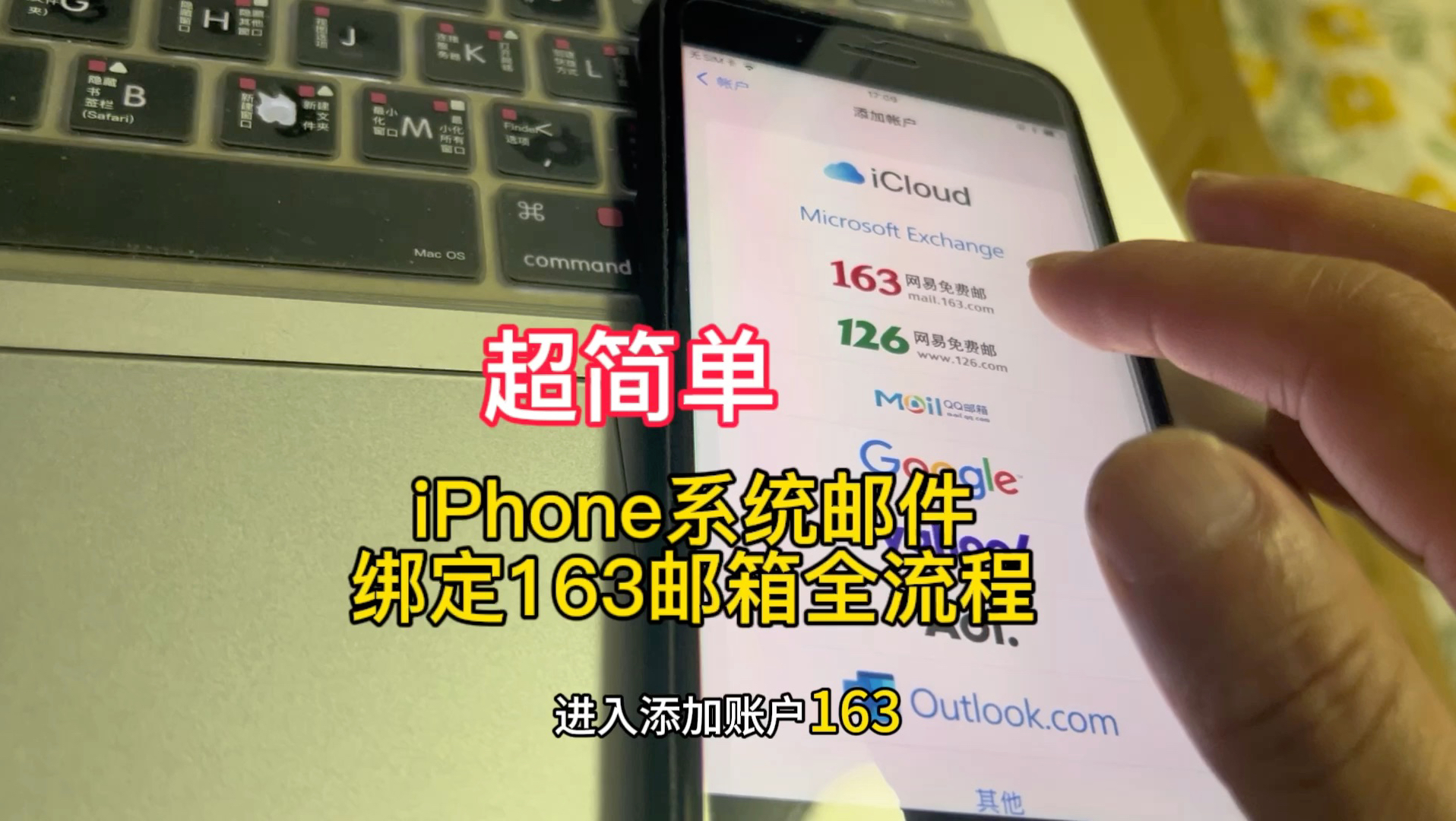

iPhone 4邮箱设置的基础操作流程
操作路径非常直观,但步骤中的细节决定了配置的成败,请确保你的iPhone 4已连接至稳定的Wi-Fi网络,因为移动网络在老旧机型上可能存在DNS解析延迟。
进入账户管理界面
在主屏幕找到并点击灰色的“设置”图标,进入设置列表后,向下滚动,找到并点击“邮件、通讯录、日历”选项,在iOS 7及更早版本中,这个入口可能直接显示为“邮件、通讯录、日历”或者在部分定制系统中显示为“邮件”,点击进入后,你会看到当前已配置的账户列表,在列表底部,点击蓝色的“添加账户”按钮。
选择账户类型
系统会弹出账户类型选择框,通常包括“iCloud”、“Google”、“Yahoo”、“AOL”和“其他”。
- 主流服务商:如果你使用的是Gmail、QQ邮箱或163邮箱,建议先尝试选择对应的品牌图标,iOS系统内置了这些服务的自动配置脚本,能大幅减少手动输入错误。
- 企业或自定义邮箱:如果上述选项中没有你的邮箱服务商,或者你使用的是企业自建邮箱、Outlook.com等,请点击最下方的“其他”,然后选择“添加邮件账户”。
手动输入关键信息
在“添加邮件账户”页面,你需要依次填写四项核心信息:
- 姓名:这是收件人看到你的发件人名称,可随意填写。
- 电子邮件:输入完整的邮箱地址,user@example.com。
- 密码:输入你的邮箱登录密码,注意,对于开启了两步验证的服务商(如QQ邮箱、163邮箱),此处不能填登录密码,而必须填写授权码。
- 描述:为这个账户起个名字,如“工作邮箱”或“个人Gmail”,用于在列表中区分。
填写完毕后,点击右上角的“下一步”,系统开始验证服务器信息,请耐心等待几秒钟,不要频繁点击取消。
解决常见配置失败问题的策略
当点击“下一步”后,如果屏幕顶部弹出红色错误提示,如“无法验证服务器”或“登录失败”,请不要慌张,这通常由以下三个原因导致:服务器地址错误、授权码未开启或网络DNS问题。
手动指定服务器参数
如果自动识别失败,系统会跳转至手动设置界面,要求你输入收件和发件服务器信息,这是排查问题的关键步骤,你需要登录网页版邮箱,在“设置”或“POP3/IMAP”选项中查找以下参数:
| 协议类型 | 收件服务器 (IMAP) | 发件服务器 (SMTP) | 常用端口 | |||||
|---|---|---|---|---|---|---|---|---|
| QQ邮箱 | imap.qq.com | smtp.qq.com | IMAP: 993, SMTP: 465/587 | |||||
| 163邮箱 | imap.163.com | smtp.163.com | IMAP: 993, SMTP: 465/587 | Gmail | imap.gmail.com | smtp.gmail.com | IMAP: 993, SMTP: 587 | |
| Outlook/Hotmail | outlook.office365.com | smtp.office365.com | IMAP: 993, SMTP: 587 |
注意:在iPhone 4的旧版系统中,端
授权码的正确使用
这是2026年依然困扰大量用户的痛点,随着网络安全标准的提升,绝大多数国内邮箱服务商(如腾讯、网易)已不再允许使用“登录密码”作为第三方客户端的验证凭证。
- 开启步骤:登录网页版邮箱 -> 设置 -> 账户 -> 开启POP3/IMAP/SMTP服务 -> 获取授权码。
- 输入方式:在iPhone 4的密码栏中,粘贴或手动输入这串由字母和数字组成的授权码,而非你的邮箱登录密码。
不同邮箱类型的对比与优化
理解IMAP与POP3的区别,能帮助你根据需求选择最合适的配置方式。
IMAP与POP3的核心差异
- IMAP (Internet Message Access Protocol):这是现代邮箱的默认推荐协议,它在服务器上保留邮件副本,手机上的操作(删除、标记已读)会同步到服务器,适合多设备管理,数据安全性高,绝大多数用户应选择此选项。
- POP3 (Post Office Protocol):传统协议,它将邮件下载到本地设备,并从服务器删除(默认设置下),这意味着如果你换了另一台iPhone,之前的邮件就看不到了,仅建议在存储空间极度受限且不需要多设备同步的极端场景下使用。
针对iPhone 4的性能优化建议
iPhone 4的硬件配置(1GHz单核处理器,512MB内存)在2026年已显得捉襟见肘,为了获得流畅的邮件体验,建议进行以下优化:
- 限制同步范围:在账户设置中,将“同步”选项从“无限制”改为“最近3天”或“最近1个月”,这能显著减少内存占用,避免邮件App闪退。
- 关闭自动下载图片
:在“设置” -> “邮件、通讯录、日历” -> “其他”中,关闭“自动下载”图片选项,这能节省流量并加快加载速度。
- 定期清理缓存:由于iOS 7对内存管理较为严格,建议每周重启一次设备,以释放被占用的RAM。
FAQ: iPhone 4邮箱设置常见问题解答
iPhone 4如何设置邮箱才能收到最新邮件?
确保在“设置” -> “邮件、通讯录、日历” -> “获取新数据”中,开启了“推送”或“获取”功能,由于iPhone 4不支持现代系统的后台持续推送,建议将“获取”频率设置为“每15分钟”或“每30分钟”,以平衡电量消耗与邮件及时性,若设置为“手动”,则需打开App才会检查新邮件。
iPhone 4设置邮箱显示无法验证服务器怎么办?
首先检查是否使用了正确的授权码而非登录密码,确认IMAP/SMTP服务器地址和端口号是否准确,特别是SSL设置是否开启,尝试切换网络,从Wi-Fi切换到3G/4G,或反之,以排除DNS解析问题,若仍失败,可能是服务商对老旧客户端协议进行了限制,建议联系邮箱服务商客服确认是否允许第三方客户端接入。
iPhone 4设置邮箱后,发件箱一直显示“等待发送”?
这通常由SMTP服务器配置错误引起,请检查发件服务器地址是否为smtp.xxx.com,端口是否为465或587,并确认“使用SSL”已勾选,检查网络连接是否正常,部分企业防火墙可能阻止了非标准端口的SMTP流量,若问题持续,尝试在发件服务器设置中,将“身份验证”改为“使用相同设置”,并确保用户名和密码正确无误。
通过上述步骤,绝大多数用户都能在iPhone 4上成功配置邮箱,尽管硬件已老,但通过合理的参数调整和性能优化,它依然能胜任基础的邮件收发任务,关键在于准确获取授权码和服务器参数,并根据使用习惯调整同步策略。


