

iPhone备份短信通讯录,苹果手机备份短信通讯录怎么操作

iPhone备份短信和通讯录最稳妥的方式是结合 iCloud 云端同步与电脑本地加密备份,前者实现自动实时同步,后者确保数据绝对私有且可恢复旧版本,建议两者配合使用以覆盖不同场景需求。
在数字化生活高度依赖手机的今天,通讯录和短信不仅是联系方式的集合,更承载着重要的工作记录和生活回忆,许多用户担心手机丢失、损坏或系统升级导致数据丢失,因此寻找一种既安全又便捷的备份方案成为刚需,业内专家指出,数据丢失往往发生在用户毫无准备的情况下,因此建立多重备份机制是保护数字资产的最佳实践。

为什么必须备份短信和通讯录?
很多人认为手机里存几个号码没什么大不了,换个手机重新输入即可,这种观点在十年前或许成立,但在今天,通讯录和短信的价值远超想象。
数据价值的重新定义
通讯录中可能包含多年未联系的老同学、关键客户的联系方式,甚至是紧急救援电话,短信中则可能存有验证码、银行通知、重要会议记录等不可再生的信息,一旦手机进水、主板损坏或遭遇勒索软件攻击,这些数据可能瞬间消失。
换机场景下的无缝衔接
当你从 iPhone 14 升级到 iPhone 15,或者从 iOS 15 升级到 iOS 17 时,如果未备份,新手机将是一张白纸,虽然苹果提供了“快速开始”迁移功能,但这依赖于旧手机在迁移过程中保持完好且电量充足,若迁移失败,没有备份意味着你需要重新手动输入成千上万条信息,这不仅耗时,还极易出错。
iCloud 云端备份:最省心的自动化方案
对于大多数用户而言,iCloud 是首选方案,因为它无需连接电脑,后台自动运行。
开启 iCloud 通讯录同步
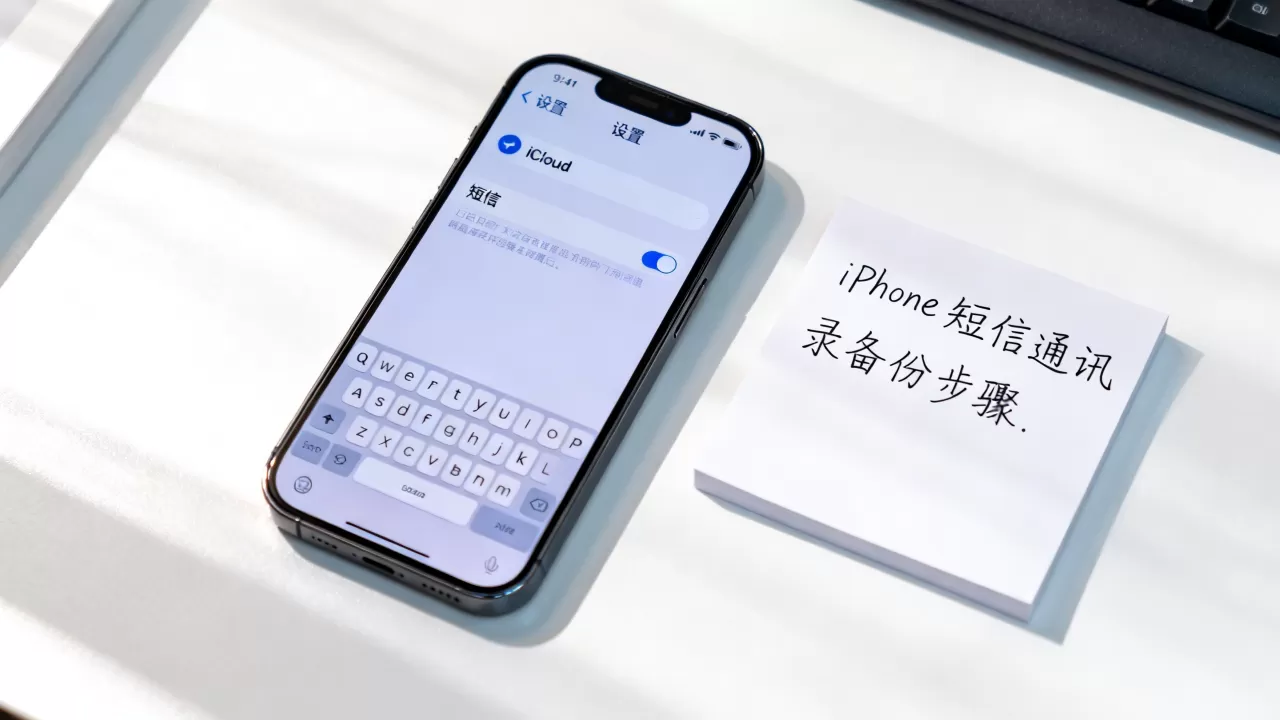
具体操作步骤
- 打开 iPhone 的“设置”。
- 点击顶部你的姓名(Apple ID)。
- 选择“iCloud”。
- 在“使用 iCloud 的 App”列表中,找到“通讯录”,确保开关为绿色(开启状态)。
- 若提示合并数据,选择“合并”以保留本地已有数据。
开启后,任何新增或修改的联系人都会实时上传至苹果服务器,即使手机丢失,只需在新设备上登录同一 Apple ID,通讯录即可自动恢复。
iCloud 整机备份的注意事项
仅同步通讯录是不够的,短信、照片、App 数据等需要整机备份。
关键设置
- 进入“设置” > “[你的姓名]” > “iCloud” > “iCloud 云备份”。
- 确保“iCloud 云备份”开关已开启。
- 连接 Wi-Fi 并插入充电器,手机将自动在夜间进行备份。
空间管理
免费 iCloud 空间仅为 5GB,对于包含大量短信和通讯录的用户来说远远不够,据统计,多数情况下用户需要购买 50GB 或 200GB 的扩容方案,若空间不足,备份将无法完成,导致数据保护失效。
电脑本地备份:数据安全的最后一道防线
云端备份虽方便,但受限于网络速度和存储空间,电脑本地备份提供了更大的容量和更强的隐私保护,尤其适合对数据敏感的用户。
使用 Finder 备份(macOS Catalina 及更新版本)
操作步骤
- 使用数据线将 iPhone 连接至 Mac。
- 打开“访达”(Finder),在左侧边栏找到你的设备。
- 在“常规”标签页下,选择“将所有数据备份到此 Mac”。
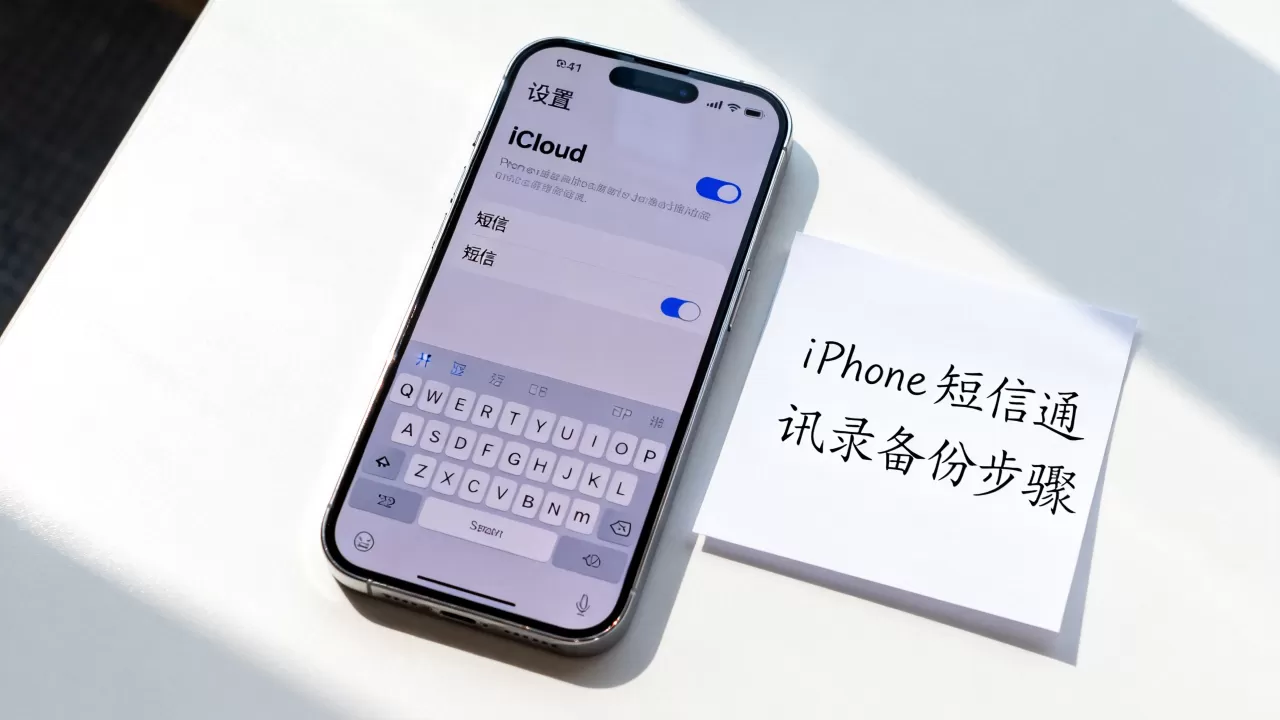
- 关键步骤:勾选“加密本地备份”并设置密码。
为什么必须加密?
未加密的备份不包含健康数据、HomeKit 数据和已保存的 Wi-Fi 密码,更重要的是,加密备份才能完整保留短信记录,若不加密,恢复备份时短信将全部丢失。
使用 iTunes 备份(Windows 或旧版 macOS)
流程与 Finder 类似,但在 Windows 上需确保已安装最新版 iTunes。
验证备份有效性
备份完成后,可在“访达”或“iTunes”的设备摘要页查看最后备份时间,建议每月至少执行一次手动备份,以防自动备份失败。
常见误区与对比分析
许多用户在备份过程中容易陷入误区,导致备份无效或恢复失败。
云端 vs 本地备份对比
| 维度 | iCloud 云端备份 | 电脑本地备份 |
|---|---|---|
| 便利性 | 高,自动后台运行 | 中,需手动连接电脑 |
| 安全性 | 依赖苹果服务器,受网络影响 | 高,数据掌握在自己手中 |
| 恢复速度 | 较慢,受网速限制 | 快,USB 传输速度快 |
| 成本 | 需付费扩容 | 免费,利用现有电脑存储 |
只备份通讯录,不备份短信
通讯录可以单独同步,但短信通常包含在整机备份中,若仅依赖通讯录同步,将无法恢复短信记录,务必确保整机备份开启。
认为备份后无需验证
备份完成后,建议定期尝试恢复少量数据以验证备份完整性,尝试在一台备用设备上恢复通讯录,确认数据无误。
如何高效恢复备份数据?
备份的目的是为了恢复,了解恢复路径能减少焦虑。
新设备激活时恢复
在 iPhone 初始设置过程中,选择“从 iCloud 云备份恢复”或“从 Mac 或 PC 恢复”,按照屏幕提示操作即可,此过程会覆盖当前设备上的所有数据,请确保新数据已备份。
已有设备上恢复部分数据
若不想覆盖现有数据,仅恢复通讯录或短信,可使用第三方工具或特定场景下的恢复功能,但苹果官方不支持在已激活设备上仅恢复部分备份内容,因此建议在新设备上操作。
恢复通讯录的独立方法
若仅需恢复通讯录,无需整机恢复,可登录 iCloud.com,在“设置”中管理通讯录,或通过电脑导入 vCard 文件。
Q&A:iPhone 备份短信 通讯录 常见问题
iPhone 备份短信 通讯录 需要多少钱?
iCloud 免费空间为 5GB,通常不足以容纳大量短信和通讯录,50GB 套餐月费约 6 元,200GB 约 21 元,2TB 约 218 元,电脑本地备份无需额外费用,仅需占用电脑硬盘空间。
iPhone 备份短信 通讯录 丢失怎么办?
若数据已丢失且无备份,恢复难度极大,苹果官方不提供数据恢复服务,建议立即停止使用手机,避免新数据覆盖旧数据,并咨询专业数据恢复机构,预防胜于治疗,定期备份是唯一可靠方案。
iPhone 备份短信 通讯录 多久一次最合适?
iCloud 自动备份建议在连接 Wi-Fi 和充电器时每晚进行,电脑本地备份建议每月至少手动执行一次,对于数据极其重要的用户,可在每次重大操作(如系统升级、换机)前手动备份一次。
数据保护是数字时代的基本素养,通过合理组合 iCloud 与电脑备份,用户可构建起坚固的数据安全防线,确保在意外发生时,珍贵的通讯录和短信记录依然触手可及。


