

在iphone系统相册在哪里,iphone系统相册在哪里

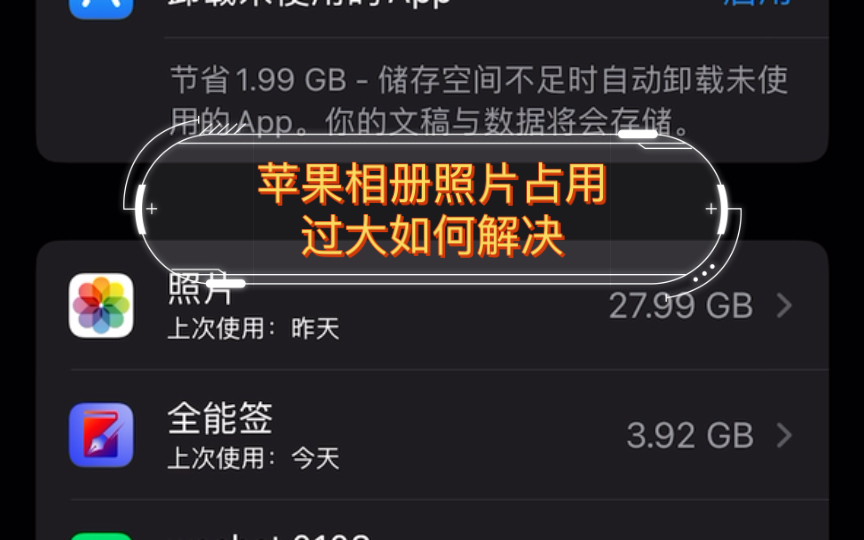
在iPhone系统相册中查看图片,最直接的路径是点击主屏幕上的蓝色“照片”图标,进入后默认显示“图库”视图,这里按时间轴聚合了所有设备拍摄、保存及同步的照片与视频。
对于许多刚接触iOS系统的用户来说,面对满屏的照片和复杂的分类逻辑,往往会产生“我在哪”、“图去哪了”的困惑,iPhone的相册管理逻辑并非杂乱无章,而是基于“时间”、“地点”和“内容”三个维度构建的立体索引,理解这套逻辑,比单纯记忆点击位置更重要。

核心入口:如何快速定位你的照片
主屏幕与App图标识别
当你拿起iPhone,寻找照片的第一步永远是找到那个蓝色的图标,这个图标通常位于主屏幕的第一页或第二页,图标背景为蓝色,中间有白色的花朵图案,点击它,你就进入了照片应用的首页。
底部导航栏的功能拆解
进入应用后,屏幕底部的导航栏是控制视图切换的关键,这里通常包含四个主要选项:
- 图库:这是默认视图,也是内容最丰富的区域,它采用瀑布流布局,按时间倒序排列所有媒体文件。
- 相簿:这里是整理后的集合,系统会自动生成“最近项目”、“自拍”、“视频”等智能相簿,你也可以创建自定义相簿。
- 搜索:强大的AI识别入口,通过人脸识别、地点、物体甚至文字内容来查找照片。
- 人物与地点:基于面部识别和地理信息生成的分类视图,适合快速浏览特定人或特定旅行地的照片。
进阶技巧:利用智能分类管理海量图片
随着使用时间的增长,相册中的照片数量会迅速膨胀,依靠手动查找效率极低,iOS系统内置的智能分类功能,能极大提升检索效率。

人脸识别与“人物”相簿
近年来,业内专家指出,面部识别技术已成为移动端照片管理的标配,iPhone会自动扫描所有照片,将同一人的面部特征聚类。
如何查看特定人物
- 点击底部导航栏的人物与地点。
- 选择人物
- 点击对应的人脸缩略图。
- 系统会列出所有包含该人物的照片和视频。
管理误识别
如果系统错误地将陌生人识别为家人,你可以长按该人物头像,选择编辑,然后移除错误的人脸数据,或将其标记为“非人物”。
地点与地图视图
如果你记得照片拍摄的地点,去年暑假去大理”,那么地点搜索比时间搜索更精准。
查看特定地点照片
- 进入人物与地点。
- 选择地点。
- 点击地图视图。
- 你可以看到照片分布的热力图,点击具体地点即可浏览该地拍摄的所有影像。
常见问题与场景化解决方案
iPhone系统相册在哪里找删除的照片
误删照片是高频痛点,iOS提供了“最近删除”作为安全网,但需注意其保留期限。
恢复步骤
- 打开照片App。
- 点击底部相簿。
- 向下滑动至更多项目区域。
- 点击最近删除。
- 选择需要恢复的照片,点击恢复。
注意:这些照片在“最近删除”中保留30天,之后将被永久清除,若超过30天,数据恢复难度极大,需依赖 iCloud 备份或第三方专业工具。
iPhone相册自动备份在哪里设置
为了防止数据丢失,开启iCloud照片库是行业共识认为的最佳实践,但很多用户不清楚具体设置路径,导致备份未生效。
开启iCloud照片库
- 打开系统设置。
- 点击顶部的Apple ID头像。
- 选择iCloud。
- 点击照片。
- 开启同步此iPhone(或“iCloud照片”)。
开启后,照片将上传至云端,并在所有登录同一Apple ID的设备间同步,若存储空间不足,可选择优化iPhone储存空间,原图存云端,本地保留缩略图。
iPhone相册里的Live Photo在哪里转换
动态照片(Live Photo)是iPhone的特色功能,但有时需要转换为静态图片以便分享。
转换方法
- 打开照片App,找到Live Photo。
- 点击右上角三个点(或分享按钮)。
- 选择复制或存储照片。
- 在弹出的选项中,选择存储为静态照片。
或者,在编辑模式下,点击右上角Live图标,选择关闭,即可将其永久转为静态图片。
数据对比:本地存储与iCloud同步的差异
| 特性 | 仅保留在iPhone | 保留在iCloud|
|---|---|---|
| 存储空间占用 | 占用本机大量空间 | 优化本机空间,节省存储 |
| 多设备同步 | 无法同步 | 所有设备实时同步 |
| 数据安全 | 设备丢失即丢失 | 云端冗余备份,安全性高 |
| 访问速度 | 极速,无网络依赖 | 依赖网络,首次加载稍慢 |
Q&A:关于iPhone相册的常见疑问
iPhone系统相册在哪里查看隐藏的照片
iPhone提供了“隐藏”功能,用于保护隐私,隐藏的照片不会出现在“图库”或“相簿”中。
查看路径:打开照片App,点击底部相簿,向下滑动至更多项目,点击隐藏,系统会要求通过Face ID、Touch ID或密码验证,验证通过后即可查看,若要取消隐藏,选中照片后点击分享,选择取消隐藏。
iPhone相册里的截图在哪里批量管理
截图通常数量庞大,且分散在“所有照片”中,系统提供了智能相簿自动归类。
管理方法:在相簿视图中,找到系统自动生成的截图相簿,点击进入即可查看所有截图,若需删除,可多选后点击删除,在设置 > 照片中,可以调整截图的保存格式,如选择HEIC或JPEG,以兼容不同设备。
iPhone系统相册在哪里找回误删的Live Photo
Live Photo误删后,同样遵循30天保留规则。
找回步骤:进入最近删除相簿,找到对应的Live Photo,点击选择,勾选该照片,点击恢复,恢复后,照片将回到原始拍摄时间所在的相簿中,若已过期删除,且无iCloud备份,数据恢复成功率极低,建议定期备份重要影像至电脑或外部硬盘。
掌握这些路径与逻辑,iPhone相册不再是一个杂乱的文件堆,而是一个有序的个人影像数据库,核心在于善用“图库”的全局视图与“相簿”的分类视图,结合iCloud的云端备份,实现照片的安全与便捷管理。


