

n7100怎样刷机,n7100刷机教程

三星N7100(Galaxy Note 2)刷机需通过Odin工具刷入官方或第三方固件,核心在于解锁Bootloader并备份数据,操作风险较高,建议仅具备一定技术基础的用户尝试。
这款发布于2012年的经典机型,如今在二手市场仍有一席之地,主要吸引的是怀旧玩家、复古手机爱好者以及需要低成本备用机的用户,随着Android系统版本的迭代,N7100早已停止官方维护,但通过刷机,用户依然可以赋予它新的生命力,比如刷入精简版的LineageOS或针对性能优化的定制ROM,从而提升流畅度或延长续航。

N7100刷机前的核心准备与风险预警
在动手之前,必须明确刷机并非简单的“安装软件”,而是对底层系统的重写,业内专家指出,数据丢失是刷机过程中最常见的不可逆后果,因此准备工作比刷机本身更重要。
数据备份:不可省略的第一步
N7100拥有较大的存储容量,对于许多用户来说,其中的照片、通讯录和聊天记录是珍贵的数字资产,在刷入新固件前,务必完成以下备份:
- 联系人与短信:使用三星 Kies 或 Smart Switch 同步至电脑,或直接导出为 VCF 文件保存至云端。
- 应用数据:部分支持 Root 的应用可通过 Titanium Backup 等工具备份,但需注意系统级应用可能无法完全恢复。
- 媒体文件:将 SD 卡及内部存储中的图片、视频、音乐手动拷贝至电脑硬盘,确保物理隔离备份。
环境配置:驱动与工具链
刷机成功的一半取决于电脑环境的正确性,许多新手失败的原因并非操作错误,而是驱动识别问题。
- USB 驱动程序:必须安装三星官方 USB 驱动程序(Samsung USB Driver),安装后,连接手机,在设备管理器中应能看到对应的端口,而非通用的“未知设备”。
- Odin 工具:这是三星专用的刷机工具,建议下载 Odin3 v3.10.7 或更高稳定版本,确保与 Windows 10/11 系统兼容。
固件来源:切勿随意下载来源不明的固件,推荐使用 SamMobile 或 Frija 等知名固件下载站,根据具体型号(如 N7100、N7102、N7108 等)下载对应地区的固件,避免变砖。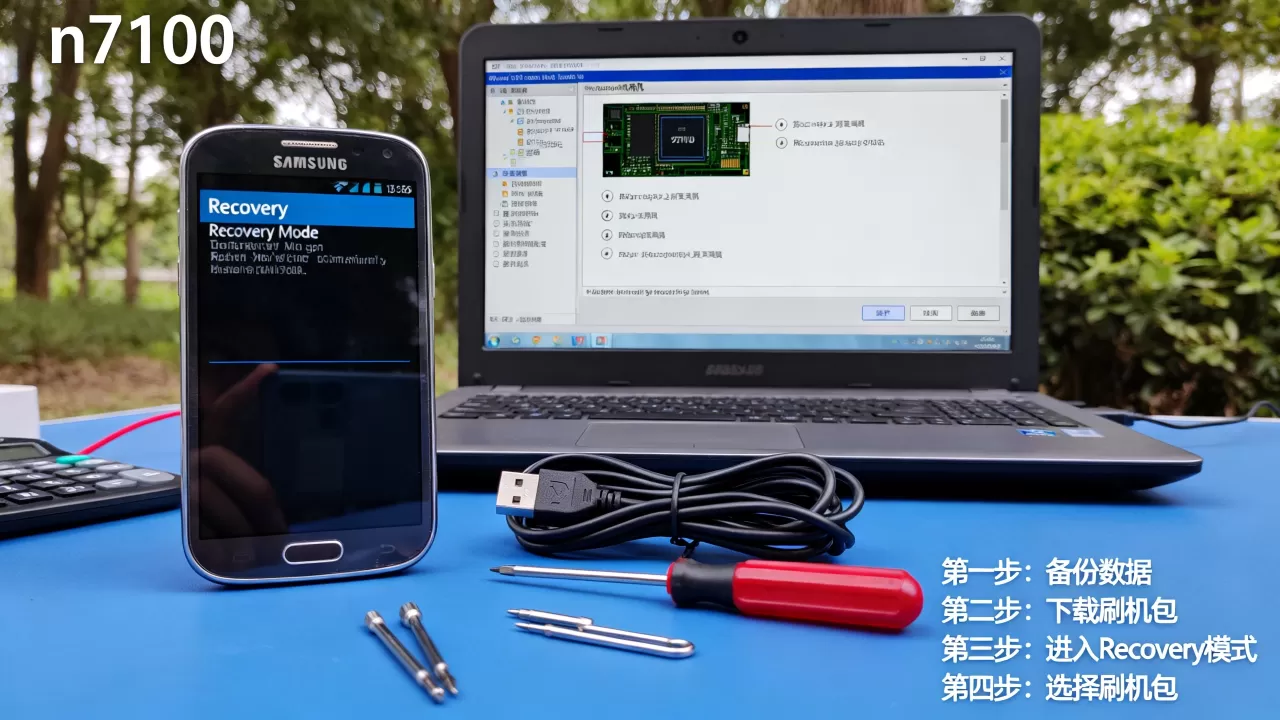
N7100怎样刷机:详细实操步骤解析
针对“N7100怎样刷机”这一高频搜索词,我们将流程拆解为标准的官方固件刷新(Re-flash)和第三方 ROM 刷入两种场景,绝大多数用户的首要需求是恢复手机流畅度,因此官方固件刷新是首选方案。
官方固件刷新流程
此方法适用于手机卡顿、系统崩溃或想恢复出厂设置的情况。
- 进入下载模式:
- 关闭手机。
- 同时按住 音量减键 + Home键 + 电源键。
- 出现警告界面时,长按 音量加键 进入 Download Mode。
- 连接电脑:
- 使用原装或高质量数据线连接手机与电脑。
- 打开 Odin 软件,在 ID:COM 栏中应显示蓝色或黄色端口,表示连接成功。
- 加载固件:
- 解压下载的固件压缩包,找到以
.tar.md5结尾的文件。 - 在 Odin 界面点击 AP(或 PDA)按钮,选择该文件。
- 关键设置:在 Options 选项卡中,务必勾选 Auto Reboot 和 F. Reset Time,建议取消勾选 Re-Partition,除非你明确知道自己在做什么。
- 解压下载的固件压缩包,找到以
- 开始刷机:
- 点击 Start 按钮。
- 进度条开始走动,当显示 PASS! 且端口变为灰色时,表示刷机完成。
- 手机会自动重启,首次启动可能需要 5-10分钟,请耐心等待。
第三方 ROM 与 Root 权限获取
对于追求极致性能或新特性的用户,刷入第三方 ROM 是进阶选择,这需要先解锁 Bootloader 并刷入第三方 Recovery(如 TWRP)。
- 解锁 Bootloader
:N7100 的 Bootloader 解锁相对复杂,部分运营商版本可能永久锁定,通常需要通过特定的工程模式代码或第三方工具进行解锁,此过程会清除所有数据。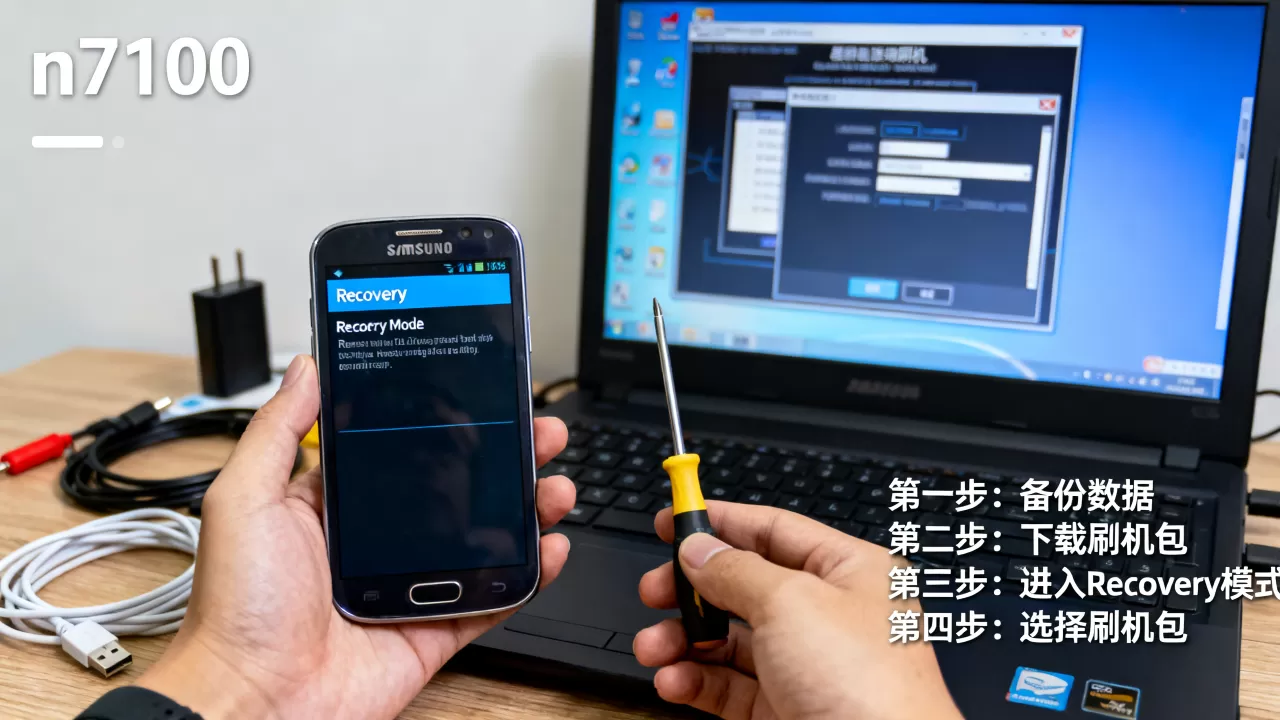
- 刷入 Recovery:在 Odin 中刷入
TWRP.img文件至 AP 槽位。 - 刷入 ROM:重启进入 Recovery 模式,执行“Wipe Data/Factory Reset”,然后刷入下载好的
.zip格式 ROM 文件。
N7100刷机常见问题与故障排除
在实际操作中,用户可能会遇到各种意外情况,以下是基于大量用户反馈总结的常见问题及解决方案。
刷机后卡在开机动画
这是最常见的“卡 Logo”现象。
- 原因分析:通常是由于新旧固件不兼容、缓存未清除干净或固件文件损坏导致。
- 解决方案:
- 强制重启:长按电源键 10 秒以上。
- 双清操作:进入 Recovery 模式,执行 Wipe Cache Partition 和 Wipe Data/Factory Reset。
- 重新刷入:如果上述无效,重新下载固件并再次尝试刷机。
无法进入 Download Mode
- 检查按键:确保音量减、Home 和电源键同时按下,且按键灵敏。
- 驱动问题:检查电脑设备管理器中的驱动是否正常安装。
- 数据线问题:更换一根确认能传输数据的数据线,仅充电线无法用于刷机。
刷机后信号丢失或无法通话
- 基带问题:不同地区的固件基带(Modem)不同,刷入港版固件到国行手机上,可能导致 4G 信号异常。
- 解决方案:确保下载的固件版本与手机硬件版本(CSC 代码)完全匹配,若已刷错,需寻找对应版本的专用基带文件进行单独刷入。
刷机后的优化与日常维护建议
刷机完成并非终点,后续的优化设置才能充分发挥硬件潜力。
系统精简与性能调优
- 禁用预装应用
:进入设置,禁用不常用的系统应用,减少后台进程占用。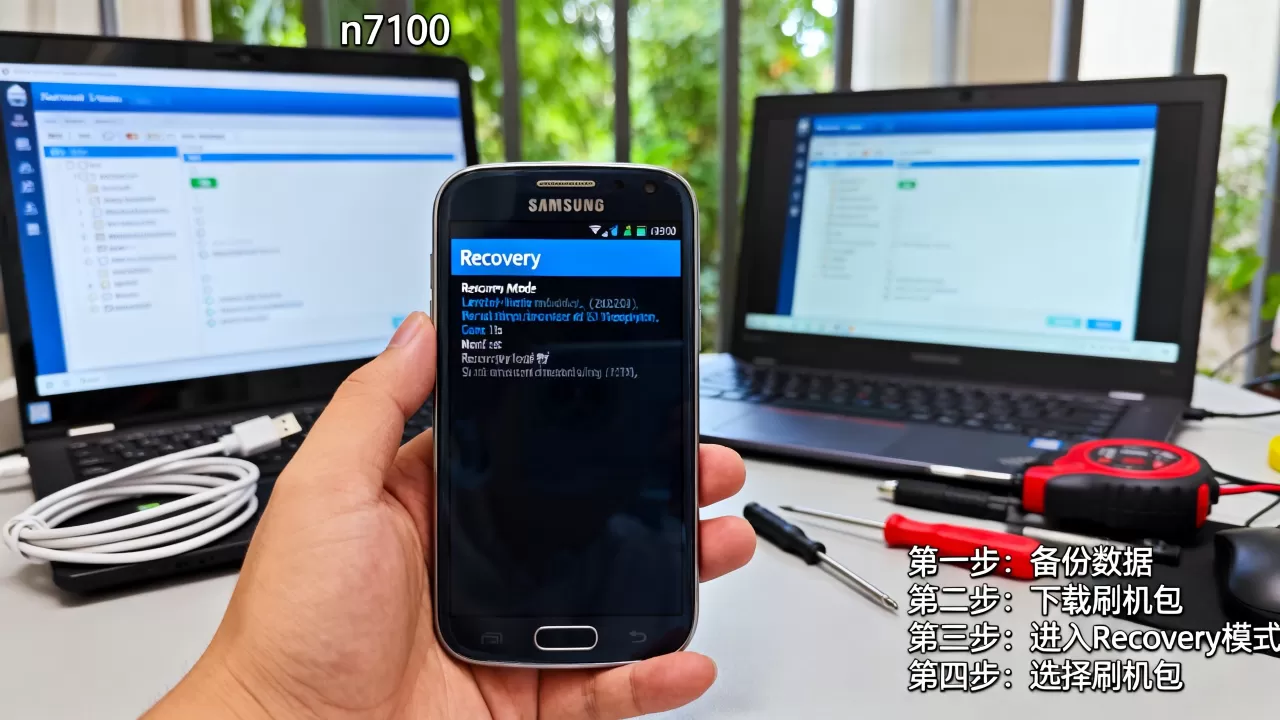
- 调整动画缩放:在开发者选项中,将窗口动画缩放、过渡动画缩放和动画程序时长缩放设置为 5x 或 关闭,可显著提升操作流畅感。
- 内存管理:N7100 配备 2GB RAM,在当年属于旗舰配置,但在今天略显不足,建议使用轻量级 Launcher 和精简版应用,避免多任务重载。
电池保养与续航延长
- 校准电池:新刷入的系统可能需要重新学习电池电量,建议将手机用至自动关机,然后连续充电至 100%,再额外充电 1-2 小时。
- 关闭后台同步:禁用不必要的账户同步(如 Facebook、Twitter 等),减少网络唤醒频率。
N7100刷机常见问题解答
N7100刷机后还能升级系统吗?
N7100 官方最高支持 Android 4.3 Jelly Bean,刷入第三方 ROM 后,理论上可以刷入基于 Android 7.1 或更高版本的定制系统(如 LineageOS 14.1),但稳定性取决于开发者维护情况,多数情况下,定制 ROM 的更新频率远低于官方,且可能存在功能缺失。
刷机是否会影响保修?
N7100 早已停产,官方保修服务基本终止,但对于二手交易而言,刷机记录(如 Knox 熔断)会影响手机价值,刷入官方固件通常可恢复 Knox 状态(部分版本),但刷入第三方 Root 权限会导致 Knox 永久熔断,影响 Samsung Pay 等功能使用。
刷入第三方 ROM 后应用闪退怎么办?
这通常是因为 ROM 版本过旧或 GApps(Google 服务包)不匹配,建议检查 ROM 推荐的 GApps 版本,并在 Recovery 中重新刷入对应架构(ARMv7)的 GApps,清除 Dalvik/ART Cache 也能解决部分兼容性问题。
刷机是一项高风险高回报的操作,它让老旧设备焕发新生,但也要求用户具备足够的耐心和技术储备,对于 N7100 用户而言,理性评估需求,谨慎选择固件,是确保成功的关键。


