

aux v960刷机教程,aux v960怎么刷机

针对Aux V960设备的刷机需求,核心结论是:该设备通常基于Android系统,官方渠道已停止维护,第三方刷机主要目的是恢复出厂设置、解除账号锁或安装精简版系统以提升运行速度,但存在变砖风险,建议优先尝试官方恢复模式,若必须刷机,请选择稳定的第三方Recovery及对应版本的ROM包。
Aux V960刷机前的核心风险评估与准备
在动手操作之前,必须明确Aux V960并非主流品牌的主流旗舰机型,其硬件配置和底层驱动在2026年的兼容性上存在天然劣势,许多用户面临手机卡顿、应用闪退或无法登录账号的问题时,第一反应往往是刷机,但这往往治标不治本,业内专家指出,对于老旧或小众硬件,强行刷入高版本系统会导致CPU负载过高,反而加速设备老化,刷机前的评估比刷机本身更重要。
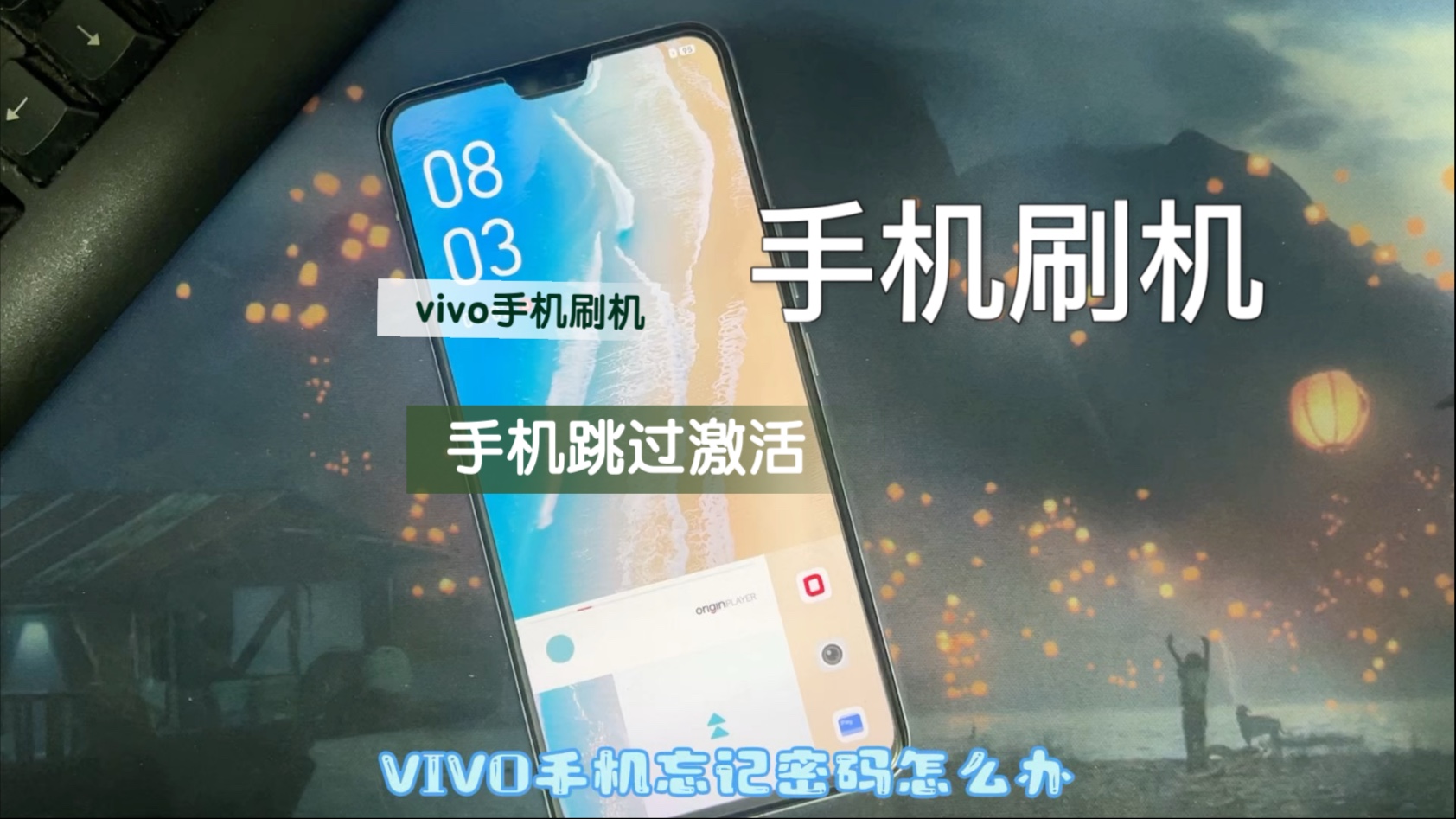

数据备份与账号解绑
刷机意味着所有数据的清除,在操作前,请务必完成以下关键步骤:
- 云端同步:将通讯录、照片、视频等关键数据同步至云盘或电脑硬盘。
- 应用数据迁移:对于微信、支付宝等涉及资金和社交关系的应用,建议使用官方迁移工具备份聊天记录,避免刷机后无法登录或数据丢失。
- 账号解绑:如果设备启用了查找手机功能或绑定了特定品牌的云服务,务必在设置中退出账号,否则刷机后可能触发“激活锁”,导致设备无法使用。
工具与环境准备
刷机需要特定的软件支持,以下是业内共识认为较为稳定的工具组合:
- 驱动安装:在电脑上安装通用的Android USB驱动或针对Aux芯片组的专用驱动,确保电脑能识别设备。
- Recovery工具:准备如TWRP(Team Win Recovery Project)或CWM等第三方Recovery镜像文件,注意,不同批次的Aux V960硬件可能存在细微差异,需确认镜像文件的MD5值是否匹配。
- ROM包选择:下载与设备硬件版本完全一致的ROM包,切勿混用不同型号或不同Android版本的固件,否则极大概率导致无法开机。
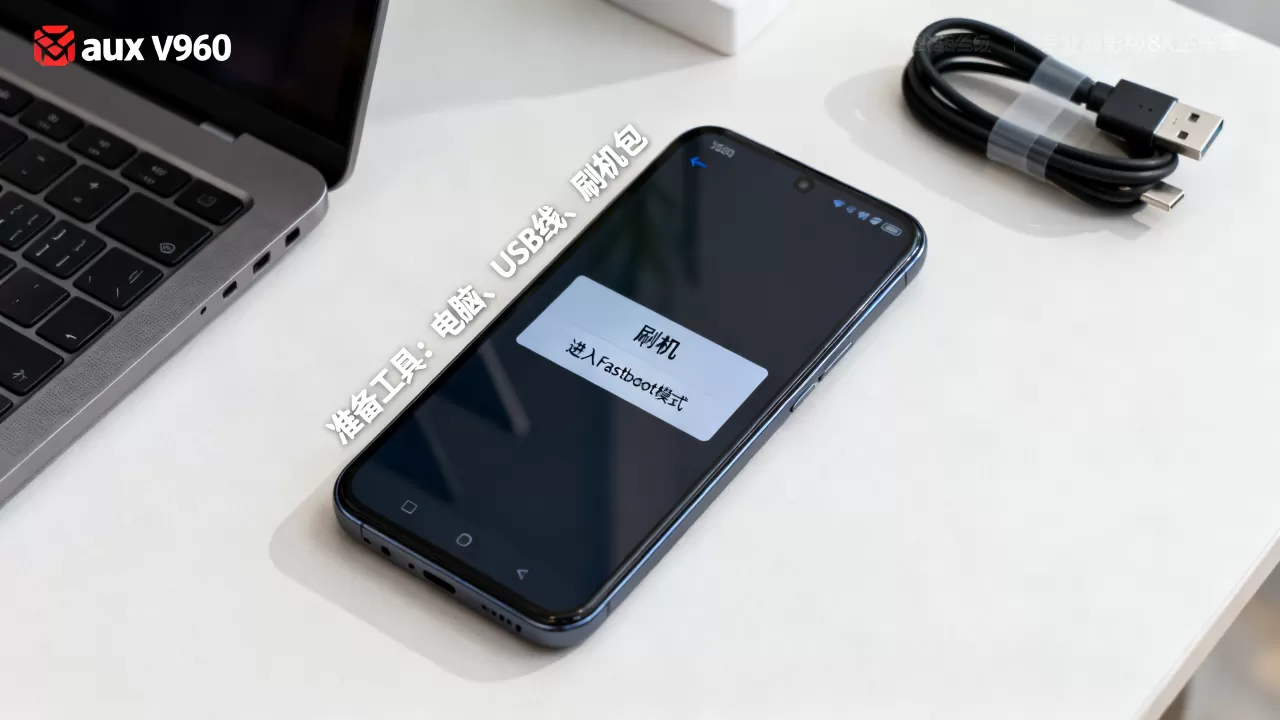
aux v960刷机教程:标准操作流程解析
针对大多数用户关心的aux v960刷机教程,我们将其拆解为可验证的具体步骤,整个过程分为进入刷机模式和执行刷机两个阶段。
进入Recovery模式
不同版本的Aux V960进入Recovery模式的方法略有不同,常见组合键如下:
- 方法一:关机状态下,同时按住【音量上键】+【电源键】,直到出现Logo后松开电源键,继续按住音量键直到进入Recovery界面。
- 方法二:部分批次可能需要使用电脑端工具(如SP Flash Tool或Odin的变种)强制进入Download模式,再通过工具刷入Recovery镜像。
执行双清与刷入ROM
进入Recovery界面后,操作逻辑相对统一:
- Wipe Data/Factory Reset:选择此选项,清除用户数据和缓存,这是解决系统卡顿、应用冲突的关键步骤。
- Wipe Cache Partition:清除系统缓存分区,释放存储空间。
- Install Zip/From Device:选择之前准备好的ROM包,如果是ZIP格式,直接选择文件;如果是IMG格式,可能需要通过“Flash Image”功能刷入。
- Reboot System Now:等待进度条完成后,重启设备,首次启动时间可能较长,请耐心等待10-15分钟。
常见问题排查
如果在刷机过程中遇到卡Logo或重启循环,通常由以下原因导致:
- ROM不兼容:确认ROM包是否针对你的具体硬件版本(如内存大小、屏幕分辨率)。
- 分区错误:在刷入ROM前,未正确清除Bootloader或分区表。
- 电量不足:确保设备电量在50%以上,避免刷机过程中断电。
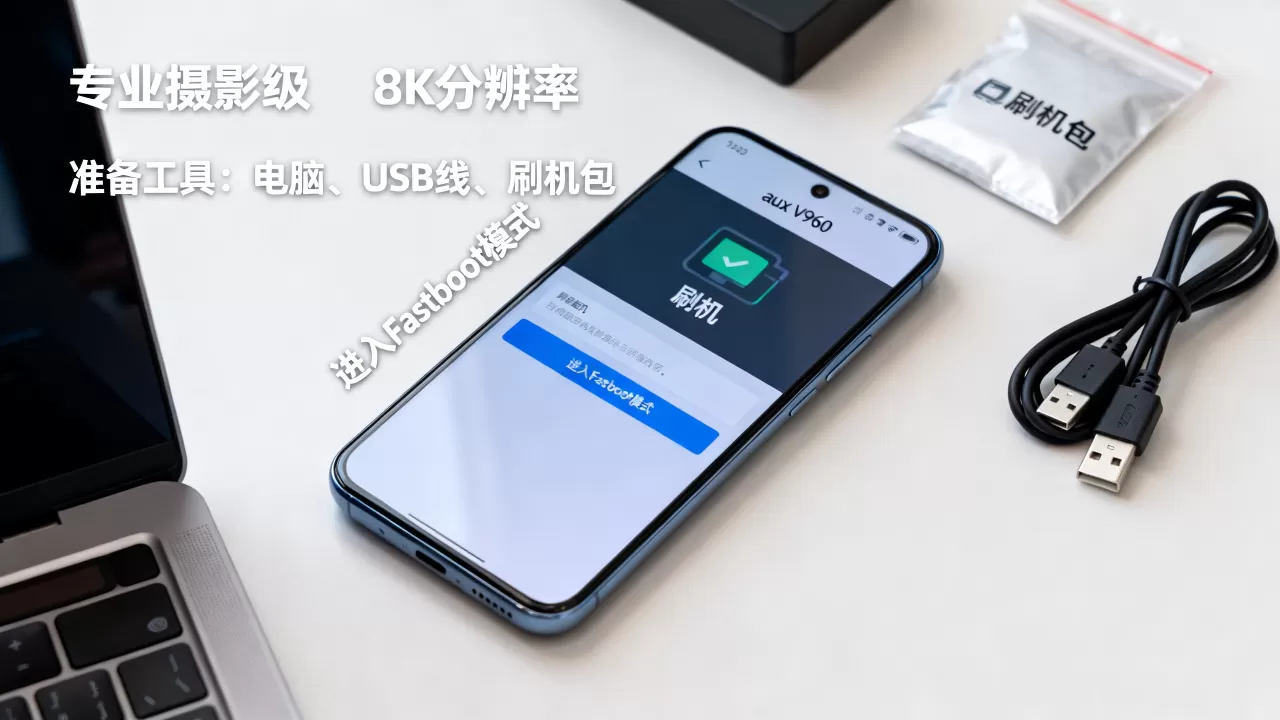
aux v960刷机变砖后的自救方案与价格对比
对于担心aux v960刷机变砖怎么办的用户,了解自救方案至关重要,变砖并非不可逆,但需要更专业的工具和更高的技术门槛。
软件自救:线刷救砖
当设备无法进入Recovery模式,甚至无法进入Fastboot模式时,线刷是唯一有效的软件救援手段。
- 寻找工具:根据设备芯片组(如联发科MTK或展讯SC),下载对应的线刷工具(如SP Flash Tool、UniTool等)。
- 下载固件:在专业论坛或技术社区寻找对应的“散件固件”或“官方固件”,注意,非官方固件可能包含恶意代码,需谨慎选择。
- 连接电脑:在工具中加载固件文件,选择“Download”模式,通过USB线连接设备,部分设备需要短接主板上的测试点才能进入刷机模式。
硬件维修:芯片级修复
如果软件救砖失败,可能是底层Bootloader损坏或Flash存储芯片故障,需寻求专业维修人员使用BGA返修台重新焊接或更换存储芯片,据工信部相关数据显示,此类维修成本较高,通常超过设备残值的50%。
刷机成本与价值评估
在考虑刷机前,建议对比以下成本:
| 项目 | 自行刷机 | 寻求专业刷机服务 | 购买新设备 |
|---|---|---|---|
| 金钱成本 | 极低(仅时间成本) | 50-200元不等 | 数百至数千元 |
| 时间成本 | 2-4小时 | 1-2天 |
|
| 风险等级 | 高(易变砖) | 中(依赖服务商) | 无 |
| 效果预期 | 可能恢复流畅,也可能失效 | 成功率较高 | 全新体验 |
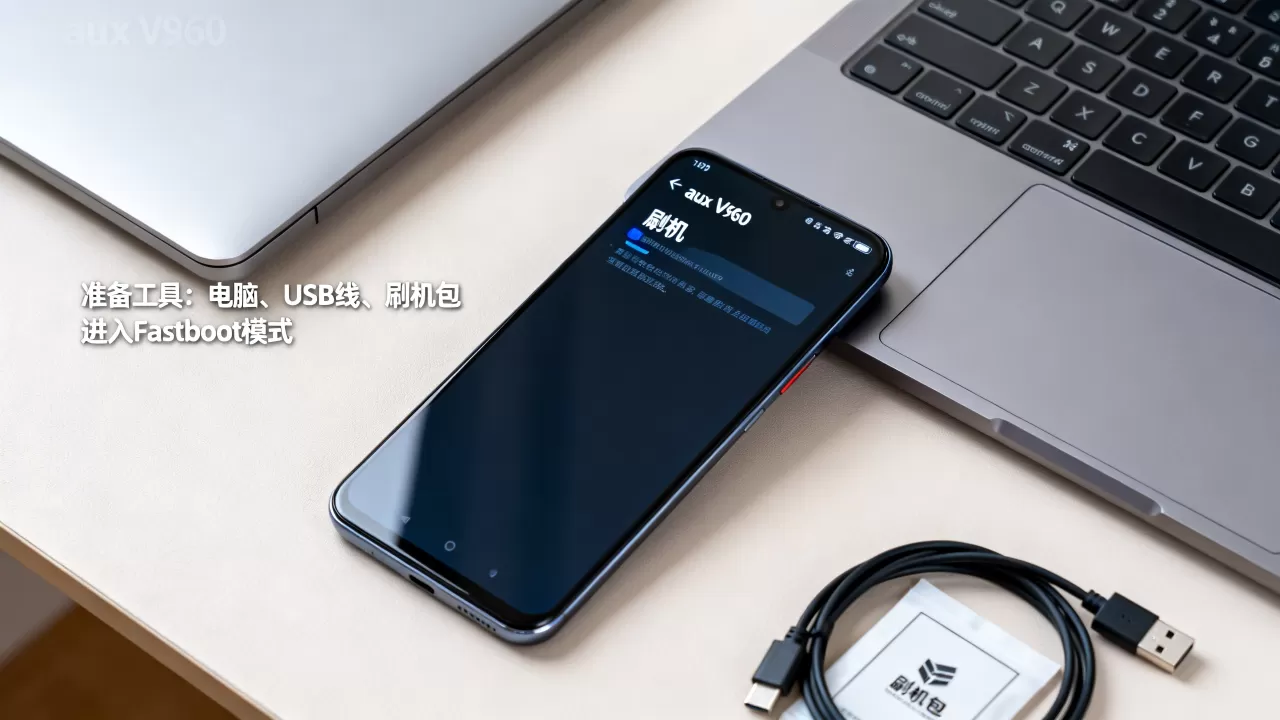
多数情况下,对于Aux V960这类老旧设备,若刷机后仍无法解决根本的性能瓶颈,购买新设备的性价比往往更高。
aux v960刷机常见问题解答
aux v960刷机后信号变差怎么办
刷机后信号变差通常是因为基带(Baseband)固件与系统不匹配,基带负责处理通信信号,若刷入的ROM未包含正确的基带文件,或基带文件损坏,会导致信号弱、无服务或无法拨号,解决此问题的方法是重新刷入包含完整基带的官方或稳定第三方ROM,并确保在刷机过程中未跳过基带分区,若问题依旧,可能是天线排线松动或射频芯片故障,需硬件检修。
aux v960刷机能否提升游戏帧率
刷机本身不能直接提升硬件性能,但通过刷入精简版系统(Gapps-less或Lite ROM),可以减少后台进程和预装应用对CPU、内存的占用,从而间接提升游戏运行帧率,这种提升幅度有限,通常仅在10%-20%之间,且可能牺牲部分系统功能的完整性,对于大型3D游戏,硬件算力的瓶颈无法通过软件优化完全突破。
aux v960刷机后无法连接WiFi
无法连接WiFi通常由WiFi驱动缺失或配置错误引起,在Recovery模式下,尝试清除“Dalvik Cache”和“System”分区后重新刷入ROM,若问题依旧,检查ROM是否包含该设备特有的WiFi驱动,部分小众设备的WiFi模块驱动未开源,导致通用ROM无法识别,建议寻找针对该设备定制的ROM,或恢复至原厂系统。


