

intel核心显卡怎么关闭垂直同步,intel核显关闭垂直同步教程

Intel核心显卡关闭垂直同步最直接的方法是通过Intel显卡控制中心修改显示设置,或在支持该功能的游戏中直接关闭垂直同步选项,通常能显著降低输入延迟并提升画面流畅度。
垂直同步(V-Sync)技术的主要作用是防止画面撕裂,但它也会带来明显的输入延迟和帧率锁定问题,对于追求竞技体验或希望获得更跟手操作感的用户来说,关闭这项功能往往是提升游戏体验的第一步,Intel作为图形处理领域的巨头,其核显驱动提供了多种管理途径,从系统级设置到应用级覆盖,用户可以根据具体需求灵活选择。

通过Intel显卡控制中心全局关闭垂直同步
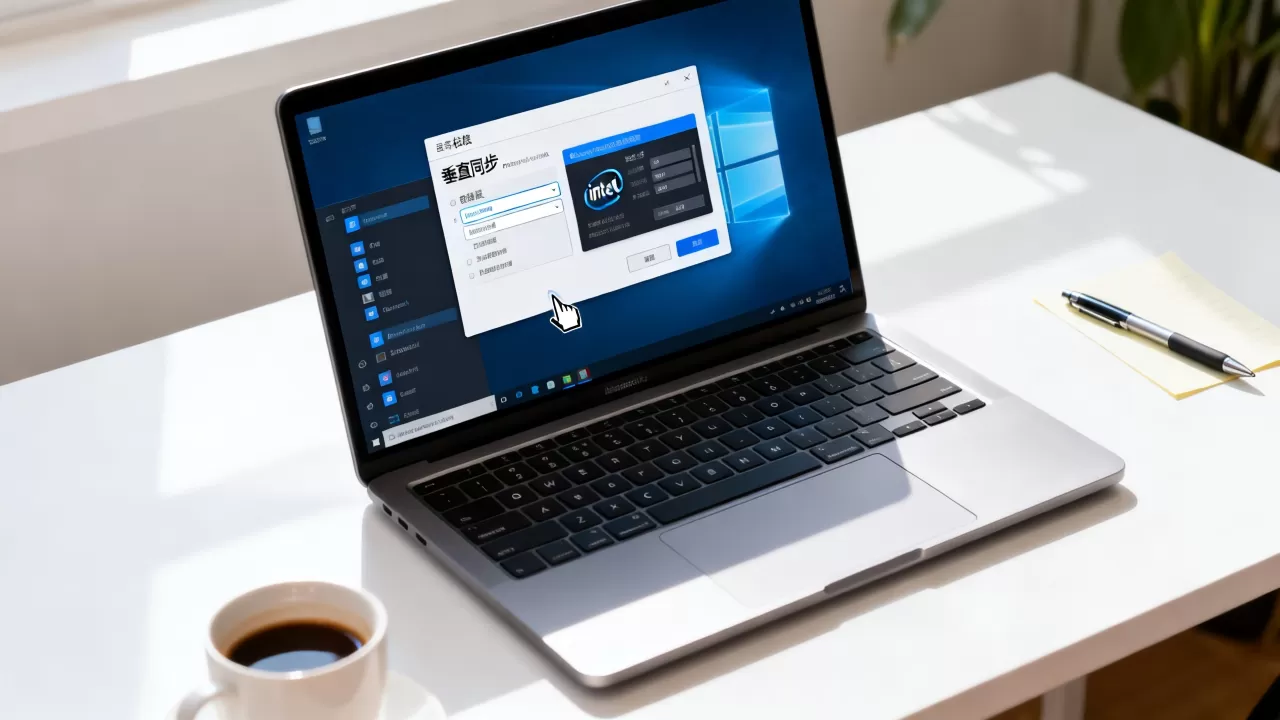
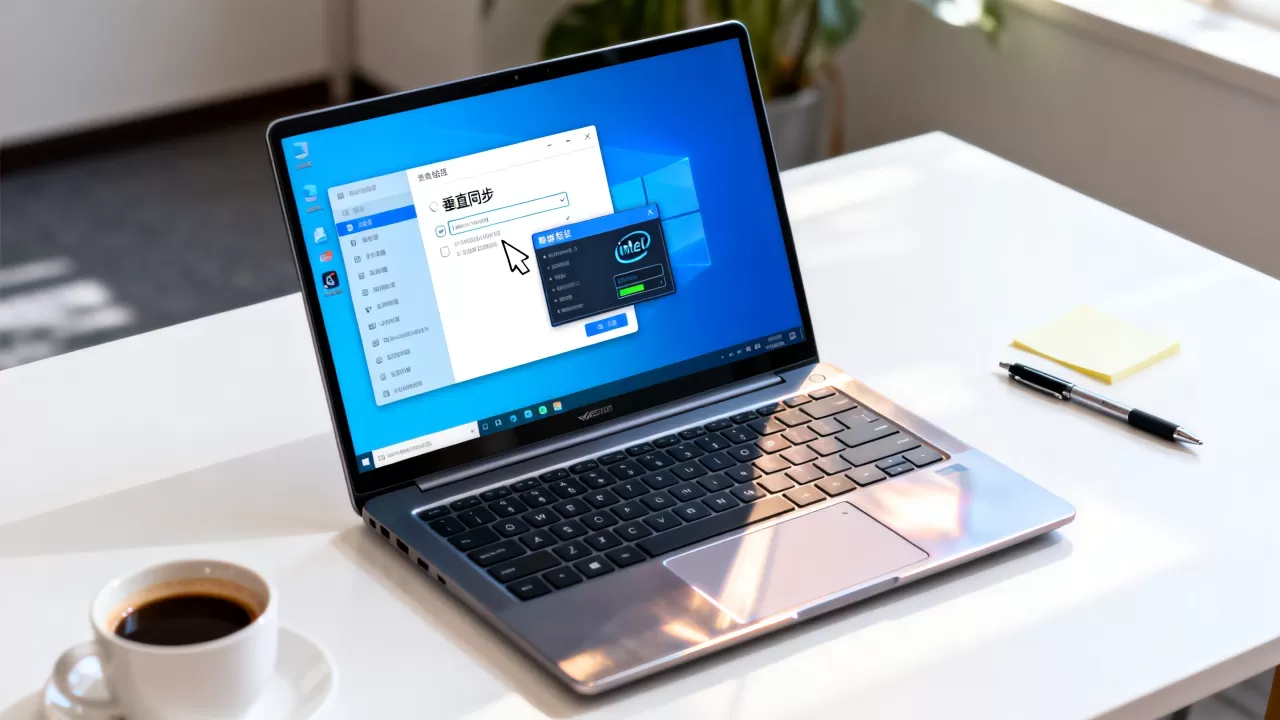
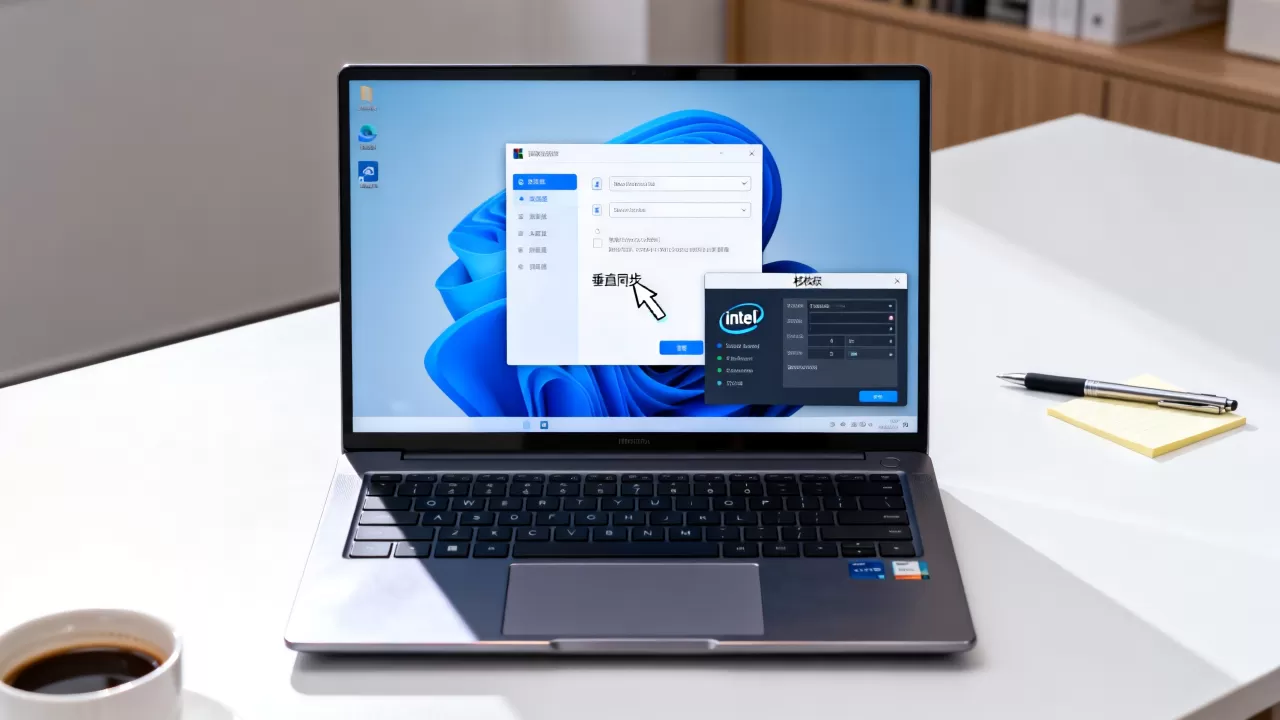
Intel显卡控制中心(Intel Graphics Command Center)是管理核显设置的核心平台,对于大多数用户而言,这是最推荐的操作路径,因为它可以一次性调整所有兼容应用的显示行为,无需逐个软件去设置。
进入控制面板的路径
在Windows 10或Windows 11系统中,你可以通过以下方式快速启动控制中心:
- 在桌面空白处点击鼠标右键,选择“图形属性”或“Intel显卡设置”。
- 如果右键菜单中没有该选项,可以在开始菜单搜索“Intel Graphics Command Center”并打开。
- 首次打开时,系统可能会提示更新驱动或进行初始化设置,建议保持默认配置以确保兼容性。
调整显示参数
进入主界面后,找到左侧菜单栏中的“系统”或“显示器”选项(不同版本驱动界面略有差异,通常在“显示”或“全局设置”下)。
- 点击“显示”标签页。
- 寻找“垂直同步”或“V-Sync”选项。
- 将其状态从“启用”更改为“禁用”。
- 点击“应用”或“确定”保存更改。
需要注意的是,部分旧版驱动界面可能将此项归类在“3D”设置中,而非“显示”设置,如果找不到,请检查“3D应用程序设置”或“游戏设置”栏目。
注意事项
全局禁用后,所有运行中的游戏和图形应用都会遵循这一设置,这意味着虽然输入延迟降低了,但在某些不支持动态刷新率同步的游戏画面中,可能会出现画面撕裂现象,如果你发现画面撕裂严重影响体验,可以考虑在特定游戏中单独开启垂直同步,而保持全局关闭。
在游戏内单独设置Intel核显垂直同步
并非所有游戏都响应全局设置,或者你只想针对某一款特定游戏优化体验,直接在游戏内部关闭垂直同步是更精准的做法,这种方法特别适合那些拥有独立图形配置文件的游戏。
主流游戏引擎的设置位置
不同游戏引擎对垂直同步的命名和位置有所不同,但通常遵循以下规律:
- Unity引擎游戏:通常在“设置” -> “图形”或“视频”选项中,寻找“垂直同步”开关。
- Unreal Engine游戏:在“视频设置”中,找到“垂直同步”并将其设为“关闭”。
- 老式DirectX 9/10游戏:可能在“高级图形设置”或“性能优化”子菜单中。
操作步骤详解
以一款典型的竞技类游戏为例:
- 启动游戏并进入主菜单。
- 点击“选项”或“设置”。
- 选择“视频”或“显示”标签。
- 找到“垂直同步”选项,将其从“开启”切换为“关闭”。
- 保存设置并重启游戏以生效。
这种方法的优点在于,你可以为不同游戏定制不同的策略,在《英雄联盟》或《CS:GO》这类竞技游戏中关闭垂直同步以获得更低延迟,而在《赛博朋克2077》这类注重画质的单机游戏中开启垂直同步以防止画面撕裂。
Intel核显关闭垂直同步后的效果对比
关闭垂直同步并非没有代价,了解其带来的正反两面影响,有助于你做出更明智的选择,业内专家指出,垂直同步的本质是牺牲部分流畅度来换取画面的完整性。
优势分析
- 降低输入延迟:这是最显著的提升,关闭后,显卡无需等待显示器刷新,可以立即渲染并输出帧,使得鼠标移动和按键响应更加跟手。
- 突破帧率限制:垂直同步会将帧率锁定在显示器的刷新率(如60Hz、144Hz),关闭后,如果硬件性能允许,帧率可以突破这一限制,带来更平滑的视觉体验。
- 减少卡顿感:在某些帧率波动较大的场景中,垂直同步可能导致帧生成时间不均,关闭后虽然可能有撕裂,但整体流畅度感知更好。
潜在问题
- 画面撕裂:这是关闭垂直同步最常见的副作用,当显卡渲染帧的速度快于显示器刷新速度时,屏幕会同时显示两帧或多帧的部分内容,形成撕裂线。
- 画面抖动:在某些帧率不稳定的游戏中,关闭垂直同步可能导致画面出现轻微的抖动或跳跃感。
数据对比参考
| 特性 | 开启垂直同步 | 关闭垂直同步 |
|---|---|---|
| 输入延迟 | 较高(1-2帧延迟) | 极低(接近实时) |
| 画面撕裂 | 无 | 可能出现 |
| 最大帧率 | 锁定显示器刷新率 | 取决于硬件性能 |
| 适用场景 | 单机大作、观影 | 竞技网游、FPS游戏 |
常见问题解答:Intel核心显卡怎么关闭垂直同步
Intel显卡控制中心找不到垂直同步选项怎么办?
如果你在全局设置中找不到垂直同步选项,可能是因为当前驱动版本较旧,或者该选项被隐藏在高级设置中,建议首先更新Intel显卡驱动至最新版本,如果依然找不到,可以尝试在Windows图形设置中,为特定游戏添加Intel核显作为默认图形处理器,并在游戏内单独设置,部分老款Intel核显可能不支持全局垂直同步控制,此时只能依赖游戏内设置。
关闭垂直同步后画面撕裂严重,如何缓解?
如果关闭垂直同步后画面撕裂严重影响体验,可以尝试以下方法缓解:
- 启用G-Sync或FreeSync:如果你的显示器支持可变刷新率技术,并在Intel控制中心中启用相应功能,可以有效减少撕裂感。
- 限制帧率:使用Intel显卡控制中心或第三方工具(如RTSS)将游戏帧率限制在略低于显示器刷新率的数值(如144Hz显示器限制在141帧),可以在一定程度上减少撕裂。
- 重新开启垂直同步:对于非竞技类游戏,建议重新开启垂直同步,以换取更稳定的画面体验。
Intel核显关闭垂直同步会影响性能吗?
关闭垂直同步本身不会直接提升硬件性能,但它能释放被垂直同步锁定的帧率上限,从而在视觉上感觉更流畅,如果显卡性能不足以维持高帧率,关闭垂直同步可能导致帧率波动更大,反而影响体验,是否关闭垂直同步应根据具体游戏的性能表现和个人偏好来决定,对于Intel核显用户而言,多数情况下在竞技游戏中关闭垂直同步能获得更好的操作手感,而在大型单机游戏中则建议开启以保障画面稳定。


