

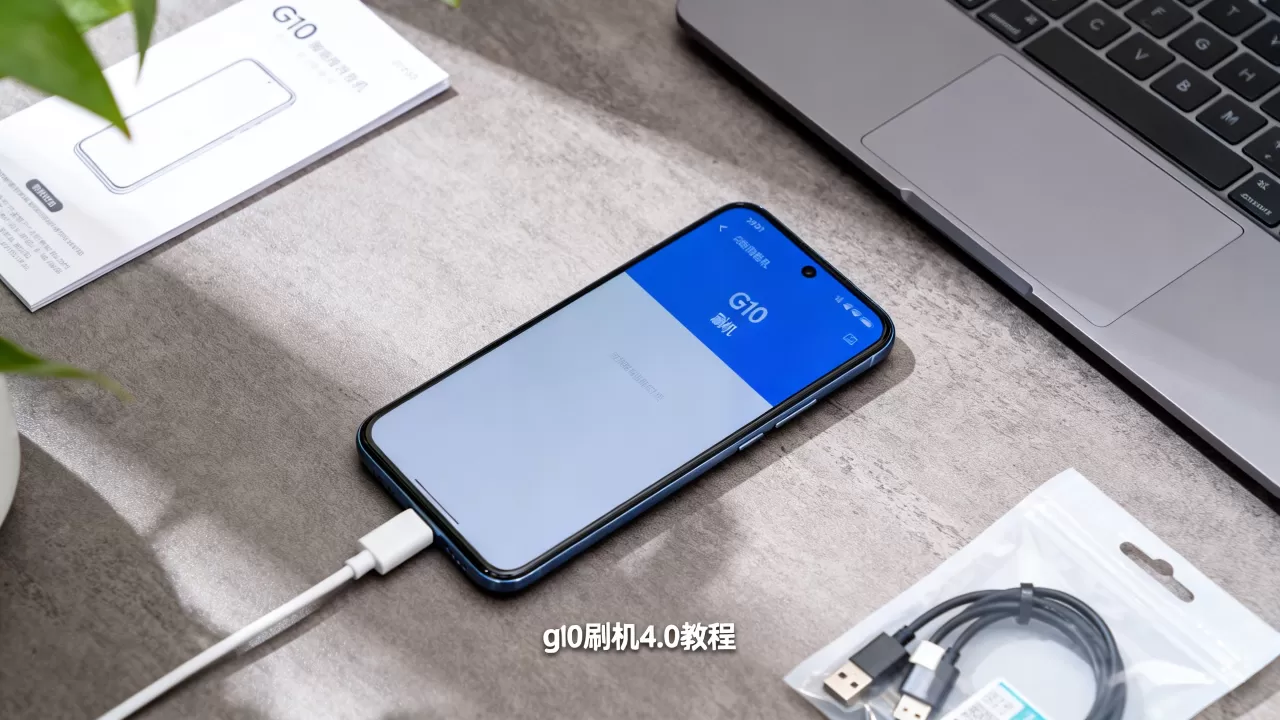
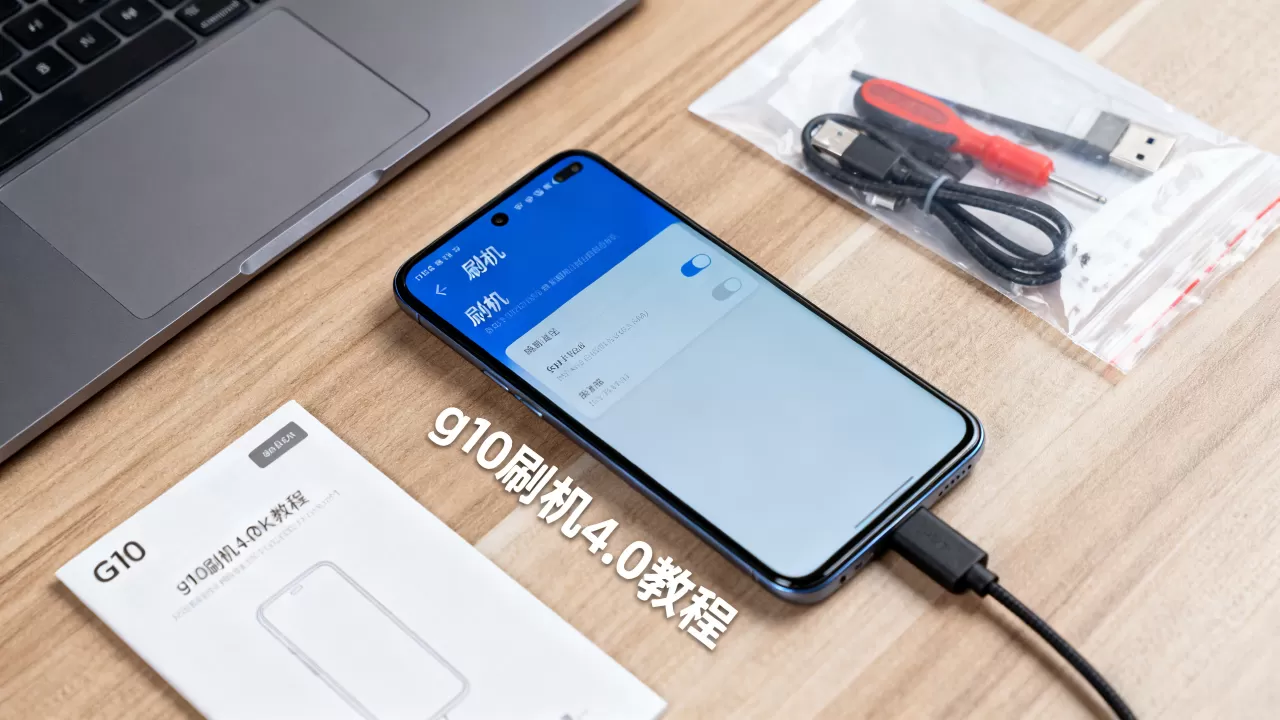
g10刷机4.0教程,g10刷机4.0教程

针对联想拯救者Y700(代号为G10)进行系统升级或刷机,目前最稳妥且兼容性最好的方案是刷入基于Android 14深度定制的第三方ROM,核心优势在于彻底解决官方系统卡顿、续航虚标及功能阉割问题,实现设备性能的二次释放。
很多用户提到G10刷机4.0时,往往混淆了“官方系统版本”与“第三方ROM版本”的概念,G10作为2023年发布的旗舰小屏平板,其官方系统更新节奏已逐渐放缓,而社区驱动的4.0版本通常指代经过深度优化的第三方定制系统,这类系统不仅修复了底层驱动BUG,还针对骁龙8+ Gen 1处理器的调度策略进行了重构,让这台设备在2026年依然能保持流畅的顶级体验。


G10刷机4.0版本的核心价值与现状解析
为什么选择第三方定制系统而非官方更新
官方系统虽然稳定,但在功能丰富度和性能释放上存在明显短板,业内专家指出,第三方ROM通过移除预装垃圾软件、优化内存管理机制,能显著延长设备使用寿命,对于追求极致体验的用户来说,官方系统的“保守”策略往往意味着性能的浪费。
具体差异体现在以下几个维度:
- 性能调度策略:官方系统为保稳定,常限制CPU/GPU频率;定制ROM则提供多种性能模式,包括“野兽模式”、“均衡模式”和“省电模式”,用户可根据场景自由切换。
- 系统纯净度:官方系统预装大量应用商店、游戏中心及广告组件;定制ROM通常采用极简架构,启动速度更快,后台占用内存更低。
- 功能扩展性:支持Magisk模块、Xposed框架等高级功能,可自定义状态栏、手势操作、字体样式等,满足个性化需求。
0版本的技术架构特点
所谓的“4.0”并非指Android 4.0,而是指特定ROM项目(如LineageOS、PixelExperience或国内基于AOSP开发的ROM)的迭代版本,当前主流的G10刷机包多基于Android 14构建,部分实验性版本已尝试Android 15底层。
这些版本具备以下技术特征:
- 内核优化:采用最新的主线内核或经过调校的定制内核,提升I/O读写速度和无线信号稳定性。
- 驱动适配:针对G10特有的屏幕触控、扬声器音频、摄像头传感器进行了深度适配,解决了官方系统常见的触控断触、音频底噪等问题。
- 安全补丁:定期同步Google安全补丁,确保系统安全性,同时移除不必要的权限请求,保护用户隐私。
刷机前的关键准备与风险评估
刷机是一项高风险操作,一旦步骤错误可能导致设备变砖,充分的准备工作是成功的关键。
数据备份与解锁Bootloader
在开始任何操作前,必须完成以下前置步骤:
- 全量备份:使用官方备份工具或第三方备份软件(如TWRP)备份所有重要数据,包括照片、联系人、应用数据等,刷机过程会清除所有用户数据。
- 解锁Bootloader:这是刷机的第一步,通过联想官方开发者网站申请解锁码,或使用特定工具进行解锁,注意,解锁Bootloader会永久移除设备保修,并可能触发SafetyNet/Play Integrity校验失败,影响部分银行类App的使用。
- 电量充足:确保设备电量在80%以上,避免刷机过程中因电量耗尽导致中断。
驱动与工具链配置
- ADB与Fastboot驱动:在电脑上安装最新的Android SDK Platform-Tools,确保电脑能正确识别G10设备。
- TWRP Recovery:刷入专为G10定制的TWRP Recovery镜像,这是后续刷入ROM、GApps(Google服务框架)和Magisk(Root权限管理)的基础环境。
- ROM包下载:从可信来源(如XDA论坛、ROM官方Telegram频道)下载对应G10型号的ROM包、GApps包和Magisk包,务必核对文件MD5值,确保文件完整无误。
实操步骤:从刷机到优化的完整路径
第一阶段:刷入TWRP与ROM
- 进入Fastboot模式:关机状态下,同时按住“音量减”和“电源键”,直至屏幕显示Fastboot界面。
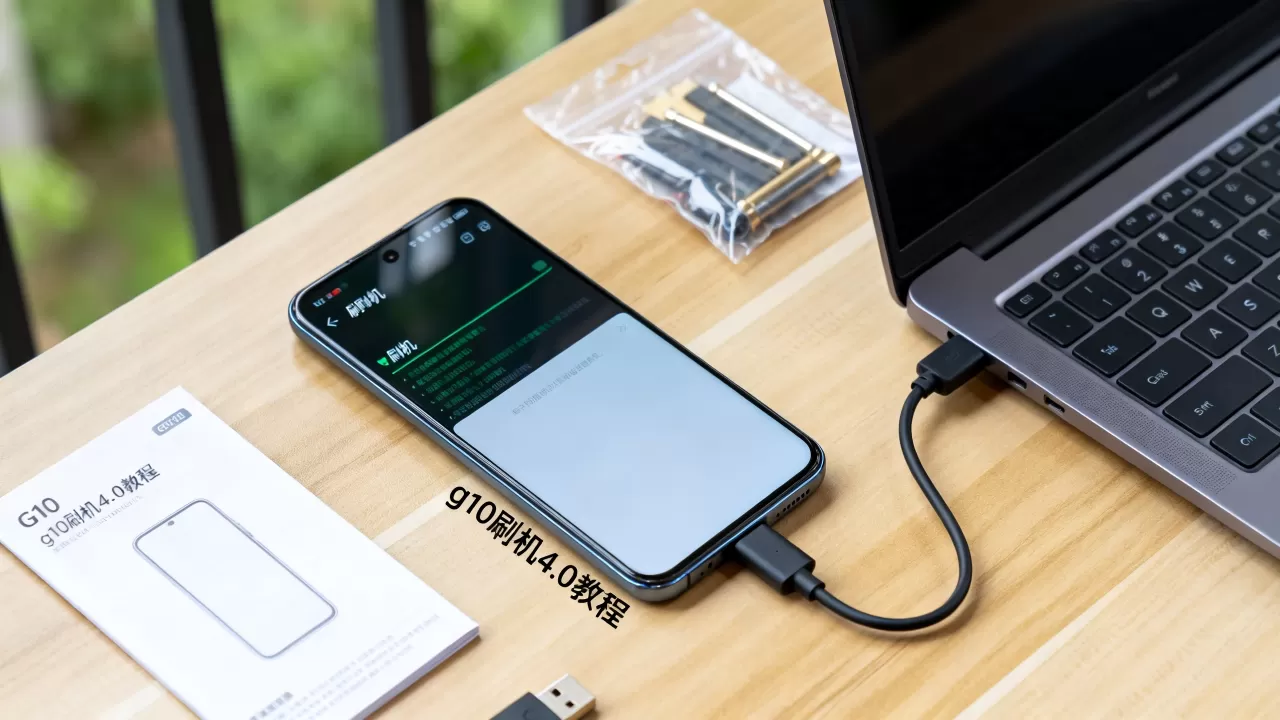
- 连接电脑:使用原装数据线将设备连接至电脑。
- 刷入TWRP:在电脑命令行输入
fastboot flash recovery twrp-g10.img,等待提示成功。 - 重启至Recovery:输入
fastboot reboot recovery,设备将重启进入TWRP界面。 - 清除数据:在TWRP中点击“Wipe”,选择“Format Data”,输入“yes”确认,清除加密数据。
- 刷入ROM:点击“Install”,选择下载的ROM包,滑动确认刷入。
- 刷入GApps与Magisk:依次刷入GApps包和Magisk包,注意选择与Android版本匹配的GApps包(推荐Pico或Nano版本,以节省空间)。
- 重启系统:点击“Reboot System”,首次启动可能需要5-10分钟,请耐心等待。
第二阶段:初始设置与驱动修复
系统首次启动后,进行常规设置,此时需重点关注以下问题:
- 屏幕刷新率:进入设置,确认屏幕刷新率已设置为144Hz,若未生效,可能需要刷入特定内核或调整Build.prop文件。
- 音频驱动:测试扬声器和耳机孔,若出现杂音,可能需要刷入特定的音频驱动补丁。
- 指纹识别:部分定制ROM可能不支持指纹,需确认ROM是否包含指纹驱动支持。
第三阶段:性能调优与日常维护
- Magisk模块安装:根据需求安装性能增强、界面美化、广告屏蔽等模块,安装“Kernel Adiutor”可手动调节CPU/GPU频率。
- 定期更新:关注ROM更新日志,及时更新系统以修复BUG和获取新功能。
- 备份习惯:每次重大更新前,使用TWRP备份当前系统,以便在出现问题时快速回滚。
常见问题解答:G10刷机4.0实用指南
G10刷机后如何解决Play Integrity校验失败问题
Play Integrity校验失败主要影响银行App和流媒体服务,解决思路如下:
- 安装Zygisk模块:在Magisk中启用Zygisk,并安装“Play Integrity Fix”模块。
- 隐藏Root权限:使用“MagiskHide Props Config”模块,模拟官方设备指纹,隐藏Root状态。
- 使用Shamiko模块:安装Shamiko模块,进一步隐藏Root踪迹,但需注意Shamiko依赖MagiskHide,若启用Zygisk则需配合使用。
- 重启验证:重启设备后,使用“Play Integrity Checker”App验证结果,确保“MEETS_STRONG_INTEGRITY”和“MEETS_DEVICE_INTEGRITY”通过。
G10刷机4.0版本是否支持5G网络
是的,绝大多数基于Android 14的G10定制ROM都完整保留了5G基带驱动,但需注意:
- 运营商配置:首次使用需插入SIM卡,系统会自动下载运营商配置,若无法上网,手动选择运营商网络。
- 频段支持:G10支持全球主流5G频段,但在特定地区(如国内运营商定制频段)可能需要手动配置APN或使用特定模块解锁频段。
- 信号稳定性:部分用户反馈刷机后信号略有波动,建议更新最新内核,或切换至稳定版ROM。
G10刷机4.0版本的价格与获取渠道
第三方ROM本身是免费的,开源项目通常通过GitHub或XDA论坛发布,但需注意:
- 官方渠道:ROM开发者通常不提供商业销售,所有下载应通过官方GitHub仓库或可信论坛帖子。
- 付费陷阱:警惕任何声称“付费解锁”、“付费ROM”的信息,这多为骗局。
- 捐赠支持:开发者可能接受捐赠以维持服务器和开发成本,但这并非强制要求。
- 地域差异:部分ROM可能针对特定地区(如中国大陆、海外)进行优化,下载时需确认版本兼容性。
刷机4.0版本为G10带来了新生,但需谨慎操作,选择信誉良好的ROM,遵循标准流程,即可享受更流畅、更自由的平板体验。


