

iPhone6 Plus铃声怎么设置?苹果6plus铃声设置教程

iPhone 6 Plus设置铃声只需进入“设置”>“声音”>“电话铃声”,选择内置音乐或自定义铃声即可,无需连接电脑,全程在手机上完成。
虽然iPhone 6 Plus发布已有多年,但仍有不少用户将其作为备用机或收藏机使用,对于这类老机型,系统版本通常停留在iOS 12或更早版本,这与最新的iOS 17/18操作逻辑存在差异,许多用户在尝试修改铃声时,常因找不到入口或无法导入自定义音频而困惑,本文将针对这一特定机型的系统特性,提供一套完整、可验证的操作指南,涵盖系统自带铃声选择、iTunes自定义流程以及第三方工具辅助方案。


iPhone6 plus铃声设置全流程解析
系统自带铃声的快速选择
对于大多数用户而言,系统内置的铃声已足够满足日常需求,iPhone 6 Plus运行的是较旧版本的iOS系统,其界面布局相对简洁,但核心路径保持一致。
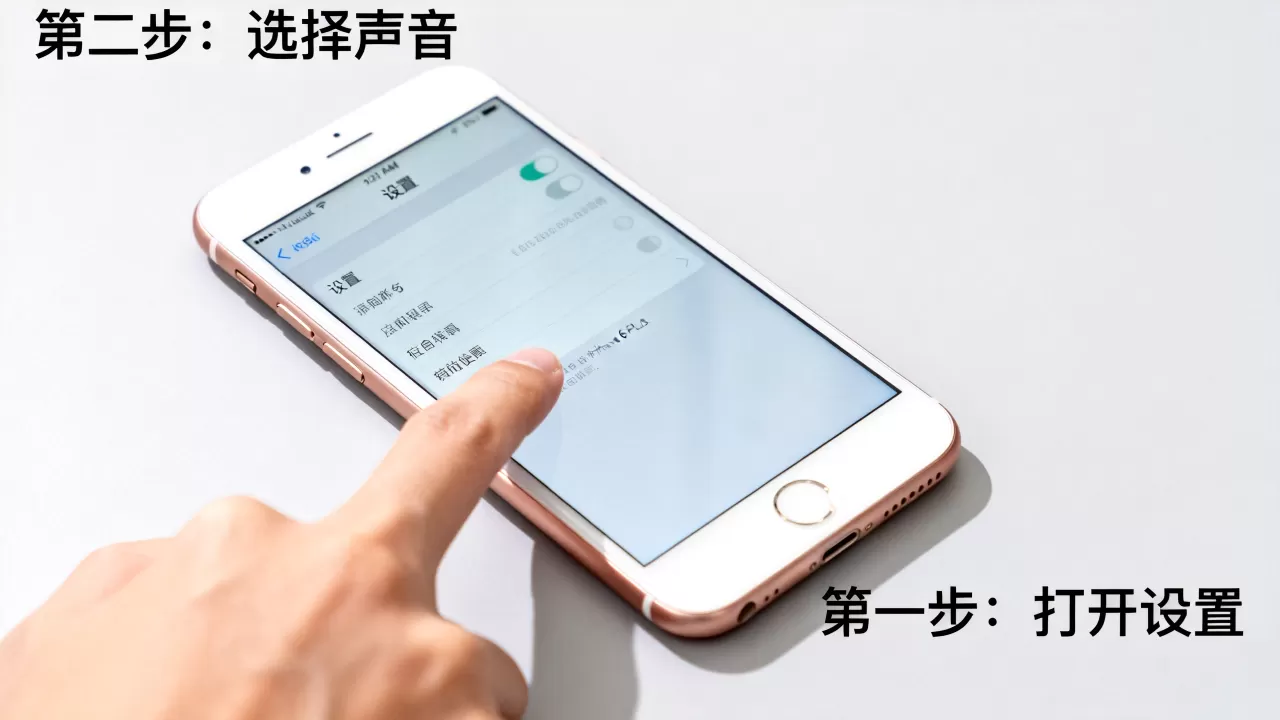
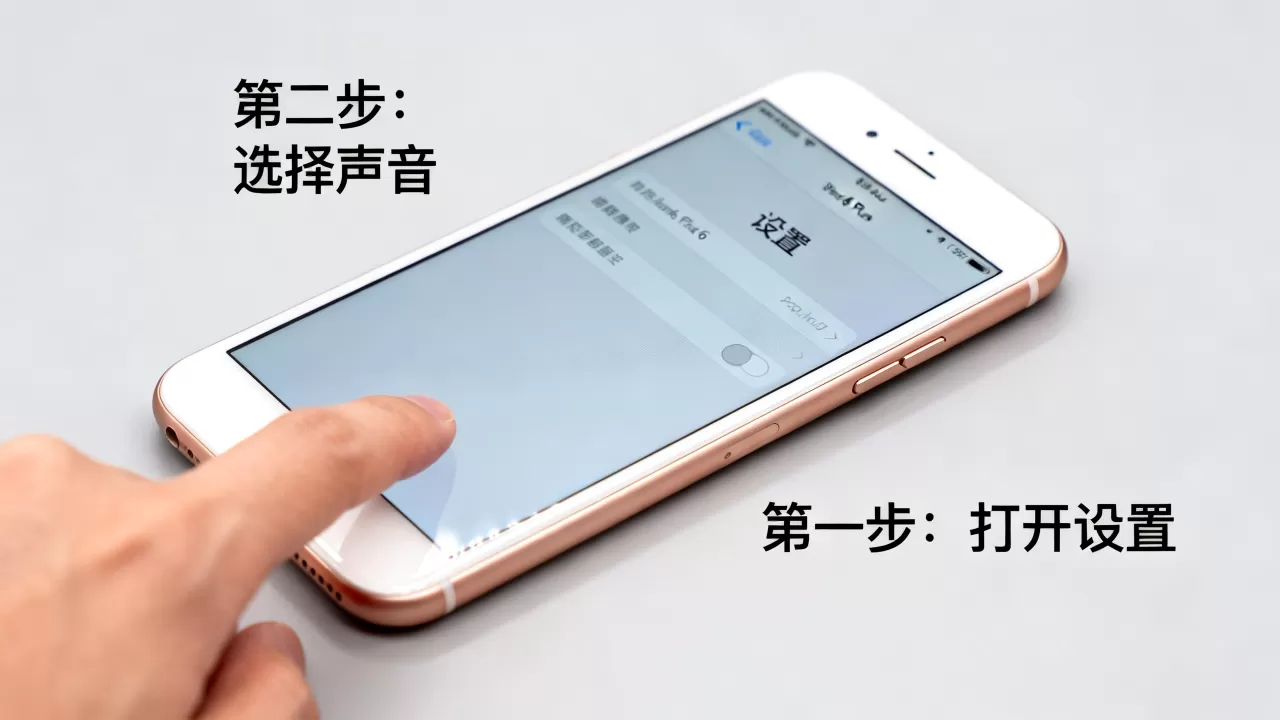
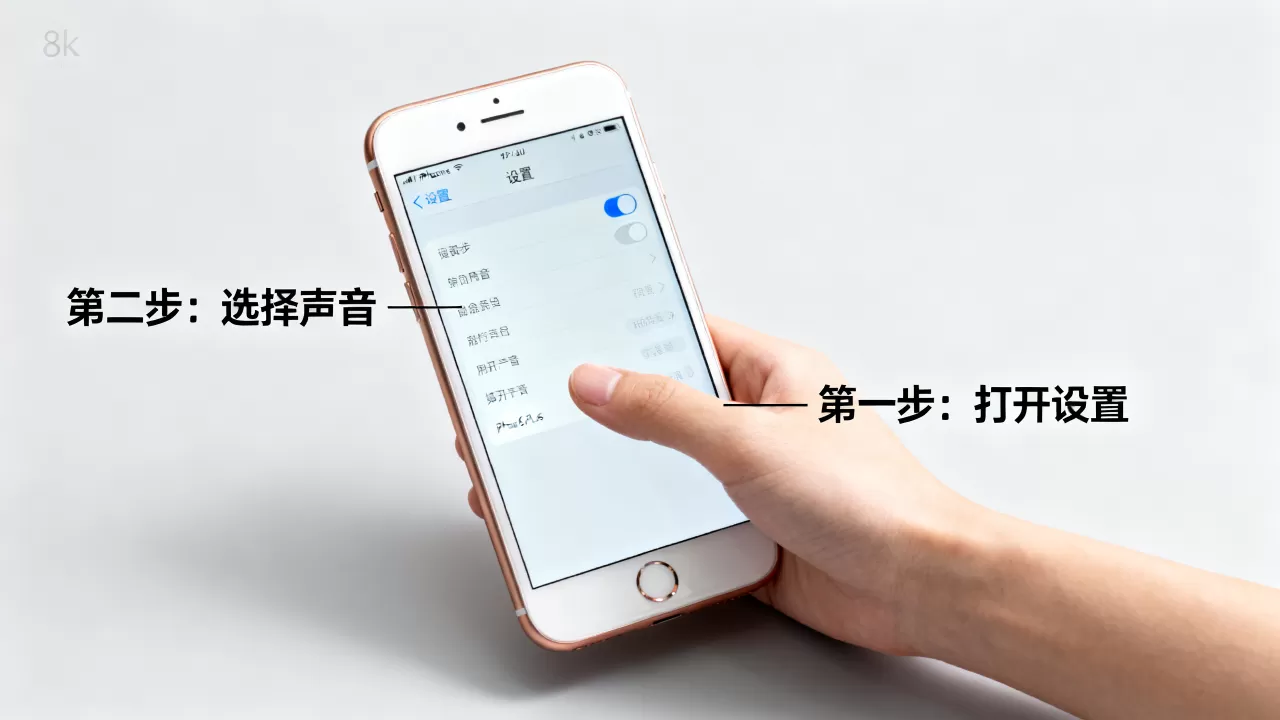
打开设备主屏幕上的“设置”应用,在设置菜单中,向下滑动找到并点击“声音”选项,在部分早期iOS版本中,该选项可能显示为“声音与触感”,但功能完全一致,进入声音设置页面后,你会看到多个与声音相关的选项,包括“铃声和提示音”、“短信铃声”等。
点击“电话铃声”,系统将展示一个可滚动的列表,这里列出了苹果官方提供的所有经典铃声,如“Morning”、“Radar”、“Chimes”等,你可以通过点击任意一个铃声来试听效果,选中满意的铃声后,系统会自动保存并应用,你可以拨打自己的手机号或另一部电话,验证铃声是否生效。
这种方法的优势在于零成本、零风险,且无需任何外部设备辅助,其局限性在于铃声种类固定,缺乏个性化。
自定义铃声的完整操作路径
若内置铃声无法满足个性化需求,用户通常希望使用喜欢的歌曲片段作为铃声,在iPhone 6 Plus上,实现这一目标主要有两种途径:通过电脑端iTunes同步,或使用支持iOS 12的第三方应用。
通过iTunes同步自定义铃声
这是最传统且稳定的方法,适用于拥有Windows PC或Mac电脑的用户,由于iPhone 6 Plus不支持直接在手机上裁剪音频文件为.m4r格式,必须借助电脑完成转换。
- 准备音频文件:在电脑上找到你想要作为铃声的音乐文件,格式建议为MP3或AAC。
- 导入iTunes:打开iTunes软件,将音乐文件拖入“音乐”库中。
- 设置起止点:右键点击该歌曲,选择“显示简介”(或“获取信息”),切换到“选项”标签页,在“开始时间”和“停止时间”中设定片段,业内专家指出,铃声时长应控制在30秒以内,以确保系统兼容性。
- 转换格式:在iTunes菜单栏选择“文件” > “转换” > “创建AAC版本”,音乐库中会出现一个新的音频文件。
- 修改后缀名:右键点击新生成的文件,选择“显示在Finder中”(Mac)或“显示在Windows资源管理器中”(Windows),将文件后缀名从“.m4a”改为“.m4r”,系统可能会提示确认更改,点击“是”。
- 同步至手机:将iPhone 6 Plus通过USB数据线连接至电脑,在iTunes中点击设备图标,选择“音乐”标签,勾选“同步音乐”,并确保包含播放列表或整个资料库,点击“应用”或“同步”。
- 手机端设置:同步完成后,在iPhone上进入“设置”>“声音”>“电话铃声”,你将在列表顶部看到新添加的自定义铃声,点击即可应用。
此方法虽然步骤较多,但成功率极高,且能精确控制铃声片段。
使用第三方应用辅助
对于不习惯使用电脑的用户,可以尝试使用支持iOS 12的第三方铃声应用,如“Ringtune”或“MP3 Cutter”,需要注意的是,随着苹果安全策略收紧,许多新开发的APP可能不再兼容旧版iOS,在App Store搜索时,务必确认应用说明中提及支持iOS 12或更低版本。
操作流程通常如下:
- 下载并安装兼容的铃声APP。
- 在APP内导入本地音乐文件或从网络下载。
- 使用APP内置的裁剪工具,截取30秒以内的片段。
- 点击“导出”或“保存为铃声”,部分APP会引导你跳转到系统设置页面进行最终确认。
- 若APP无法直接写入系统铃声列表,它可能会生成一个.m4r文件,你需要通过“文件”应用将其移动到“音乐”库,或通过电脑iTunes同步导入。
iPhone6 plus铃声设置常见问题对比
在实际操作中,用户常遇到铃声无法保存、同步失败或音质不佳等问题,以下通过表格形式对比常见故障及解决方案,帮助用户快速排查。
| 问题现象 | 可能原因 | 解决方案 |
|---|---|---|
| 自定义铃声未出现在列表中 | 未正确同步或格式错误 | 检查iTunes同步状态;确认文件后缀为.m4r且时长<30秒 |
| 同步后铃声消失 | 备份恢复导致覆盖 | 重新执行同步步骤;避免通过iTunes备份恢复整机数据 |
| 铃声播放无声 | 静音开关开启或音量过低 | 检查机身左侧静音拨片;在“设置”>“声音”中调高“铃声和提醒”音量 |
| 无法找到“声音”设置 | iOS版本差异 | 确认设备系统版本;若为极老版本,路径可能略有不同,但“声音”核心入口不变 |
地域与价格相关的特殊考量
在讨论iPhone 6 Plus铃声设置时,部分用户可能关注iPhone6 plus铃声设置教程在不同地区的适用性,iOS系统的核心逻辑在全球范围内保持一致,无论设备是在中国大陆、港澳台还是其他地区激活,设置路径均无差异,唯一需要注意的是,部分预装铃声可能因地区版权限制而略有不同,但这不影响自定义铃声的功能。
关于iPhone6 plus铃声设置费用,需要明确的是,苹果官方提供的铃声设置服务完全免费,无论是通过系统自带选择、iTunes同步还是第三方应用(免费基础版),均不涉及额外费用,市场上若有人声称提供“付费解锁铃声”服务,多为误导或欺诈行为,请勿轻信。
维护与优化建议
为了确保iPhone 6 Plus的铃声功能长期稳定运行,建议用户遵循以下维护原则。
定期更新系统至最新支持的版本,虽然iPhone 6 Plus已停止接收主要iOS更新,但安装最新的iOS 12.x补丁可以修复已知的音频驱动Bug,提升铃声加载速度。
避免频繁使用来源不明的第三方铃声APP,这些应用可能携带恶意代码或广告插件,不仅影响系统性能,还可能泄露隐私数据,优先选择iTunes同步方案,因其经过苹果官方认证,安全性最高。
注意电池管理,频繁播放高音量铃声会增加处理器负载,对老旧电池造成额外压力,建议在“设置”>“电池”中监控后台活动,确保无异常耗电应用干扰音频服务。
iPhone6 plus铃声设置Q&A
iPhone6 plus铃声设置能否直接通过蓝牙导入音乐?
不能,iOS系统出于安全和版权保护考虑,禁止通过蓝牙直接导入音频文件作为系统铃声,蓝牙主要用于音频输出(如连接耳机或音箱)或文件传输(如照片、文档),但不支持将文件写入系统铃声数据库,若需使用蓝牙传输的音乐,必须先将其保存到“文件”应用中,再通过上述iTunes同步或第三方应用裁剪后导入。
iPhone6 plus铃声设置后为什么听不到声音?
多数情况下,这是由于静音模式或音量设置不当所致,首先检查机身左侧的静音拨片,若露出橙色标记,则处于静音状态,铃声将不会响起,进入“设置”>“声音”,确保“铃声和提醒”滑块已调至合适位置,若连接了蓝牙耳机或智能手表,声音可能输出到这些设备而非手机扬声器,请检查音频输出源设置。
iPhone6 plus铃声设置支持哪些音频格式?
系统原生支持的铃声格式为.m4r,这是AAC音频格式的一种变体,虽然iTunes可以处理MP3、WAV等格式,但在同步前必须转换为.m4r,若使用第三方应用,部分应用可能支持直接导入MP3并在后台自动转换,但最终写入系统的仍必须是.m4r文件,其他格式如FLAC、APE等高无损格式,因体积过大且兼容性差,通常不被系统直接支持,需先转换为AAC格式再裁剪。


