

怎样使用itunes刷机,itunes刷机教程

使用iTunes刷机是恢复iPhone系统最直接有效的方法,核心步骤包括进入恢复模式、备份数据、下载固件并执行“更新”或“恢复”操作,建议优先选择“更新”以保留数据。
刷机前的关键准备与风险规避
在动手之前,很多用户容易忽略准备工作,导致刷机过程中出现意外中断或数据丢失,业内专家指出,数据备份是刷机流程中不可省略的一环,因为“恢复”操作会彻底清除设备上的所有信息。


数据备份策略选择
确保你的电脑已安装最新版本的iTunes,并且连接稳定,备份方式主要有两种:
- 本地备份:通过iTunes将数据加密保存在电脑上,加密备份能保留健康数据和密码,但需要记住加密密码。
- iCloud备份:无线备份至云端,适合网络环境良好且iCloud空间充足的用户。
环境检查清单
| 检查项 | 要求 | 原因 |
|---|---|---|
| 网络连接 | 稳定宽带 | 避免固件下载中断导致变砖 |
| iTunes版本 | 最新版 | 兼容最新iOS系统签名 |
| 数据线 | 原装或MFi认证 | 劣质线材易导致连接失败 |
| 设备电量 | 50%以上 | 防止刷机中途断电 |
进入恢复模式的标准操作流程
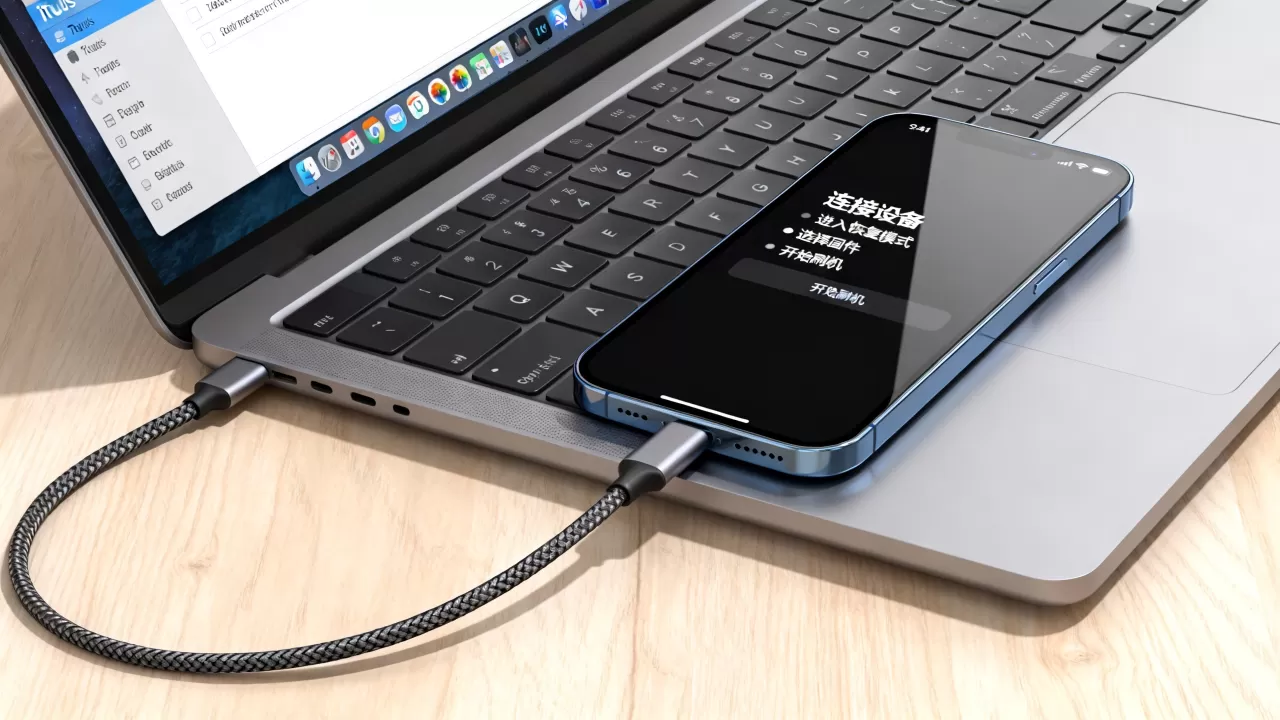
不同型号的iPhone进入恢复模式的方法略有差异,这是刷机成功的前提,如果无法进入此模式,后续步骤将无法进行。
iPhone 8及后续机型
- 快速按下并释放音量加键。
- 快速按下并释放音量减键。
- 长按侧边电源键,直到屏幕出现电脑和数据线图标,期间不要松手,直到看到恢复模式界面。
iPhone 7及iPhone 7 Plus
同时长按音量减键和侧边电源键,直到看到恢复模式界面。
iPhone 6s及更早机型
同时长按Home键和顶部(或侧边)电源键,直到看到恢复模式界面。
iTunes刷机具体执行步骤
当设备处于恢复模式且被iTunes识别后,即可开始刷机,这里需要明确“更新”与“恢复”的区别。
系统更新(保留数据)
如果设备只是系统卡顿或轻微故障,优先尝试此方法。
- 在iTunes弹出的对话框中,点击“更新”按钮。
- iTunes会自动下载最新固件并尝试安装,同时保留用户数据。
- 等待进度条完成,设备重启后检查数据是否完整。
系统恢复(清除数据)
如果更新失败,或设备存在严重系统错误,需选择此方案。
- 在对话框中点击“恢复”按钮。
- 确认警告提示,iTunes将下载固件并抹掉所有数据。
- 刷机完成后,设备将如同新机,需重新激活并设置。
固件下载与验证
iTunes会自动从Apple服务器下载对应设备的固件,若下载失败,可尝试更换网络环境,行业共识认为,Apple对固件有严格的签名验证机制,过期的固件版本无法被刷入,因此务必使用iTunes自动获取的最新版本。
常见问题排查与进阶技巧
刷机过程中常遇到错误代码,理解这些代码有助于快速定位问题。
常见错误代码解析
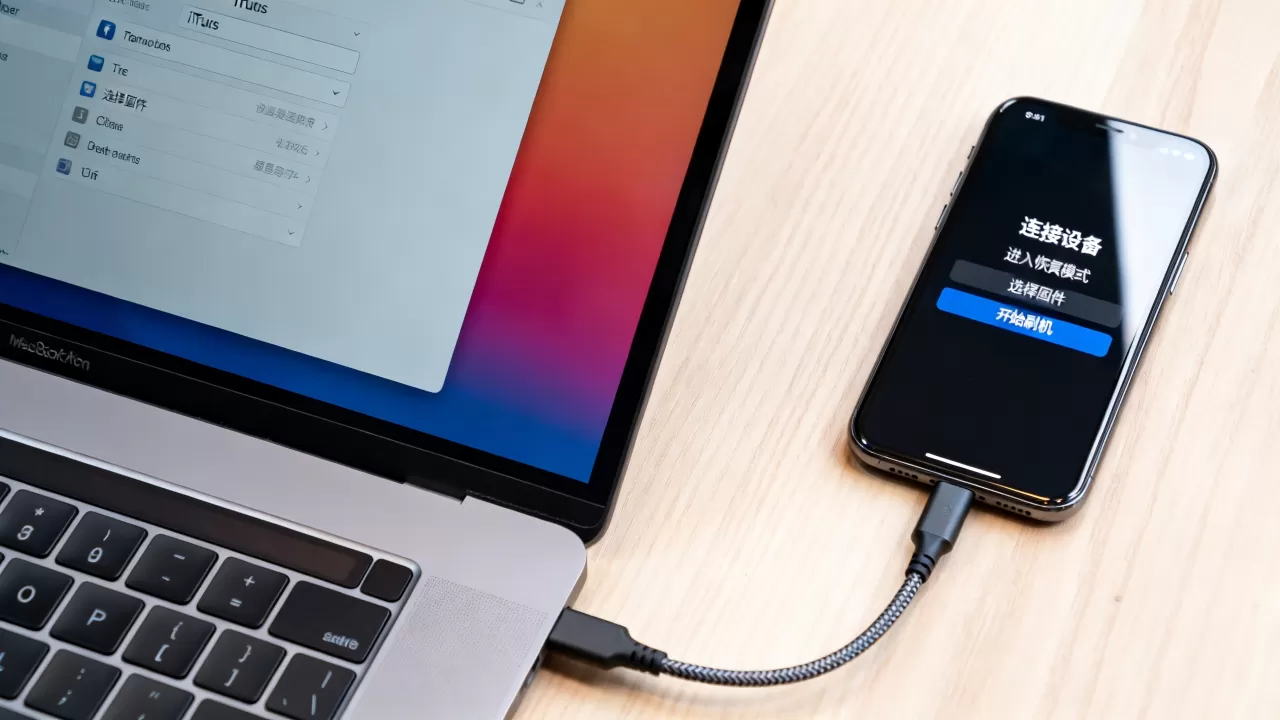
- Error 4013:通常由数据线、USB端口或硬件故障引起,尝试更换USB端口或数据线。
- Error 4014:网络问题导致固件下载中断,检查网络连接,或尝试使用有线网络。
- Error 9:硬件故障,可能是存储芯片或主板问题,若多次刷机失败,建议送修。
- Error 4019:连接超时,尝试重启iTunes和设备,或更换USB接口。
强制重启与DFU模式
若恢复模式无效,可尝试进入DFU(设备固件更新)模式,DFU模式比恢复模式更底层,适用于严重系统损坏的情况。
iPhone 8及后续机型DFU模式
- 连接电脑,快速按下并释放音量加键。
- 快速按下并释放音量减键。
- 长按侧边电源键10秒,屏幕变黑后,在保持按住电源键的同时,长按音量减键5秒。
- 松开电源键,继续按住音量减键5秒。
- 若屏幕全黑且iTunes检测到设备,即成功进入DFU模式。
刷机后的设置与优化
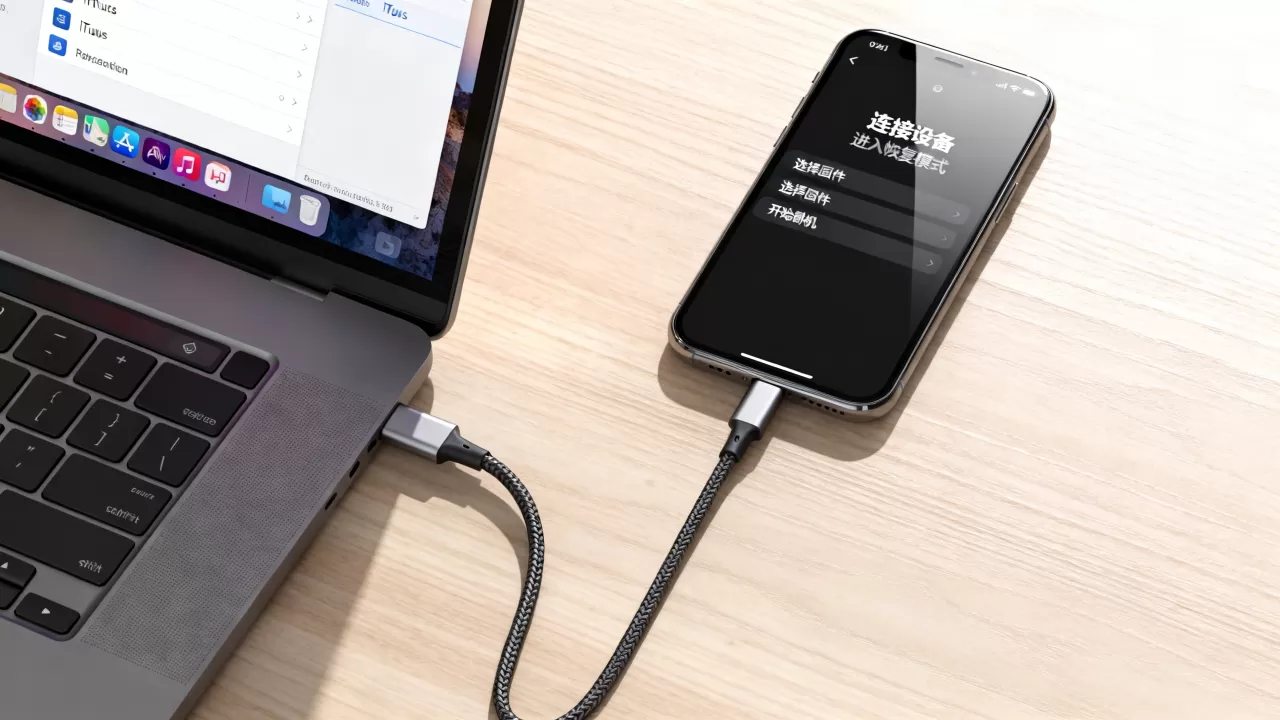
刷机完成后,设备将进入初始设置界面,此时需注意以下几点,以确保设备性能最佳。
数据恢复选择
- 从备份恢复:选择之前创建的iTunes或iCloud备份,恢复应用和数据。
- 设置为新设备:不恢复任何数据,适合出售或长期未使用的设备。
系统优化建议
| 操作 | 目的 |
|---|---|
| 更新App | 确保应用兼容性 |
| 关闭后台刷新 | 节省电量和流量 |
| 开启自动更新 |
|
据统计,多数用户在刷机后会出现App闪退现象,这通常是因为旧数据与新系统不兼容,建议先更新所有App,再恢复备份,若问题依旧,可尝试删除特定App并重新安装。
iTunes刷机与第三方工具对比
市面上存在多种第三方刷机工具,用户常纠结于选择。
iTunes优势
- 官方支持:Apple官方工具,安全性最高。
- 免费:无额外费用。
- 功能全面:支持备份、恢复、管理媒体等。
第三方工具特点
- 操作简便:界面友好,适合新手。
- 功能多样:部分工具支持越狱、解锁等。
- 潜在风险:可能存在隐私泄露或系统不稳定风险。
业内专家指出,对于普通用户,iTunes是更安全、可靠的选择,第三方工具仅建议在特殊需求(如解锁、越狱)时考虑,并需选择信誉良好的平台。
FAQ:关于itunes刷机教程常见疑问
itunes刷机教程中如何判断是否需要刷机?
当设备出现无法开机、无限重启、系统严重卡顿、无法连接iTunes或App频繁崩溃时,通常需要考虑刷机,若仅是轻微卡顿,可先尝试重启或更新系统。
itunes刷机教程中刷机后数据能找回吗?
若选择“更新”模式,数据通常保留,若选择“恢复”模式且未提前备份,数据将无法找回,刷机前的备份至关重要。
itunes刷机教程中刷机需要多长时间?
刷机时间取决于网络速度和设备型号,通常在15分钟至1小时之间,下载固件阶段耗时最长,若网络良好,整体过程较快。


