

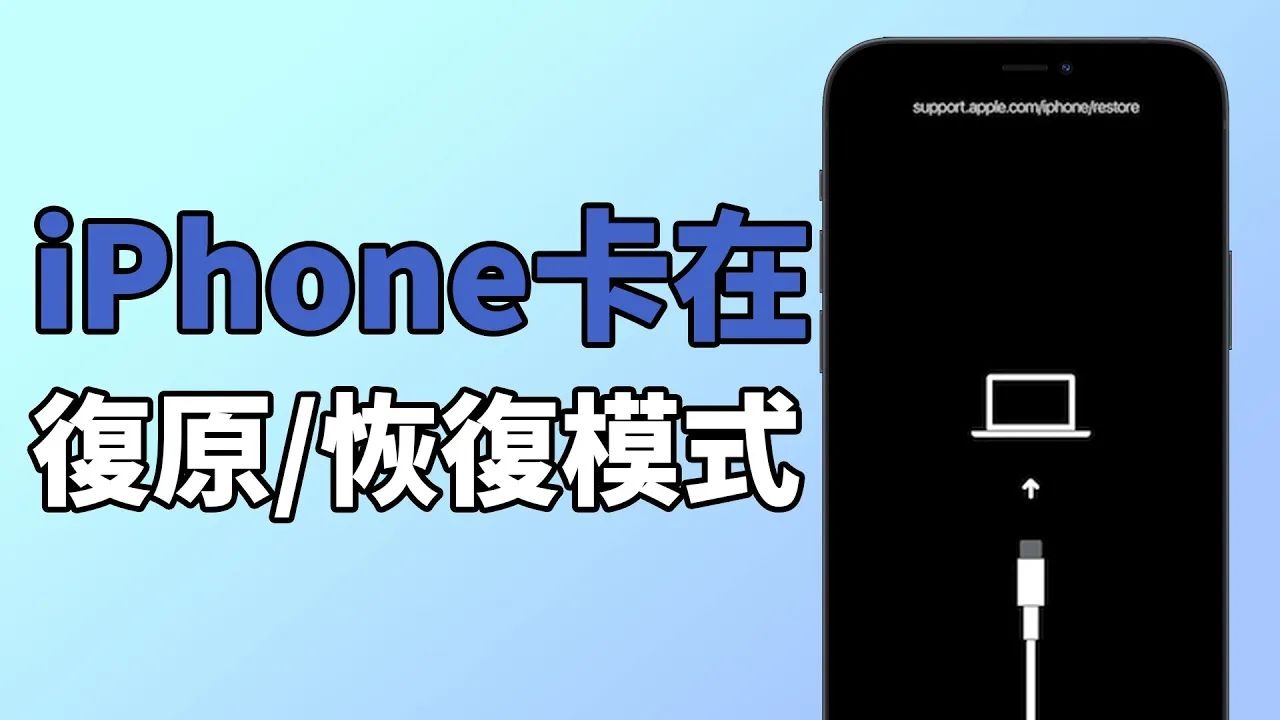
苹果恢复模式刷机失败怎么办,iPhone恢复模式刷机失败解决方法

苹果恢复模式刷机失败的核心原因通常集中在数据线连接不稳定、电脑端iTunes或Finder软件版本过旧、以及iOS固件文件校验错误,通过更换原装数据线、更新驱动及强制进入DFU模式可解决绝大多数问题。
当你的iPhone或iPad卡在苹果Logo界面,或者进入恢复模式后反复重启,这种“变砖”焦虑是许多果粉都经历过的至暗时刻,这并非设备彻底报废的信号,而是系统在底层通信时出现了逻辑断层,我们要做的不是盲目重启,而是像医生诊断一样,层层剥离出导致通信失败的物理或软件根源。

硬件链路排查:解决物理连接瓶颈
在软件重装之前,必须确保数据通道是畅通的,很多用户抱怨刷机失败,其实是因为电脑无法稳定读取设备底层数据。
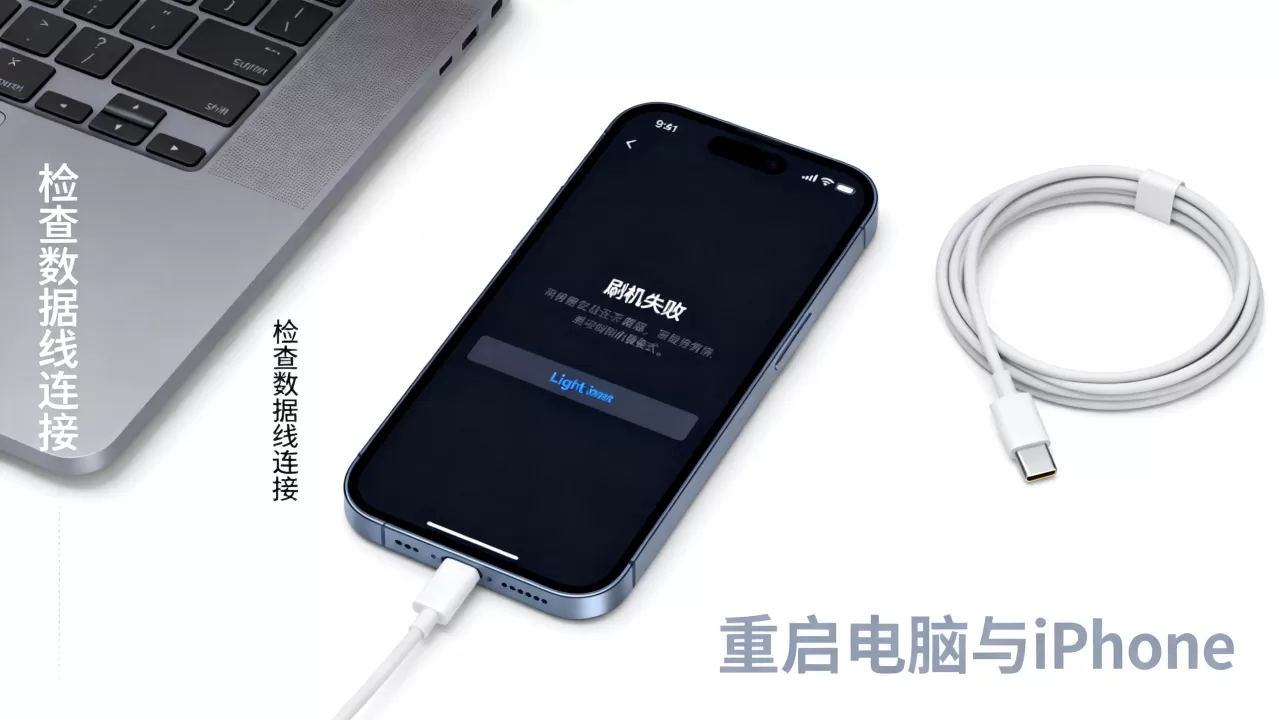
数据线与接口的物理检查
业内专家指出,非原装或损坏的数据线是导致刷机中断的首要原因,原装MFi认证线缆内部含有加密芯片,能确保握手协议的正确执行。
具体操作步骤
- 更换接口:不要使用机箱前置USB接口,这些接口供电往往不足,请直接将线缆插入主板后置的USB 2.0或3.0接口。
- 清洁触点:检查手机尾插是否有积灰或氧化,用干燥的软毛刷轻轻清理。
- 线缆测试:如果手头有其他原装线,立即替换测试,劣化线缆在传输大体积固件包时极易出现丢包,导致校验失败。
电脑端驱动与端口状态
Windows用户常遇到“未识别的USB设备”报错,这通常源于驱动冲突。
- 设备管理器检查:右键点击“开始”菜单,选择“设备管理器”,在“通用串行总线控制器”或“iPhone”分类下,查看是否有黄色感叹号。
- 驱动重置:若有异常,右键卸载该设备,断开手机连接,重启电脑后重新插入,让系统自动重装Apple Mobile Device Support驱动。
- Mac用户注意:macOS系统通常自动集成驱动,但若系统版本过老,可能不支持最新iOS固件,需确保macOS版本至少为Monterey或更高。
软件环境重构:规避版本兼容陷阱
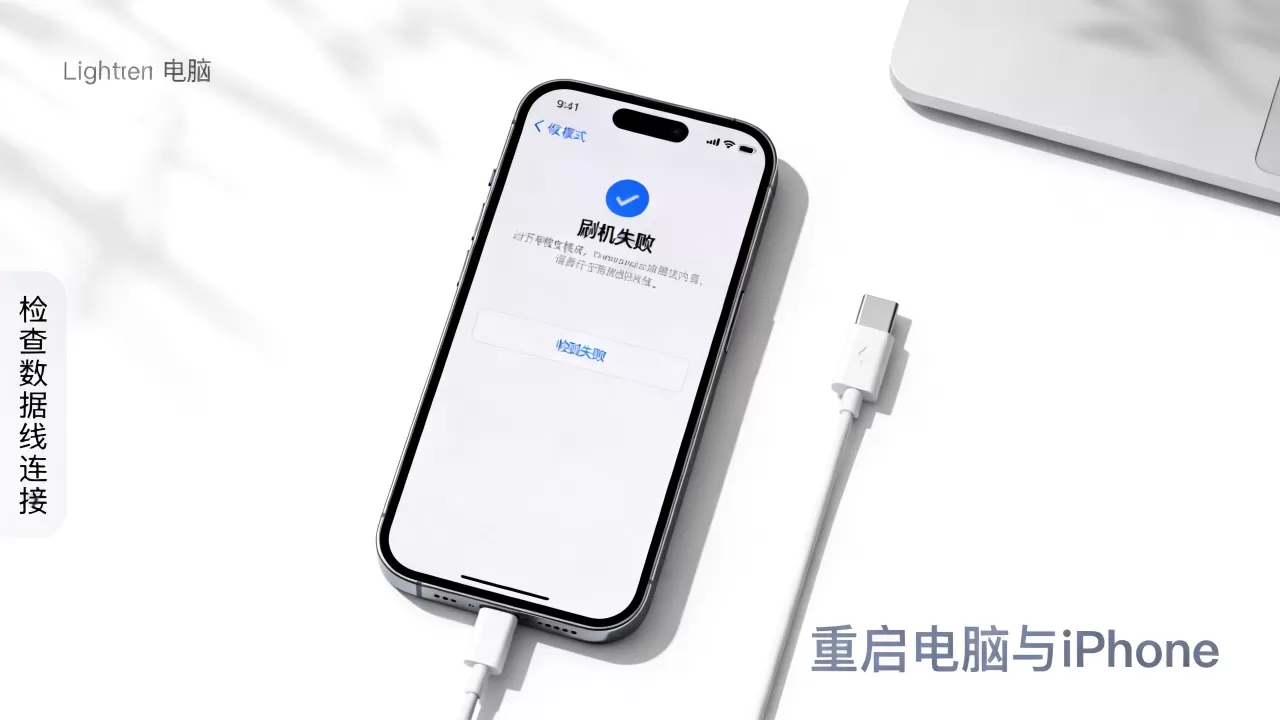
刷机失败的另一大元凶是软件环境的“水土不服”,iTunes或Finder的版本滞后,无法解析最新的固件签名,会导致连接瞬间断开。
客户端版本更新策略
- Windows用户:务必从Apple官网下载最新版的iTunes,而非通过第三方软件管家安装,旧版iTunes可能缺乏必要的数字证书支持。
- Mac用户:打开“系统设置”->“通用”->“软件更新”,确保macOS处于最新状态,较新的系统内核能更好地处理USB通信协议。
网络环境与固件下载
恢复模式刷机需要从Apple服务器下载完整的iOS固件包,这个过程对网络稳定性要求极高。
- DNS优化:在电脑网络设置中,将DNS服务器手动修改为公共DNS(如8.8.8.8或114.114.114.114),避免运营商DNS解析苹果服务器时出现超时。
- 固件校验:如果下载过程中断,本地生成的.ipsw文件可能已损坏,务必删除缓存文件,重新发起下载请求,确保文件完整性。
进阶修复方案:强制DFU模式突破
当标准的恢复模式(Recovery Mode)反复失败时,DFU模式(Device Firmware Update)是最后的软件救星,它绕过Bootloader,直接与底层芯片通信,成功率远高于普通恢复模式。
DFU模式进入指南
不同机型的操作路径略有差异,以iPhone 8及后续机型为例:
- 连接电脑,打开iTunes或Finder。
- 快速按下并释放音量加键。
- 快速按下并释放音量减键。
- 长按侧边电源键约10秒,直到屏幕熄灭。
- 屏幕熄灭后,立即同时长按侧边电源键和音量减键约5秒。
- 松开电源键,继续按住音量减键约5-10秒。
- 关键判断:此时屏幕应保持全黑,若iTunes/Finder检测到“恢复模式设备”,则说明进入成功,若屏幕亮起或显示苹果Logo,说明操作过快,需重试。
配合第三方工具的利弊分析
部分用户倾向于使用第三方刷机工具(如爱思助手、iMazing等)。
- 优势:界面友好,支持一键刷机,能自动下载固件,降低操作门槛。
- 风险:非官方工具可能修改底层分区表,导致保修失效或出现未知Bug。
- 建议:仅在官方iTunes/Finder彻底无效,且你具备一定技术基础时,才考虑使用信誉良好的第三方工具,对于普通用户,坚持使用官方渠道更为稳妥。
数据恢复与硬件故障的终极判断
刷机成功只是第一步,数据安全和硬件健康同样关键。
数据备份的悖论
恢复模式刷机默认会清除所有数据,这是iOS的安全机制,旨在防止恶意软件残留。
- 事前备份:若设备还能进入系统,务必通过iCloud或电脑进行完整备份。
- 事后恢复:刷机完成后,在设置向导中选择“从备份恢复”,注意,若备份文件本身已损坏,恢复过程可能失败,导致数据永久丢失。
硬件故障的识别信号
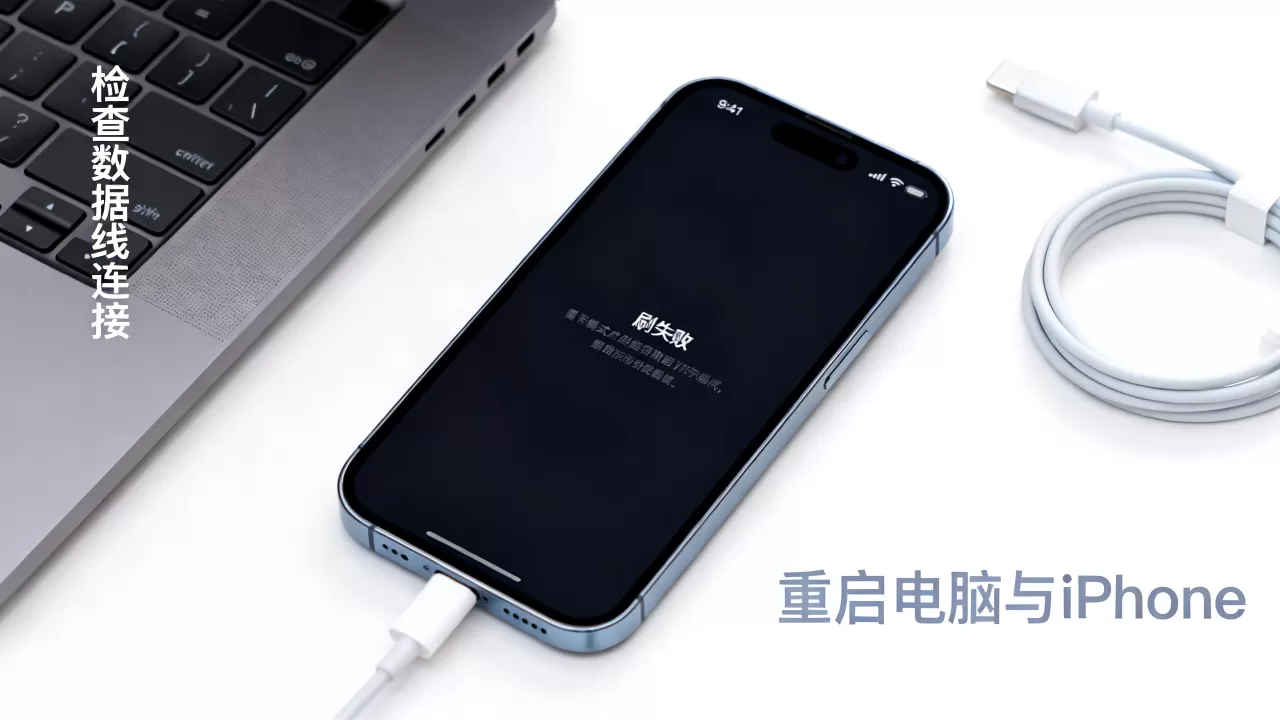
若经过上述所有步骤,设备依然无法识别,或刷机后出现“激活错误”、“恢复失败”等代码,极可能是硬件问题。
- 闪存芯片损坏:这是最常见的硬件故障,表现为刷机卡在进度条,或反复重启。
- 基带故障:若刷机后无信号,且设备管理器中无法识别基带设备,可能需要更换主板。
- 建议:此时应立即停止自行操作,联系Apple支持或授权服务商,据工信部数据,近年来因私自拆修导致的二次损坏案例呈上升趋势,官方维修虽贵,但能确保元件兼容性与系统稳定性。
常见疑问解答
苹果恢复模式刷机失败怎么办?
首先检查数据线与USB接口,确保使用原装线缆并连接电脑后置接口,更新iTunes或macOS至最新版本,若仍失败,尝试强制进入DFU模式进行刷机,若所有软件手段无效,则大概率是主板闪存或基带硬件故障,需送修。
刷机失败会丢失数据吗?
是的,进入恢复模式或DFU模式进行刷机,系统会执行底层格式化,所有本地存储的数据将被清空,若此前未通过iCloud或电脑备份,数据将无法通过软件手段恢复。
刷机失败后设备变砖还能修好吗?
大多数“变砖”是软件层面的逻辑锁死,通过DFU模式或官方工具即可修复,若涉及硬件损坏(如闪存芯片虚焊、主板短路),则需专业维修设备更换部件,只要主板未严重物理损坏,数据恢复与设备修复的成功率均较高。
刷机并非魔法,而是一场精密的系统重构,保持耐心,遵循标准流程,绝大多数恢复模式失败都能迎刃而解。


