

iphone4s怎么导出短信,iphone4s导出短信教程

iPhone 4s 导出短信的最佳方案是使用第三方专业数据恢复软件或 iTunes 完整备份提取,iMazing 等工具因其可视化界面和精准提取功能,成为多数用户的首选,而官方 iTunes 备份则适合需要全盘数据归档的场景。
iPhone 4s 作为苹果历史上具有里程碑意义的产品,虽然早已停产多年,但其承载的用户记忆依然珍贵,许多用户面临旧机升级或数据迁移时,最头疼的问题便是如何将这些老旧设备中的短信记录完整保留,由于 iOS 系统的封闭性,苹果官方并未提供直接的“导出短信为文本文件”的功能,这导致许多用户在面对数据迁移时感到无从下手,业内专家指出,解决这一问题的核心在于绕过系统限制,通过底层数据读取或备份解析的方式来实现。

为什么 iPhone 4s 不能直接导出短信?
理解技术限制是解决问题的第一步,iPhone 4s 运行的是较早期的 iOS 版本,其数据存储机制与现代 iPhone 有显著差异。
系统封闭性与沙盒机制
iOS 系统采用严格的沙盒机制,每个应用程序的数据都被隔离存储,普通用户无法通过文件系统直接访问短信数据库,这意味着,你无法像使用安卓手机那样,直接在文件夹中找到一个名为“sms.db”的文件并复制出来,这种设计虽然保障了安全性,但也给数据迁移带来了不便。
缺乏原生导出功能
与微信等第三方应用不同,系统自带的“信息”应用从未内置过“导出为 PDF”或“发送短信文件”的功能,用户只能手动逐条复制,这在面对成千上万条历史记录时,显然是不现实的,据统计,多数情况下,手动复制不仅效率极低,还容易遗漏重要信息或破坏对话格式。
使用 iMazing 等专业软件(推荐)
对于大多数追求效率且希望获得清晰阅读体验的用户来说,使用第三方桌面软件是最佳选择,这类软件能够解析 iPhone 的备份文件或直接读取设备数据,将短信转换为可读格式。
具体操作流程
-
准备工作
在电脑(Windows 或 Mac)上下载并安装 iMazing 或其他类似软件(如 iExplorer、Tenorshare iCareFone),确保 iTunes 已安装,因为部分软件依赖 iTunes 的组件来识别设备。 -
连接设备
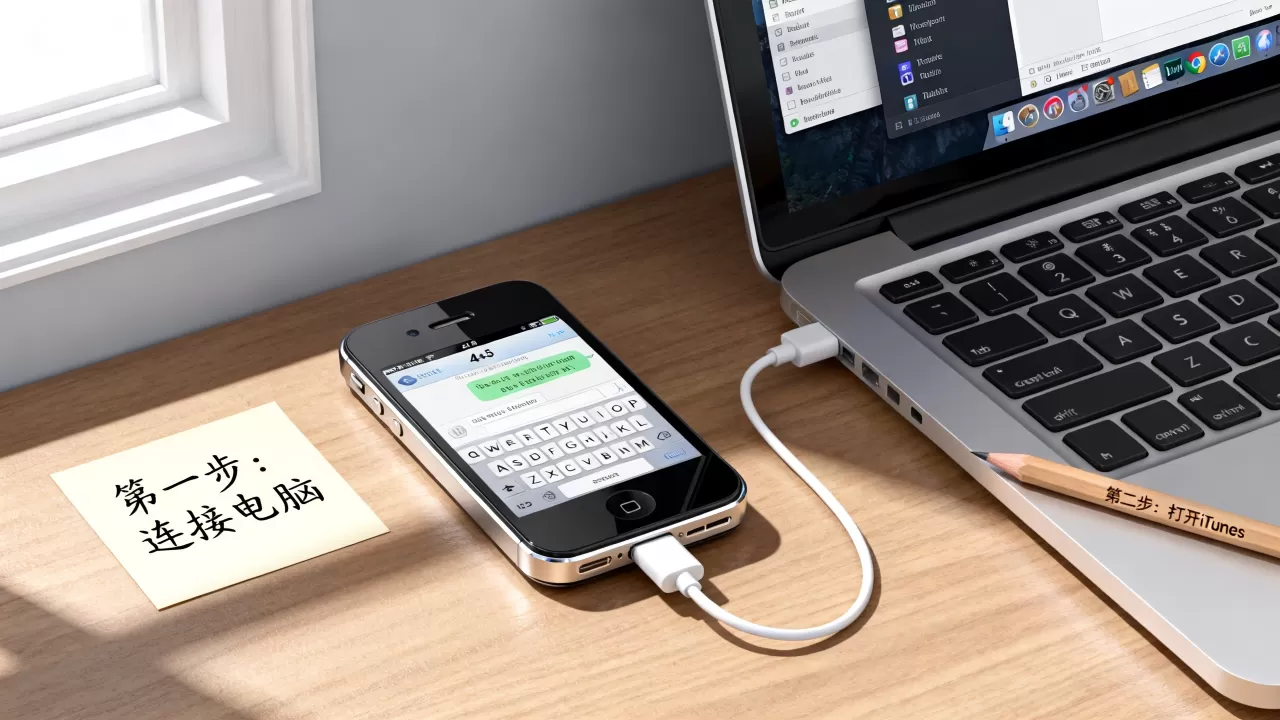
使用原装或认证的数据线将 iPhone 4s 连接到电脑,如果手机提示“信任此电脑”,请点击“信任”并输入锁屏密码。 -
进入短信管理界面
打开软件,在左侧导航栏中找到“信息”或“Messages”选项,软件会自动扫描并加载 iPhone 4s 中的所有短信记录,包括 iMessage 和 SMS。 -
筛选与导出
你可以按联系人、日期或关键词筛选特定的对话,选中需要导出的对话后,点击“导出”按钮,通常支持导出为 PDF、TXT 或 HTML 格式。
优势分析
- 可视化强:导出为 PDF 后,保留了原有的气泡样式和发送时间,阅读体验接近原生界面。
- 精准度高:可以单独导出某一个人的聊天记录,无需处理无关信息。
- 支持批量:虽然 iPhone 4s 数据量相对较小,但该功能在处理大量数据时依然稳定。
通过 iTunes 备份提取(免费但复杂)
如果你不想安装额外的第三方软件,或者担心软件安全性,可以使用苹果官方的 iTunes(在 Mac 上为 Finder)进行备份,然后尝试从备份文件中提取数据,这种方法完全免费,但技术门槛较高。
操作步骤详解
-
创建完整备份
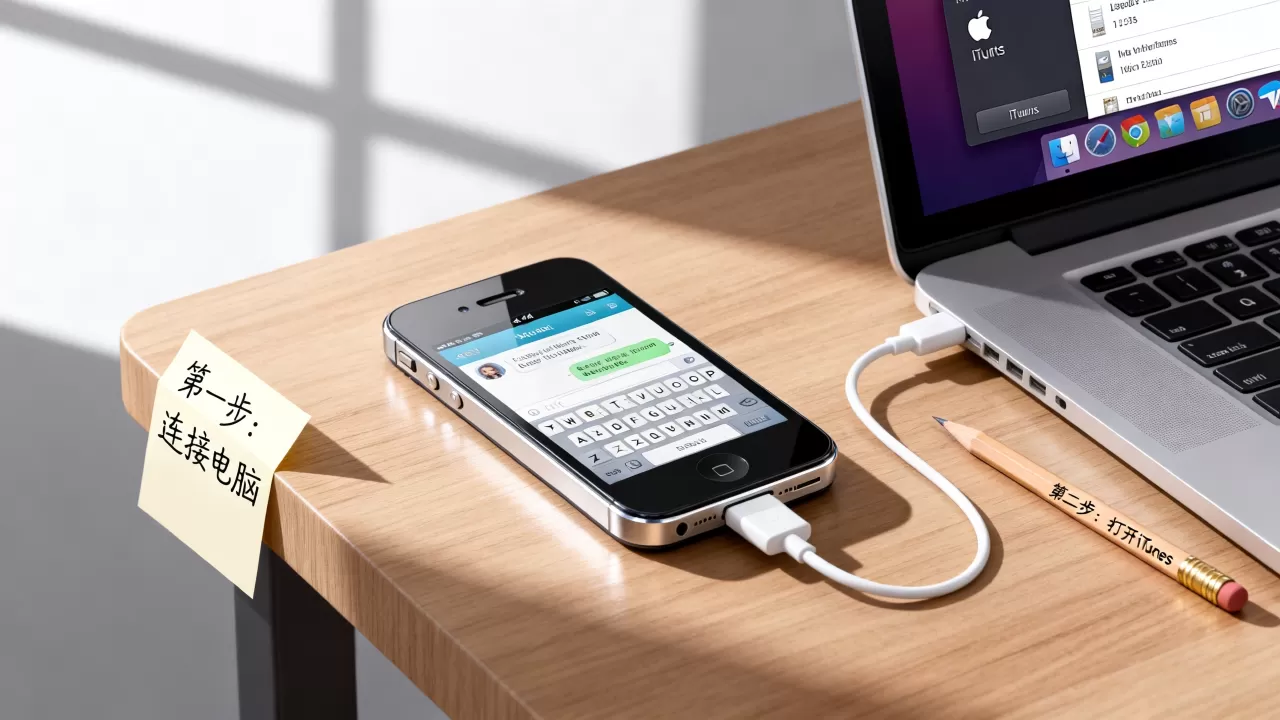
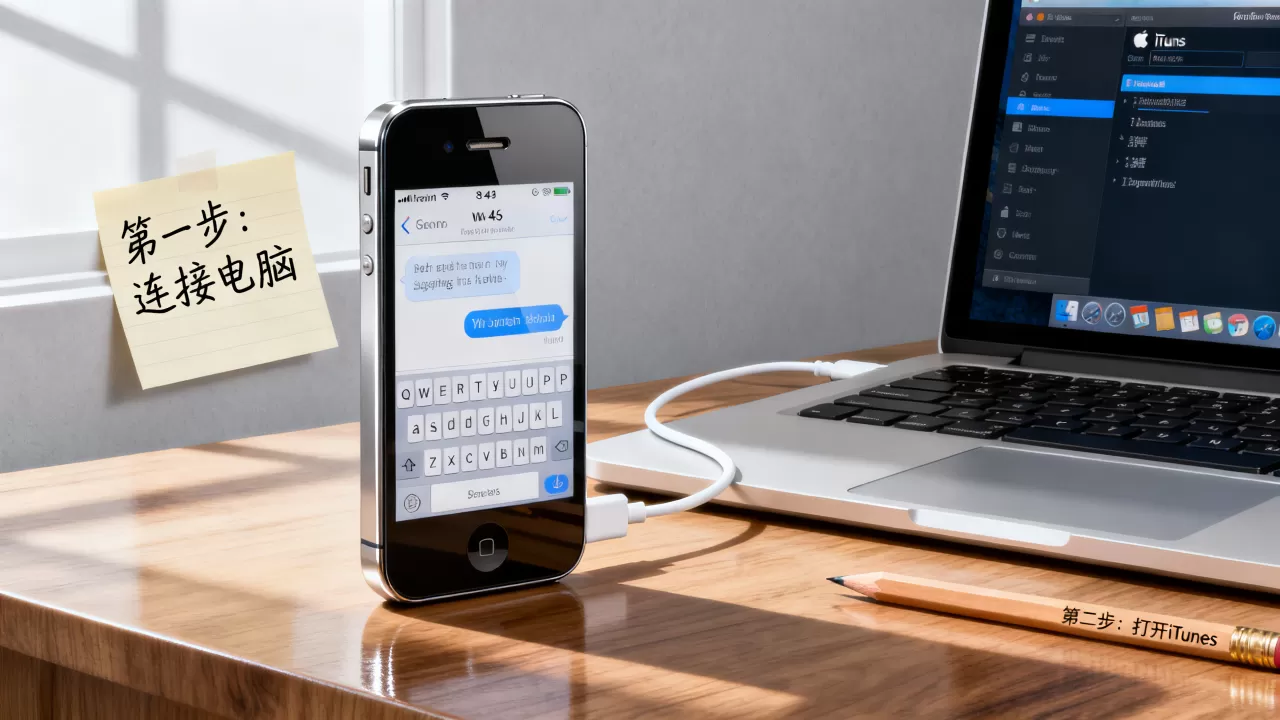
打开 iTunes,连接 iPhone 4s,在“页面,选择“本电脑”作为备份位置,并勾选“加密本地备份”,加密备份至关重要,因为它会保存短信、Wi-Fi 密码和健康数据,而未加密备份可能不包含所有短信内容。 -
定位备份文件
备份完成后,找到备份文件的存储路径。 * Windows 用户:通常在 `%appdata%\Apple Computer\MobileSync\Backup\` 目录下。 * Mac 用户:通常在 `~/Library/Application Support/MobileSync/Backup/` 目录下。 -
解析备份数据
备份文件夹中包含大量以哈希值命名的文件,直接打开无法阅读,你需要借助专门的备份解析工具(如 iMazing 的“从备份恢复”功能,或开源工具如 iBackupBot)来查看和导出短信数据库。
注意事项
- 数据安全性:虽然官方工具更安全,但直接操作备份文件存在误删风险,建议先复制备份文件夹作为副本操作。
- 技术难度:对于非技术背景的用户,这一步骤可能较为困难,容易因路径错误或工具不兼容导致失败。
方案对比:哪种方式更适合你?
为了帮助读者做出决策,以下表格对比了两种主流方案的优缺点。
| 对比维度 | iMazing 等专业软件 | iTunes 备份提取 |
|---|---|---|
| 操作难度 | 低,图形化界面,一键导出 | 高,需手动查找文件并使用解析工具 |
| 成本 | 部分功能免费,高级导出需付费 |
|
| 数据格式 | PDF, TXT, HTML,格式美观 | 原始数据库文件,需二次转换 |
| 适用人群 | 普通用户,注重效率和体验 | 技术人员,预算敏感,注重隐私 |
| 成功率 | 高,兼容性好 | 中等,受备份加密状态影响 |
常见问题解答(Q&A)
iPhone 4s 导出短信时,iMessage 和普通短信都能导出吗?
是的,只要备份是加密的,或者软件支持读取完整数据库,iMessage 和普通 SMS/MMS 短信都可以被识别和导出,但在导出为 PDF 时,iMessage 的蓝色气泡和普通短信的绿色气泡会有明显的视觉区分,确保阅读时的上下文清晰。
使用第三方软件导出短信是否安全?会不会泄露隐私?
选择知名且信誉良好的软件(如 iMazing、Tenorshare 等)是相对安全的,这些软件通常在本地处理数据,不会将你的短信上传到云端服务器,为了避免潜在风险,建议在操作前断开网络连接,并仔细查看软件的隐私政策,对于极度敏感的数据,建议优先使用离线运行的工具。
iPhone 4s 的短信数量很多,导出过程会很慢吗?
iPhone 4s 的存储容量通常为 8GB 或 16GB,即使装满短信,数据量也远小于现代手机,在 USB 2.0 接口(iPhone 4s 标配)下,传输速度受限,但通常只需几分钟即可完成读取和导出,如果导出过程卡顿,请尝试更换电脑 USB 端口或检查数据线连接是否稳固。


