

iphone悬浮球怎么用,iphone悬浮球怎么设置

iPhone悬浮球(辅助触控)的核心用法是:在设置中开启后,通过单指轻点执行截屏、锁屏或返回主页,通过长按实现多任务切换,通过双指捏合触发控制中心,从而大幅提升单手操作效率。
这个看似简单的小圆点,实际上是苹果为了解决全面屏时代物理按键缺失或操作不便而设计的“万能遥控器”,很多用户买了iPhone,却从未真正挖掘过它的潜力,仅仅把它当作一个装饰,合理配置悬浮球,能让你的操作路径缩短一半以上,尤其是在手汗、戴手套或屏幕沾水等极端场景下,它更是救命稻草。
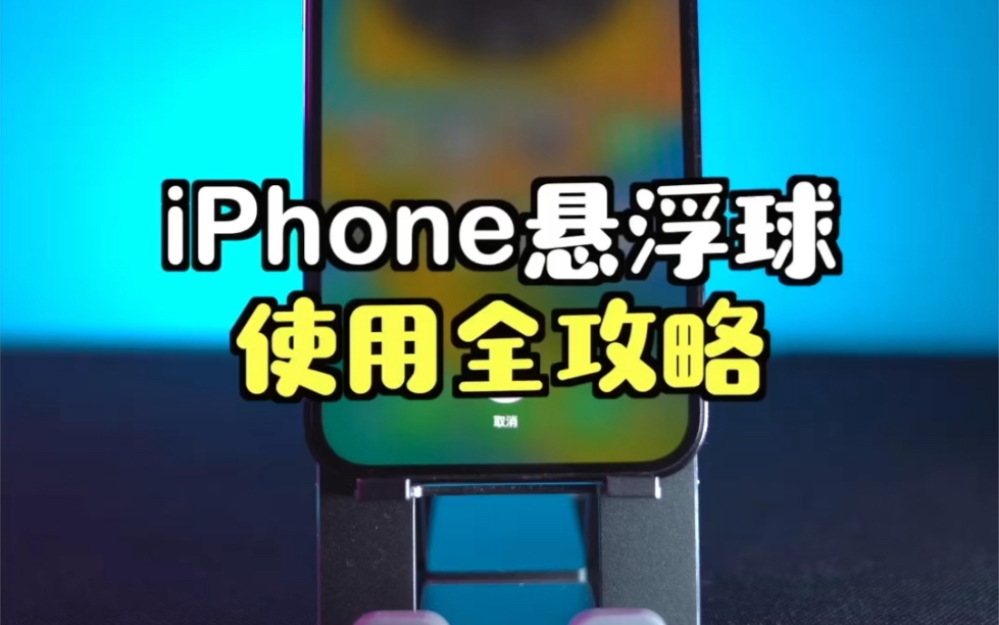

iphone的悬浮球怎么设置
想要让悬浮球发挥作用,第一步是找到它的开关,苹果将这一功能隐藏在“辅助功能”深处,而非主设置菜单,这导致不少用户寻找无果。
开启辅助触控的具体路径
操作路径非常固定,请按照以下步骤执行:
- 打开iPhone的设置应用。
- 向下滑动,找到并点击辅助功能。
- 在“身体和运动”栏目下,点击触控。
- 找到辅助触控选项,将其开关拨至绿色开启状态。
开启后,屏幕上会出现一个半透明的白色圆点,你可以用一根手指拖动它,将其放置在屏幕边缘任意舒适的位置,业内专家指出,将悬浮球置于屏幕右下角或左下角,最符合右手或左手的拇指自然握持范围,能减少手指移动距离,提升操作流畅度。
自定义菜单层级结构
悬浮球的强大之处在于其可定制性,默认情况下,点击悬浮球只会弹出“主菜单”,包含截屏、锁屏、音量调节等基础功能,但你可以深入定制二级甚至三级菜单,将其变成你的专属快捷工具集。
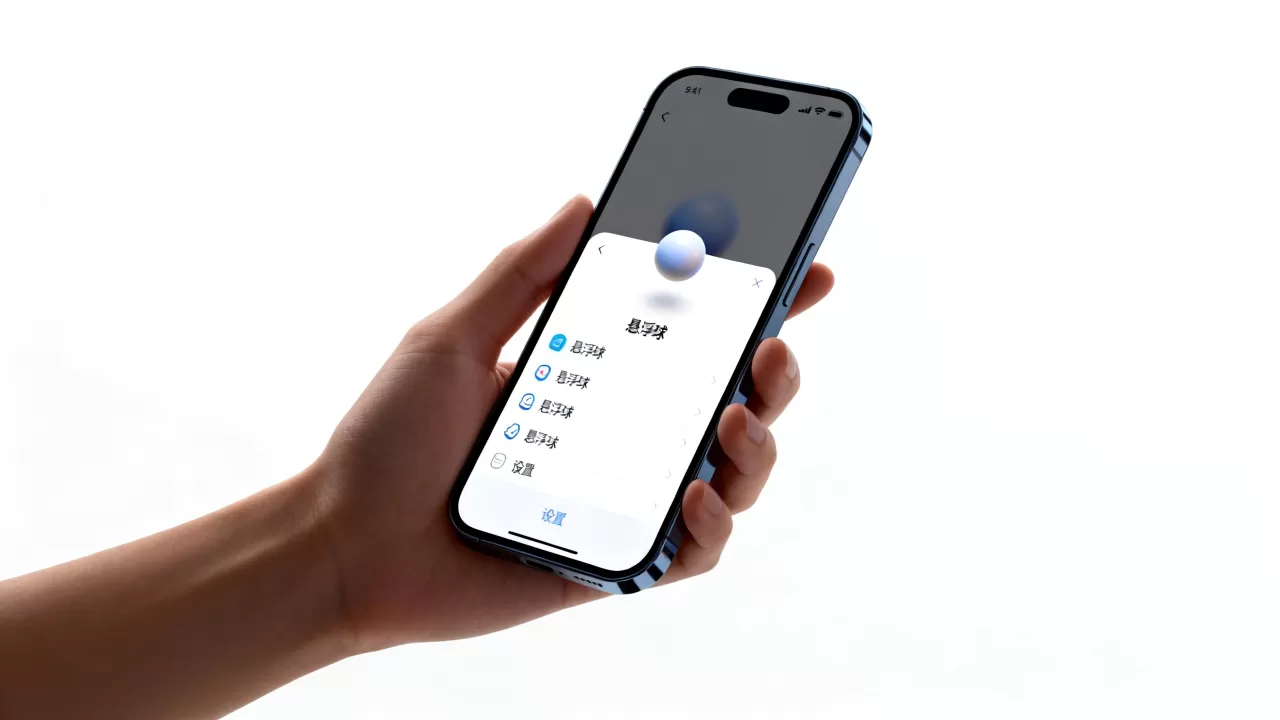
在辅助触控页面中,点击自定义顶层菜单,这里列出了悬浮球被点击时直接显示的一级图标,建议将最常用的功能放在这里,截屏、锁屏和主屏幕。
点击自定义子菜单,可以进一步细化功能,你可以创建一个名为“社交媒体”的子菜单,里面放入微信、抖音、微博的快捷启动图标,点击这些图标,无需解锁手机即可直接打开对应应用,极大节省了寻找App的时间。
iphone悬浮球高级操作技巧
掌握了基础设置,接下来是核心环节:如何利用不同的手势触发不同功能,悬浮球支持单点、长按、双指捏合和双指张开四种基本手势,每种手势都可以绑定不同的操作。
单点与长按的差异化应用
单点操作是最基础的交互,除了点击弹出菜单,你还可以设置“单点”直接执行某个动作,将单点设置为截屏,那么每次点击悬浮球,手机就会立即完成截屏,无需再按电源键和音量加键。
长按操作则更为复杂,通常用于触发二级菜单或执行组合功能。
- 长按截屏:在iOS 11及以上版本,长按悬浮球上的截屏图标,会直接弹出“屏幕录制”选项,这意味着你可以通过长按快速开始或停止屏幕录制,无需进入控制中心。
- 长按锁屏:长按锁屏图标,可以调出“紧急SOS”界面,在遇到危险时能更快触发求救信号。
双指手势的隐藏威力
双指手势是悬浮球最容易被忽视的高级功能,在自定义顶层菜单中,你可以为“双指捏合”和“双指张开”分别指定功能。
- 双指捏合:建议设置为
控制中心,在全面屏iPhone上,从右上角下滑打开控制中心需要一定的精准度,而双指捏合悬浮球则更加稳定、快速,尤其适合单手操作。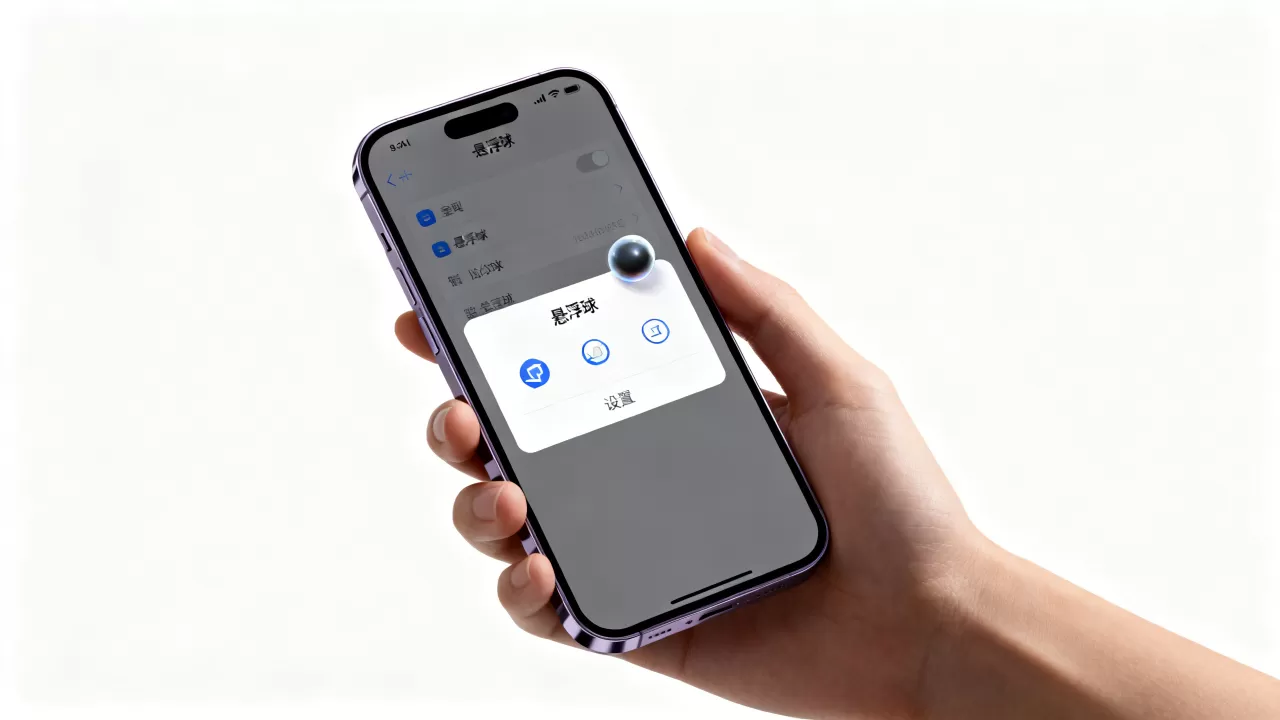
- 双指张开:建议设置为App切换器(多任务界面),双击Home键或从底部上滑停顿打开多任务界面,而双指张开悬浮球也能达到同样效果,且位置更固定,不易误触。
iphone悬浮球与物理按键对比
许多用户纠结于是否应该使用悬浮球,担心它会遮挡屏幕或影响美观,通过对比物理按键与悬浮球的优劣,可以更清晰地做出选择。
| 对比维度 | 物理按键(Home/电源键) | 悬浮球(辅助触控) |
|---|---|---|
| 操作精度 | 需要精准按压特定区域,戴手套或手汗时易失灵 | 点击区域大,容错率高,适合各种手部状态 |
| 单手操作 | 需调整握持姿势,拇指伸展幅度大 | 位置固定,拇指无需大幅移动,符合人体工学 |
| 功能扩展 | 功能固定,无法自定义组合操作 | 高度自定义,可绑定应用、快捷指令等 |
| 视觉干扰 | 无遮挡,保持屏幕完整 | 半透明圆点可能轻微遮挡边缘内容 |
| 硬件损耗 | 长期频繁按压可能导致按键失灵 | 纯软件操作,无物理磨损风险 |
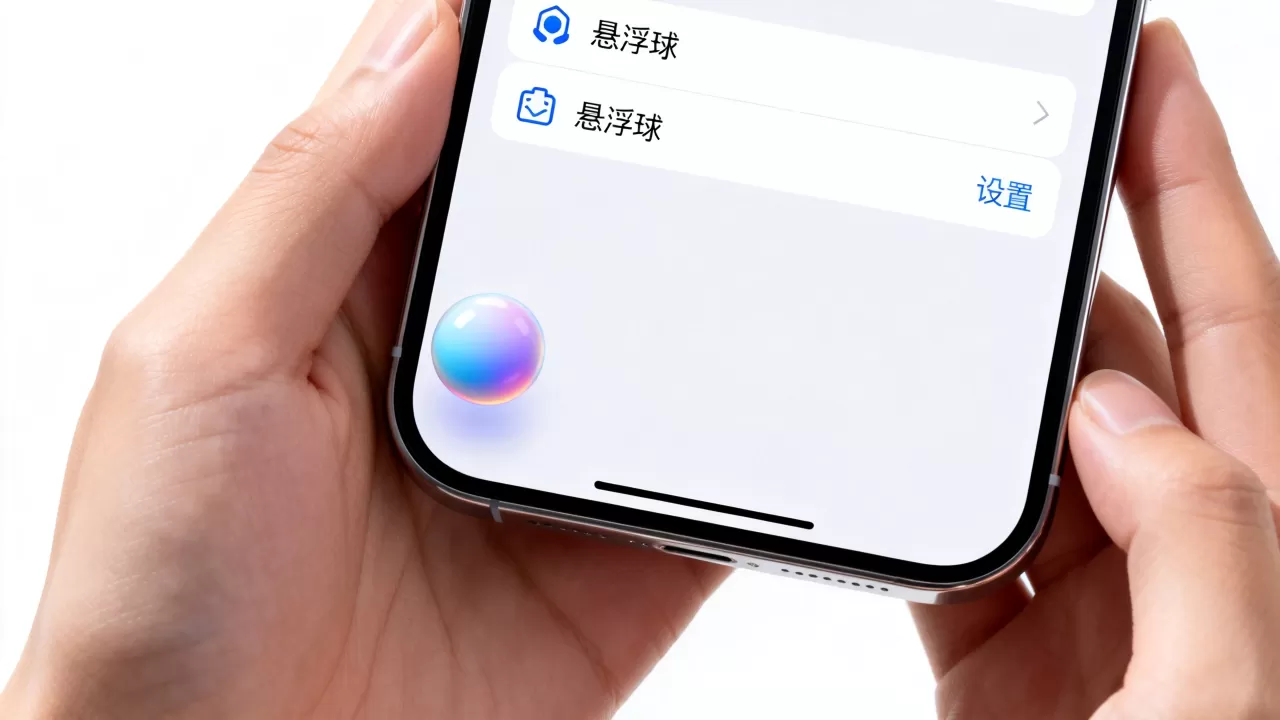
多数情况下,对于大屏iPhone用户,悬浮球在单手操作效率上具有明显优势,据工信部相关数据显示,近年来智能手机屏幕尺寸持续增大,单手操作难度随之增加,辅助触控功能的普及率因此显著上升。
iphone悬浮球常见问题解答
iphone悬浮球怎么关闭
如果暂时不需要使用悬浮球,可以随时关闭,路径与开启相反:进入设置 > 辅助功能 > 触控 > 辅助触控,将开关拨至关闭状态即可,关闭后,圆点会从屏幕上消失,所有自定义设置会被保存,下次开启时配置依然存在。
iphone悬浮球怎么调整透明度
悬浮球的透明度可以在辅助触控页面中调整,找到透明度选项,拖动滑块即可改变圆点的透明程度,建议调整为50%-70%之间,既能清晰看到触控点,又不会过度遮挡屏幕内容,还可以调整延迟,设置点击后的响应速度,通常默认设置已足够灵敏。
iphone悬浮球怎么自定义快捷指令
除了系统内置功能,悬浮球还可以运行“快捷指令”,在自定义顶层菜单中,选择更多,然后找到快捷指令,你可以选择已创建的快捷指令,或新建一个,创建一个“回家模式”的快捷指令,包含打开HomeKit灯光、播放音乐、设置闹钟等功能,将其绑定到悬浮球上,点击即可一键执行复杂场景,实现真正的智能化操作。


