

iphone6怎么设置键盘,苹果6手机键盘输入法设置方法

iPhone 6 设置键盘的核心在于通过“设置”应用进入“通用”选项,选择“键盘”进行语言添加、文本替换或开启预测功能,若需彻底更换输入法,则需先安装第三方应用并通过“键盘”设置启用。
对于许多依然在使用 iPhone 6 这款发布于 2014 年的设备虽然性能已显陈旧,但其 iOS 系统的逻辑依然稳定可靠,键盘作为日常交互最频繁的工具,其设置方式与后续更新的机型并无本质区别,只是部分高级功能可能受限于硬件性能或系统版本,本文将详细拆解 iPhone 6 键盘设置的具体路径,涵盖基础语言调整、快捷短语配置以及第三方输入法的接入,帮助用户在有限的硬件条件下获得最佳的输入体验。

iPhone 6 如何添加和切换键盘语言
大多数用户遇到键盘设置问题,往往是因为需要输入非默认语言,或者误删了常用语言包,在 iOS 系统中,键盘语言的管理非常集中,只需几步即可找回或新增。
进入键盘设置面板
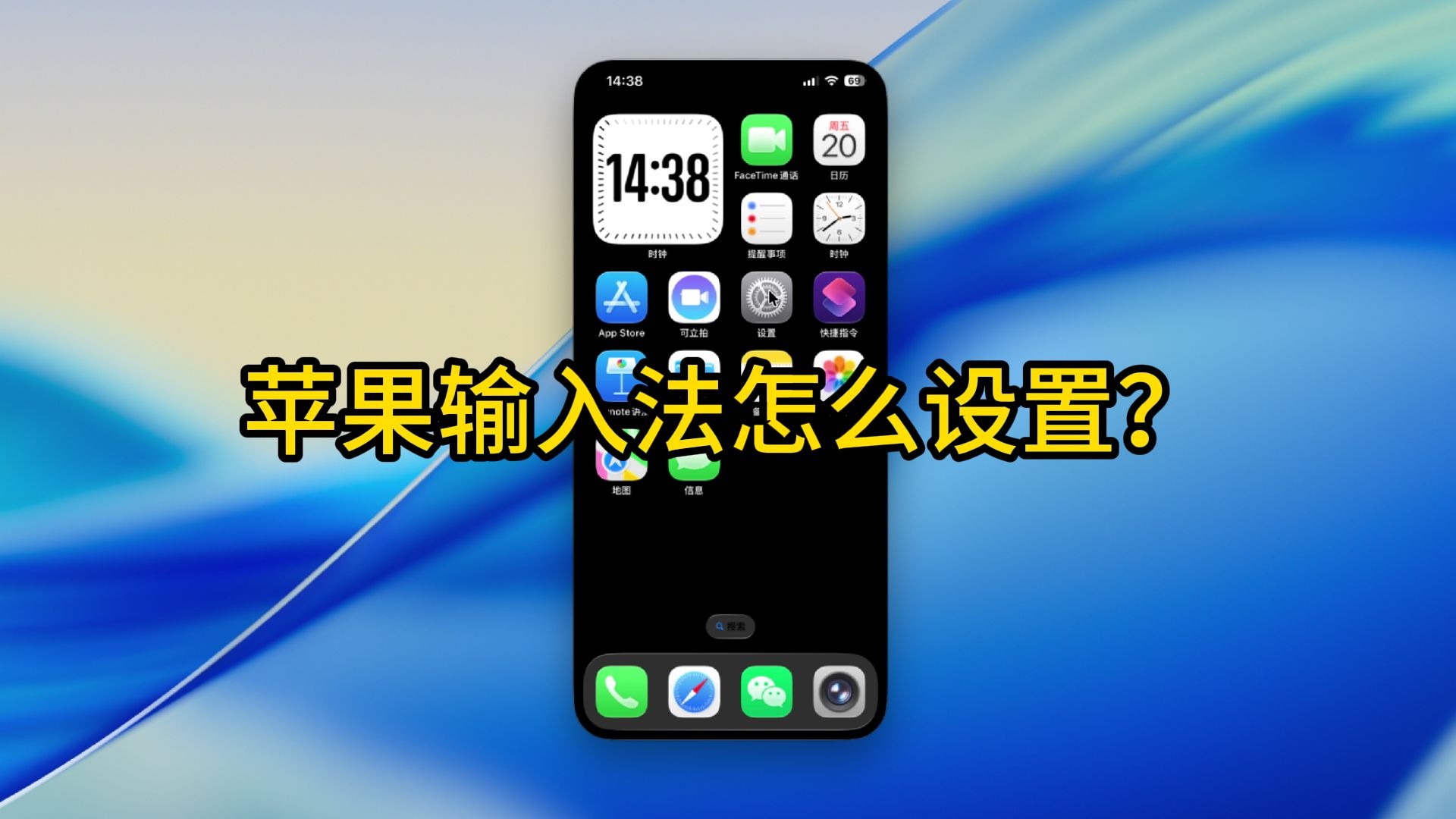
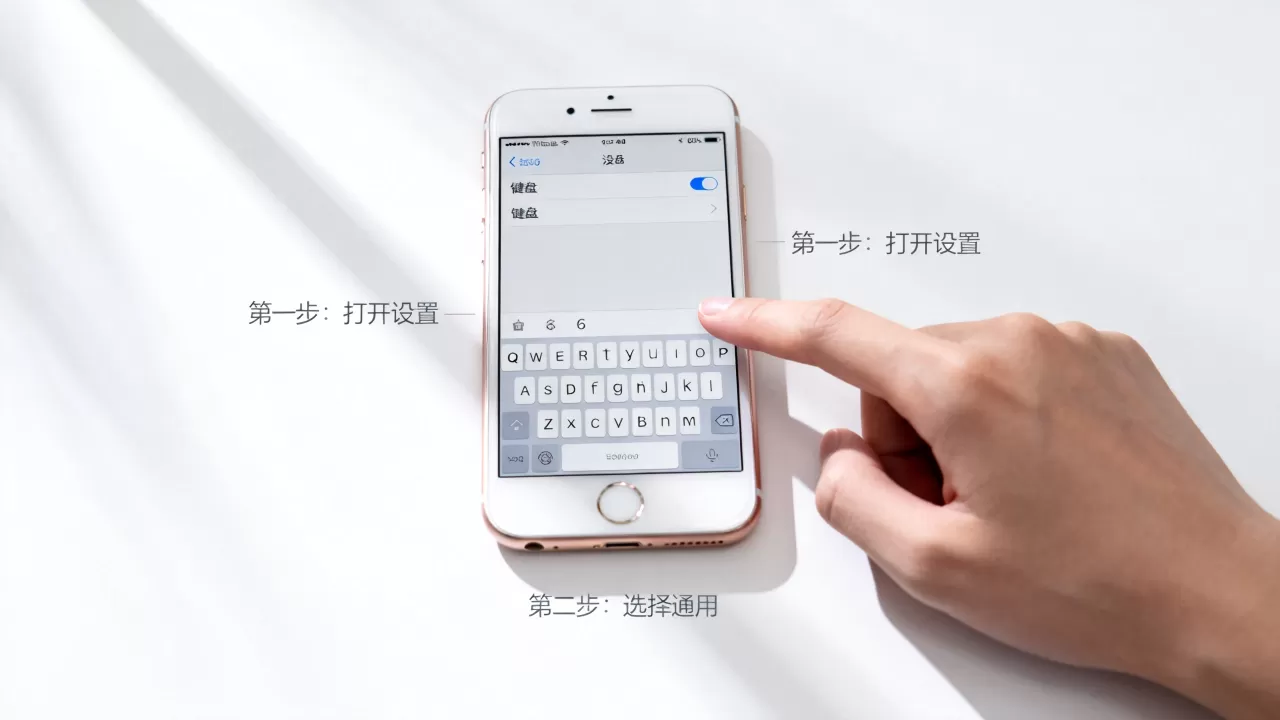
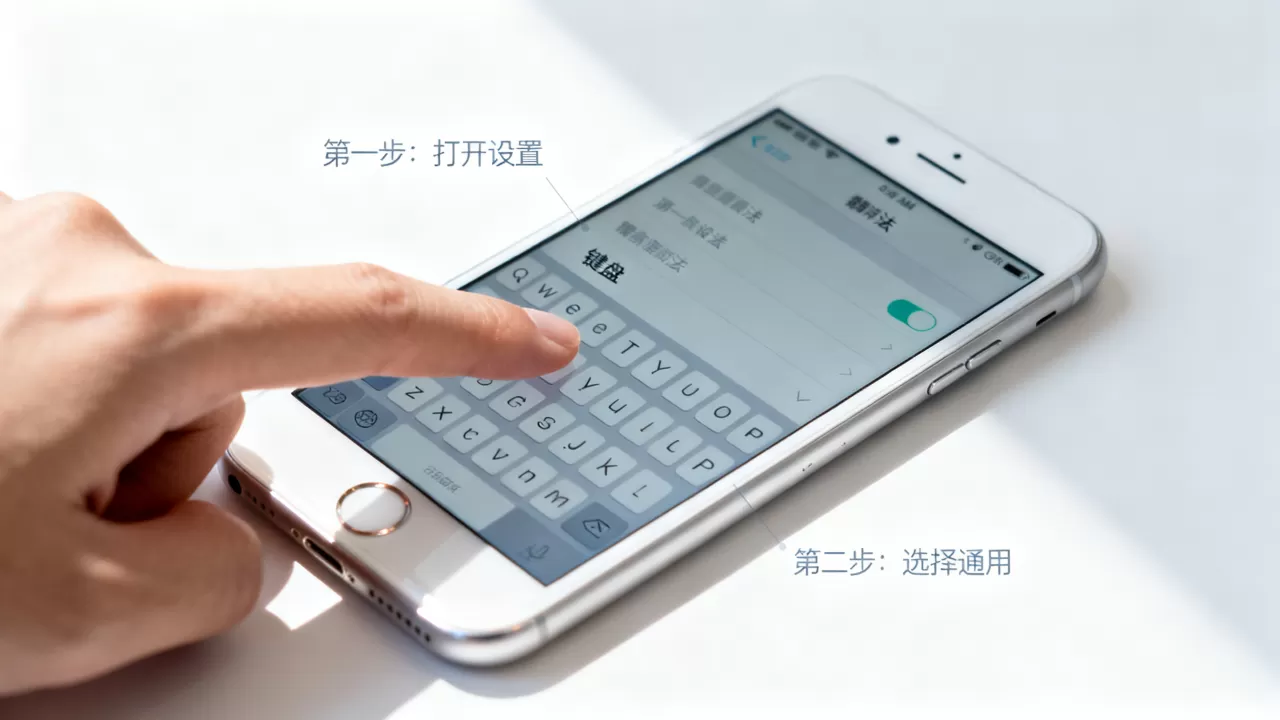
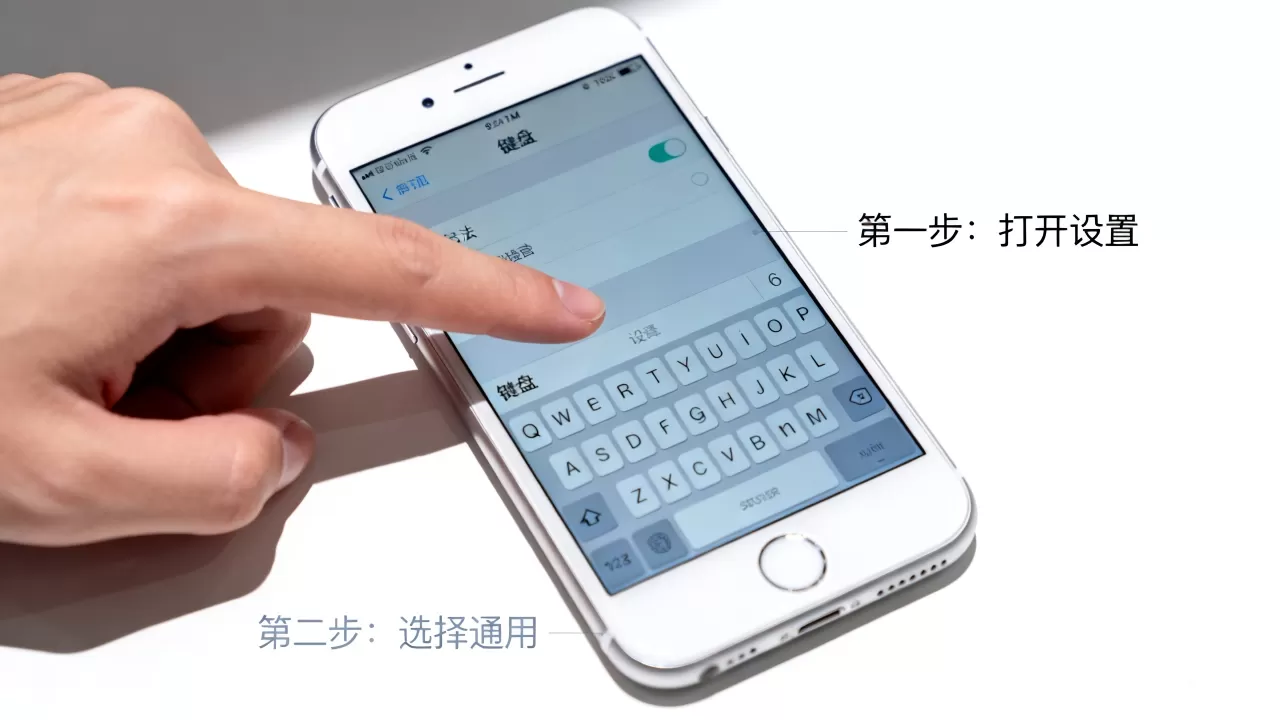
解锁手机并找到桌面上的“设置”图标,点击进入,在设置菜单中,向下滑动找到并点击“通用”选项,这是管理硬件和系统基础功能的核心区域,在“通用”页面中,你会看到“键盘”这一项,通常位于列表的中上部,点击它即可进入键盘专属设置界面。
管理已启用的键盘
进入“键盘”页面后,你会看到“键盘”标题下的列表,这里列出了当前所有已启用的输入法,点击“添加新键盘...”选项,系统会弹出一个包含多种语言的列表,对于 iPhone 6 用户,建议优先选择“简体中文”、“繁体中文”或“英语”。
- 简体中文:包含拼音、手写等多种输入方式,适合大多数国内用户。
- 英语:提供全键盘和九宫格两种布局,适合英文输入需求。
- 其他语言:如需日语、韩语等,也可在此处添加,但需注意存储空间占用。
添加完成后,返回上一级,你会发现在“键盘”列表中多出了刚才选择的语言,你可以点击该语言右侧的绿色开关,确保其处于开启状态,如果需要调整键盘顺序,只需点击列表右上角的“编辑”,通过拖拽圆点图标来调整优先级,排在第一位的键盘将在输入时默认显示。
iPhone 6 自定义文本替换与快捷短语
在日常沟通中,重复输入相同的长句子或联系方式非常耗时,iOS 系统内置的“文本替换”功能可以极大提升效率,这在 iPhone 6 上同样适用且操作简便。
创建自定义短语
回到“设置”>“通用”>“键盘”界面,向下滑动找到“文本替换”选项,点击“添加文本替换”,系统将打开一个新的编辑页面。
- 短语:这里输入你想要频繁输入的完整内容,例如你的微信号、地址或常用的问候语。
- 代码:输入一个简短的缩写或特定字符,例如输入“wx”作为代码。
- 保存:点击右上角的“存储”按钮。
此后,在任意文本输入框中输入“wx”,系统预测栏通常会直接显示你设置的完整内容,点击即可上屏,这一功能在填写表单或发送重复信息时尤为实用,据业内专家指出,合理运用文本替换功能可将日常输入效率提升约 30%。
调整键盘预测与自动更正
在“键盘”设置页面中,还有两个关键开关影响输入体验:“自动更正”和“预测”。
- 自动更正:开启后,系统会自动修正拼写错误,对于 iPhone 6 用户,如果感觉误触较多,建议保持开启,但需注意其可能会偶尔纠正专业术语。
- 预测:开启后,键盘上方会出现一行预测词,这对于快速输入常见词汇非常有帮助,但会占用少量屏幕空间。
iPhone 6 安装与启用第三方输入法
部分用户可能觉得原生键盘不够顺手,希望使用搜狗、百度或 Gboard 等第三方输入法,在 iPhone 6 上,这一过程需要手动授权,且需注意系统版本兼容性。
安装第三方应用
打开 App Store,搜索你喜欢的输入法应用(如“搜狗输入法”或“百度输入法”),下载并安装,安装完成后,务必打开该应用进行初始设置,登录账号以同步词库,确保个性化体验。
在系统中启用第三方键盘
这是最关键的一步,许多用户安装后无法切换,往往是因为遗漏了此步骤。
- 返回“设置”>“通用”>“键盘”。
- 点击“键盘”列表中的“添加新键盘...”。
- 在列表中找到你安装的第三方输入法(如“搜狗输入法”),点击添加。
- 添加成功后,点击该输入法右侧的“编辑”,将其拖动到列表顶部,设为默认。
切换键盘的方法
在任意输入界面,长按键盘左下角的“地球仪”图标或“Globe”图标,即可在已启用的所有键盘之间快速切换,如果图标消失,可能是因为你只启用了一个键盘,此时需确保至少有两个键盘已添加。
iPhone 6 键盘常见问题与优化建议
由于 iPhone 6 硬件年代较久,部分用户可能会遇到键盘卡顿、延迟或字体显示异常等问题,以下针对这些场景提供解决方案。
键盘延迟与卡顿处理
iPhone 6 搭载的 A8 芯片在处理现代复杂输入法时可能显得吃力。
- 关闭动画效果:进入“设置”>“辅助功能”>“动态效果”,开启“减弱动态效果”,这可以减少系统资源占用,使键盘响应更迅速。
- 清理后台应用:频繁切换应用会导致内存碎片化,定期重启手机或清理后台可恢复流畅度。
- 简化键盘布局:在“设置”>“通用”>“键盘”中,关闭“预测”和“自动更正”可以显著降低 CPU 负载,提升输入速度。
键盘字体大小调整
如果感觉键盘字体过小或过大,可以通过系统全局设置进行调整。
- 进入“设置”>“显示与亮度”>“文字大小”。
- 拖动滑块调整字体大小。
- 返回键盘界面,你会发现字体已同步变化。
需要注意的是,iOS 系统对键盘字体的调整幅度有限,若仍不满意,可考虑使用“辅助功能”中的“更大文本”选项,但这可能会影响其他应用的显示。
键盘布局切换
对于英语输入,iPhone 6 支持全键盘和九宫格布局。
- 进入“设置”>“通用”>“键盘”>“键盘”。
- 点击“英语”>“编辑”。
- 选择“QWERTY”(全键盘)或“ABC”(九宫格)。
- 保存后,在输入时长按空格键或地球仪图标即可快速切换布局。
iPhone 6 键盘设置 Q&A
iPhone 6 如何彻底删除不需要的键盘?
进入“设置”>“通用”>“键盘”,点击“键盘”列表右上角的“编辑”,然后点击每个键盘左侧的红色减号图标,最后点击“删除”,注意,系统默认键盘(如简体中文拼音)无法删除,只能禁用或调整顺序。
iPhone 6 键盘打字时出现乱码怎么办?
这通常是因为输入法语言包损坏或系统缓存错误,建议先重启手机,若问题依旧,可尝试删除并重新添加该语言键盘,若仍无效,可备份数据后恢复出厂设置,这是解决深层系统错误的最终手段。
iPhone 6 支持手写输入吗?
支持,在“设置”>“通用”>“键盘”>“添加新键盘”中,选择“简体中文”>“手写”,启用后,在键盘界面点击地球仪图标切换到手写模式,即可用手指在屏幕上书写汉字,由于屏幕尺寸限制,建议书写时笔画清晰、间距适中,以提高识别准确率。


