

帷幄vbs7刷机教程,vbs7刷机失败怎么办

帷幄vbs7刷机并非简单的系统重装,而是通过底层指令重写设备固件以恢复功能或解锁权限的关键操作,其核心在于确保驱动兼容与数据备份,而非盲目追求最新版本。
在智能硬件维护领域,设备变砖、系统卡顿或需要解锁Bootloader的情况时有发生,对于许多技术爱好者而言,"帷幄vbs7刷机"往往指向特定品牌或定制ROM的底层修复方案,这不仅仅是安装一个APP,更是一场涉及分区表、引导加载程序(Bootloader)以及内核参数的精密手术,许多用户在此过程中因操作失误导致设备永久损坏,理解其背后的逻辑与标准操作流程至关重要。

刷机前的核心准备与风险规避
刷机操作具有不可逆性,任何步骤的偏差都可能导致设备进入Fastboot死循环甚至硬件锁死,业内专家指出,成功的刷机案例中,超过八成的准备工作集中在环境搭建与数据保护上,而非刷机包本身。
数据备份的必要性
在接触任何命令行之前,必须确保用户数据的安全,现代智能设备通常包含大量个人照片、通讯录及应用数据,这些数据存储在特定分区,一旦格式化将无法恢复。
- 云端同步:利用设备自带的云服务或第三方应用,将联系人、日历及文档同步至网络空间。
- 本地镜像:若设备仍可进入系统,建议使用官方工具或第三方备份软件(如TWRP)制作完整NAND镜像。
- 关键信息记录:记录IMEI码、序列号及当前固件版本,这些信息在后续解锁或保修验证中可能用到。
驱动与环境配置
电脑与设备之间的通信依赖于正确的USB驱动程序,许多用户刷机失败的原因并非操作错误,而是驱动缺失或版本冲突。
- 官方驱动安装:务必从设备制造商官网下载最新的USB驱动,避免使用第三方驱动精灵类软件,因其可能捆绑恶意插件或提供过时驱动。
- ADB与Fastboot工具:确保电脑上已安装正确版本的Android Debug Bridge (ADB) 和 Fastboot工具集,建议将工具路径加入系统环境变量,以便在任意目录下调用命令。
- 数据线选择:使用原装或经过MFi认证的高质量数据线,劣质数据线仅支持充电,无法传输数据,会导致刷机过程中断。
帷幄vbs7刷机具体操作流程解析
"vbs7"通常指代特定的固件版本或刷机脚本标识,在实际操作中,这往往意味着需要执行一系列预设的批处理命令或手动输入Flash指令,不同的设备品牌可能有不同的命名习惯,但底层逻辑相通。
进入刷机模式
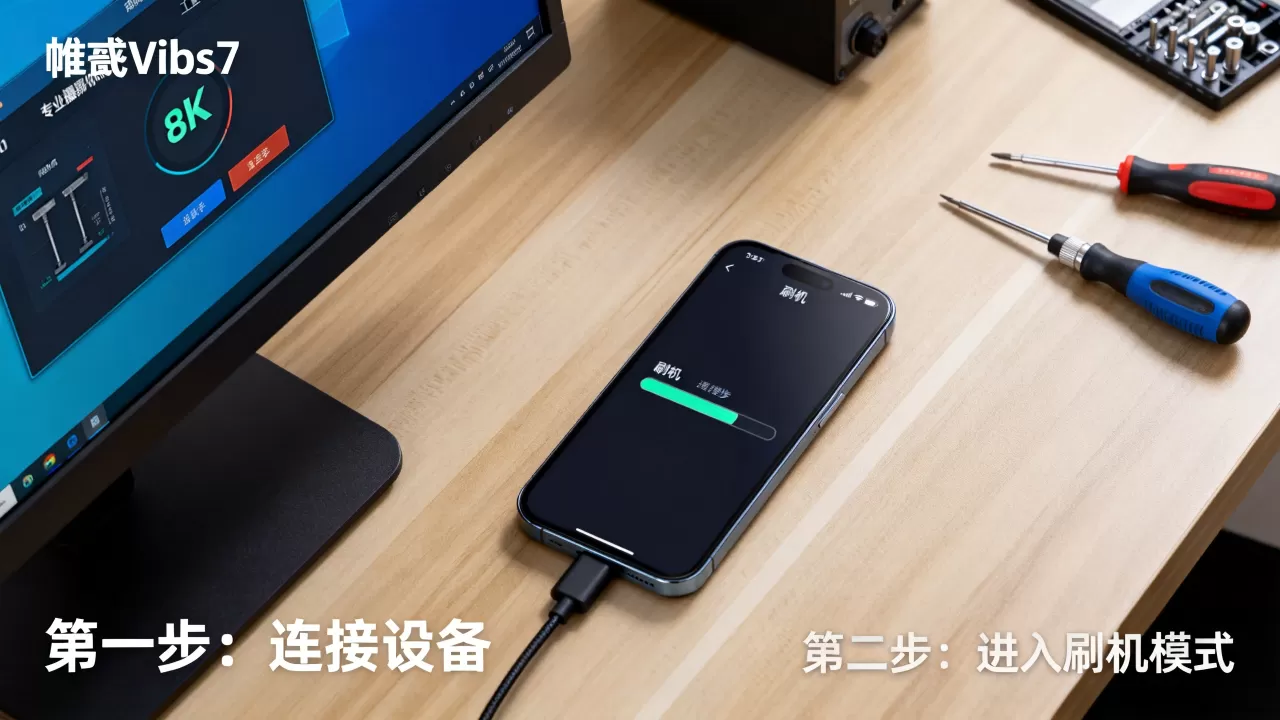
大多数智能设备需要通过特定的按键组合进入下载模式或Fastboot模式。
- 关机状态:同时按住音量减键与电源键(部分机型需配合音量加键),直到屏幕出现警告标志或Fastboot界面。
- 连接电脑:使用USB线将设备连接至电脑,此时电脑应识别到新硬件并自动安装相应驱动。
- 验证连接:在命令行输入
adb devices或fastboot devices,若返回设备序列号,则连接成功;若返回空值,请检查驱动或更换接口。
执行刷机指令
这是最关键的一步,对于"帷幄vbs7"这类特定固件,通常需要执行解锁、擦除分区及刷入镜像三个步骤。
- 解锁Bootloader:部分设备要求先解锁Bootloader才能刷入第三方固件,命令通常为
fastboot oem unlock或fastboot flashing unlock,注意,此操作会清除所有用户数据。 - 擦除旧分区:为了防止新旧固件冲突,建议先擦除关键分区,命令示例:
擦除Boot分区
`fastboot erase boot`擦除System分区
`fastboot erase system`擦除Data分区
`fastboot erase data`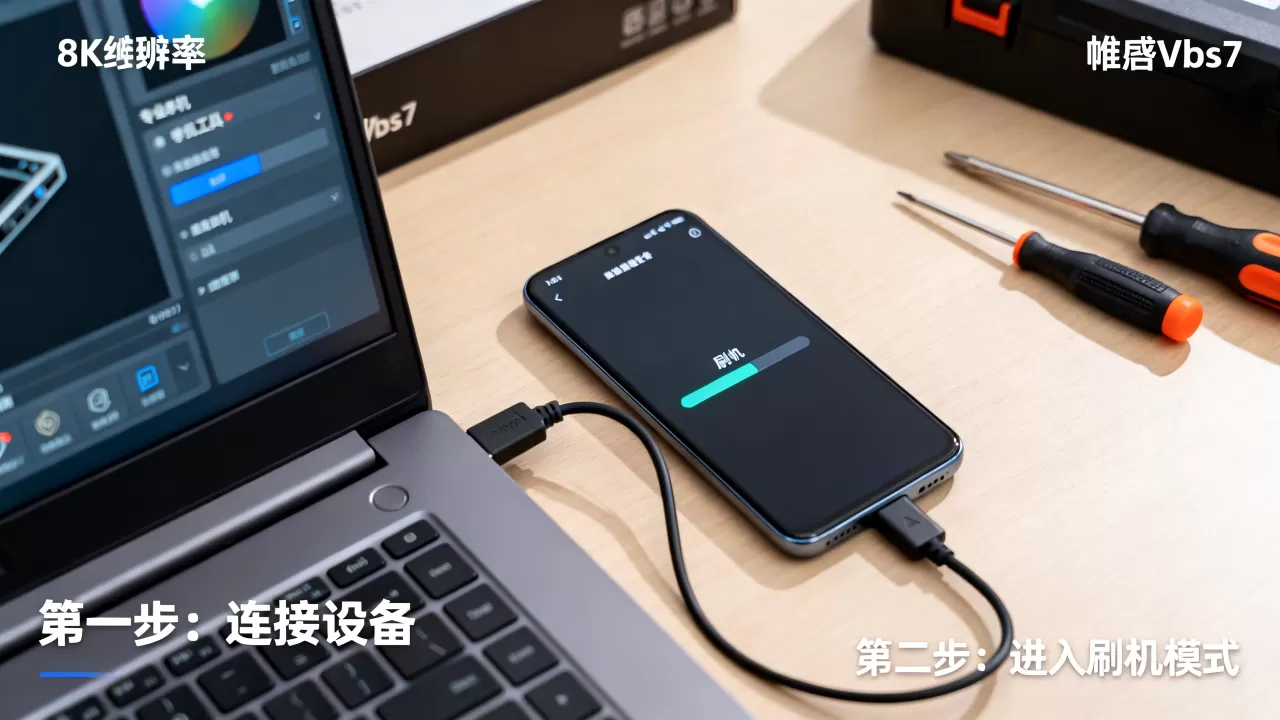
- 刷入新固件:将下载的"vbs7"固件包解压,找到对应的.img文件,使用以下命令刷入:
fastboot flash boot boot.imgfastboot flash system system.img若固件包含Vendor或Modem分区,也需依次刷入。
重启与验证
刷入完成后,输入 fastboot reboot 重启设备,首次启动时间可能较长,请耐心等待,进入系统后,检查设置中的"关于手机"选项,确认版本号是否为vbs7,并测试基本功能如通话、WiFi及摄像头。
常见问题与故障排除指南
在刷机过程中,用户常遇到各种报错,以下场景涵盖了多数常见故障及其解决方案。
设备无法识别或驱动报错
若电脑提示"未知设备"或安装驱动失败,通常是因为驱动签名问题或版本不匹配。
- 解决方案:尝试在设备管理器中手动更新驱动,指向已下载的官方驱动文件夹,若仍失败,可尝试更换USB接口(建议使用USB 2.0接口,兼容性更好)或更换数据线。
- 系统兼容性:确保操作系统为Windows 10或11 64位版本,旧版Windows可能存在驱动签名验证问题。
刷机过程中断或变砖
若刷机过程中出现"Failed to write"或设备黑屏,可能是固件包损坏或电源中断所致。
- 解决方案:
- 强制重启:长按电源键10秒以上,尝试强制重启。
- 线刷救砖:若设备进入Fastboot模式,可重新下载固件包,再次执行刷入操作。
- 官方工具修复:部分品牌提供官方一键修复工具(如华为HiSuite、小米助手等),可尝试通过官方渠道恢复系统。
刷机后功能异常
若设备能开机但出现卡顿、无法通话或WiFi失灵,可能是分区擦除不彻底或固件不兼容。
解决方案: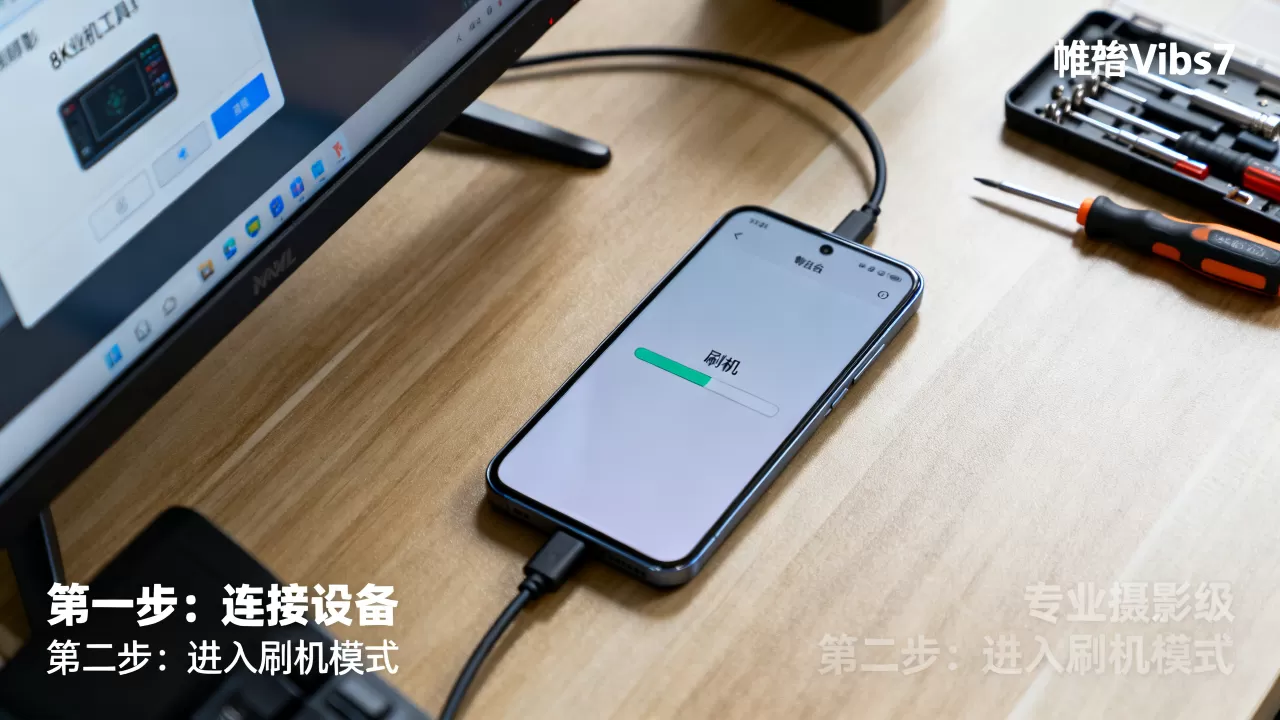
- 双清操作:进入Recovery模式,执行"清除数据/恢复出厂设置"及"清除缓存分区"。
- 更换固件版本:若当前vbs7版本存在已知Bug,建议等待官方发布补丁或尝试其他稳定版本。
- 检查网络设置:对于无法通话问题,检查APN设置是否正确,或尝试重置网络设置。
刷机后的优化与维护建议
刷机成功并非终点,合理的后续优化能提升设备使用体验。
- 更新系统补丁:进入系统后,检查是否有安全补丁更新,及时安装以修复潜在漏洞。
- 清理预装软件:若刷入的是精简版ROM,可进一步卸载不需要的预装应用,释放存储空间。
- 定期备份:养成定期备份重要数据的习惯,以防未来再次刷机或设备故障时数据丢失。
Q&A:关于帷幄vbs7刷机的常见疑问
刷机是否会影响设备保修?
多数制造商规定,解锁Bootloader或刷入非官方固件会导致保修失效,若设备仍在保修期内,建议谨慎操作,部分品牌允许通过官方渠道解锁,但一旦解锁,保修政策通常立即终止,若设备已过保,则无需担心此问题。vbs7固件是否支持所有地区版本?
固件通常与设备硬件版本及销售地区绑定,国行版本与海外版本的基带、频段及网络制式可能存在差异,刷入不匹配的固件可能导致无法使用4G/5G网络或某些功能受限,务必确认固件版本与设备型号完全一致,避免"砖化"风险。刷机后数据能否恢复?
标准刷机流程中的解锁Bootloader及格式化Data分区操作会永久删除所有用户数据,若未提前备份,数据恢复难度极大且成功率低,虽然存在专业数据恢复服务,但成本高昂且无法保证恢复完整性,刷机前的数据备份是唯一可靠的预防措施。


