

如何设置显卡三级缓冲,显卡三级缓冲怎么设置

显卡三级缓冲(L3 Cache)是集成在GPU芯片内部的共享高速缓存,用户无法通过软件直接设置其容量或开关,但可以通过调整游戏画质、更新驱动程序及优化系统电源计划来间接影响其使用效率,从而获得最佳性能表现。
在讨论显卡性能时,L3缓存常被忽视,但它实际上是连接核心计算单元与显存之间的关键枢纽,对于追求极致帧率的游戏玩家或需要进行复杂渲染的专业创作者而言,理解并优化这一层级至关重要,虽然我们无法像调节风扇转速那样直接“设置”它,但通过正确的操作路径,可以最大化其效能。

显卡三级缓冲的工作原理与硬件限制
要理解为何不能直接“设置”L3缓存,首先需要明确其物理属性,L3缓存并非独立的软件模块,而是直接蚀刻在GPU硅片上的静态随机存取存储器(SRAM)。
硬件层面的固定架构
不同品牌的显卡在L3缓存的设计上存在显著差异,业内专家指出,NVIDIA的GeForce RTX系列与AMD的Radeon RX系列在缓存架构上采用了不同的策略,某些高端型号可能配备高达96MB甚至更多的L3缓存,而中端型号可能仅保留较小的容量,这种差异是由芯片设计和制造成本决定的,用户无法通过BIOS或驱动软件修改这一物理事实。
数据流动的路径
当GPU核心需要处理纹理、几何数据或计算结果时,它会首先查找L1和L2缓存,如果未命中,数据才会从显存(VRAM)读取并加载到L3缓存中,L3缓存的作用在于减少访问显存的延迟,因为显存虽然容量大,但速度远慢于片上缓存,L3缓存越大,命中率高,性能提升越明显,尤其是在高分辨率(如4K)或高纹理质量场景下。
如何优化显卡三级缓冲的使用效率
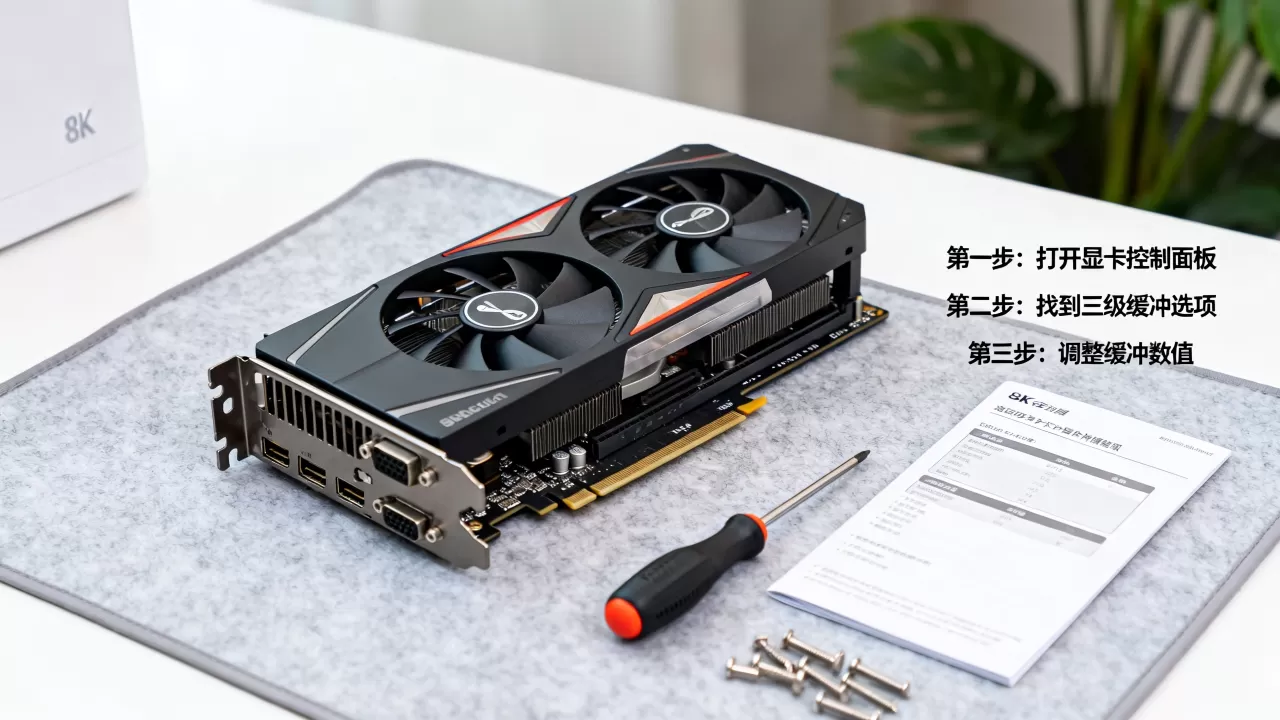
既然无法直接修改容量,用户应关注如何通过软件设置来优化数据在L3缓存中的流动效率,以下是经过验证的实操步骤,旨在提升缓存命中率并减少瓶颈。
调整游戏画质设置
画质设置直接影响显存带宽的压力,进而影响L3缓存的负担。
降低纹理分辨率
纹理数据是L3缓存的主要服务对象,如果纹理分辨率设置过高,超出L3缓存容量,数据将频繁在显存和缓存之间交换,导致延迟增加,建议将纹理质量设置为“高”而非“极高”,特别是在显存容量有限(如8GB或12GB)的显卡上。
关闭不必要的后处理效果
光线追踪和体积光效会极大增加计算负载和数据吞吐量,据行业共识认为,关闭这些特效可以显著降低L3缓存的压力,使核心更专注于基础渲染任务,从而提升帧率稳定性。
更新显卡驱动程序
驱动程序是操作系统与GPU硬件之间的桥梁,最新的驱动通常包含针对特定游戏的缓存管理优化。
使用官方工具更新
- 打开NVIDIA GeForce Experience或AMD Adrenalin软件。
- 检查更新,下载并安装最新版本的显卡驱动。
- 在安装过程中,选择“清洁安装”选项,以清除旧的配置文件,避免缓存管理策略冲突。
关注游戏特定优化
许多显卡厂商会针对热门游戏发布专门的驱动配置文件,在AMD驱动中,用户可以针对特定游戏调整“Radeon Anti-Lag”或“Radeon Chill”等功能,这些功能间接影响数据调度的效率。
系统级优化对显卡缓存性能的影响
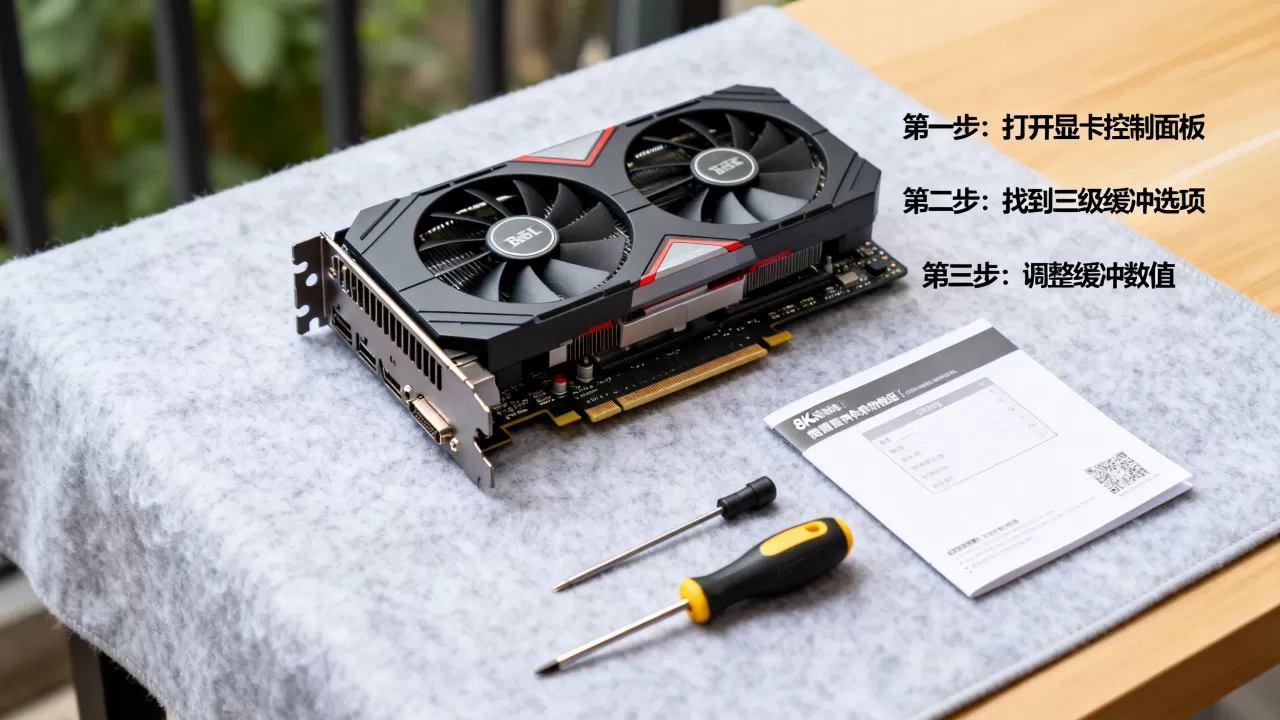
除了显卡本身的设置,操作系统和电源管理也对L3缓存的性能有重要影响。
电源计划设置
Windows系统的电源计划决定了GPU的频率波动策略,如果电源计划设置为“平衡”或“节能”,GPU可能会在负载变化时频繁降频,导致L3缓存中的数据失效,需要重新加载,从而增加延迟。
调整为高性能模式
- 打开“控制面板” > “硬件和声音” > “电源选项”。
- 选择“高性能”或“卓越性能”计划。
- 确保显卡的“最小处理器状态”和“最大处理器状态”均设置为100%,以避免不必要的频率波动。
内存与显存协同优化
虽然L3缓存是独立的,但系统内存(RAM)的稳定性会影响整体数据交换效率。
启用XMP/EXPO
确保主板BIOS中已启用内存的XMP(Intel)或EXPO(AMD)配置文件,使内存运行在标称的高频状态下,这有助于减少CPU与GPU之间数据交换的瓶颈,间接减轻GPU缓存的压力。
常见误区与澄清
在网络论坛中,关于显卡缓存的误解层出不穷,澄清这些误区有助于用户避免无效操作。
超频可以增加L3缓存容量
超频可以提高GPU核心和显存的频率,但不会改变L3缓存的物理容量,虽然较高的频率可能在一定程度上提升数据吞吐量,但如果缓存容量不足,瓶颈依然存在,过度超频甚至可能导致缓存稳定性下降,引发游戏崩溃。
第三方软件可以手动分配L3缓存
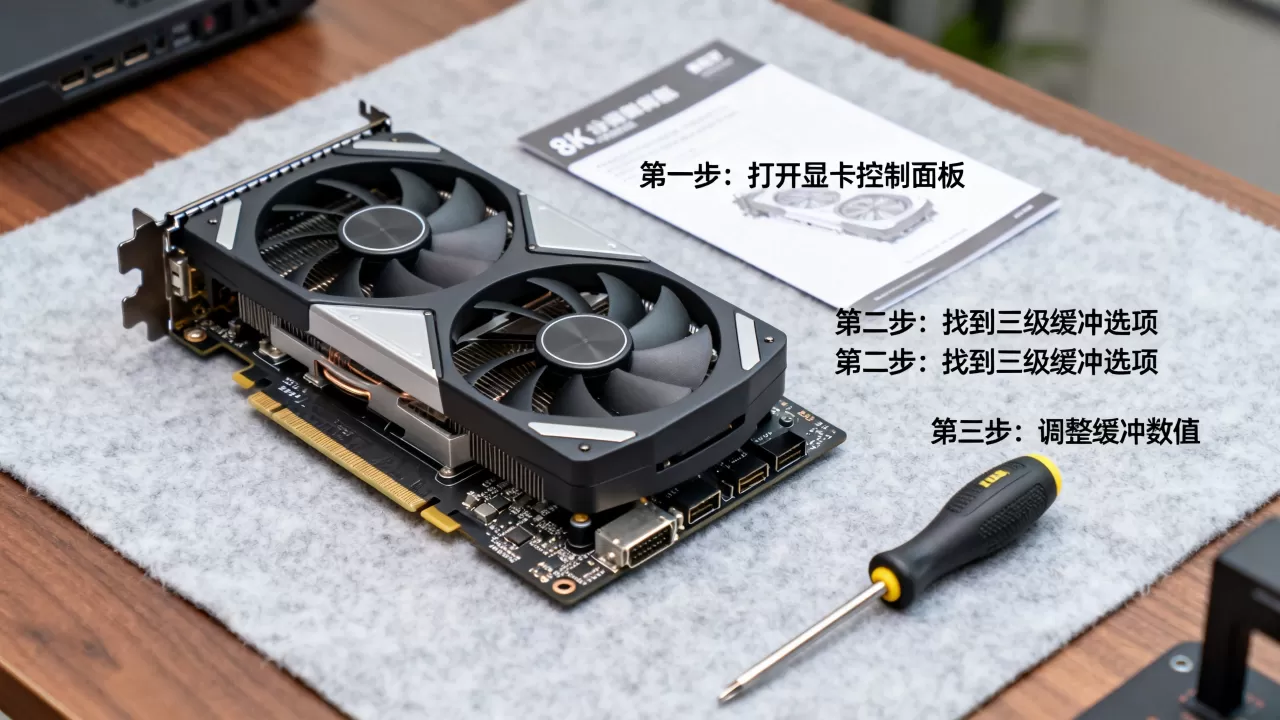
目前市面上没有任何合法的第三方软件允许用户手动分配或调整L3缓存的大小,任何声称可以提供此功能的软件都可能是恶意软件或无效工具,用户应警惕此类宣传,避免安装不明来源的程序。
Q&A:关于显卡三级缓冲的常见问题
显卡三级缓冲大小对游戏帧率影响有多大?
L3缓存的大小对游戏帧率的影响取决于具体场景,在高分辨率(4K)和高纹理质量下,较大的L3缓存可以显著减少显存访问延迟,提升帧率稳定性,尤其在帧生成时间波动较大的游戏中效果明显,但在1080P低画质下,影响相对较小,因为此时瓶颈通常在于GPU核心算力而非缓存命中率。
如何判断显卡L3缓存是否成为性能瓶颈?
用户可以通过监控工具(如MSI Afterburner)观察GPU使用率、显存带宽占用和帧生成时间,如果GPU使用率不高,但帧率波动大,且显存带宽占用接近上限,可能表明L3缓存命中率低,存在瓶颈,降低纹理质量或减少显存占用较大的特效可能有效。
不同品牌显卡的L3缓存架构有区别吗?
是的,不同品牌甚至同品牌不同系列的显卡在L3缓存架构上存在差异,NVIDIA通常采用统一的L3缓存架构,而AMD则在RDNA架构中引入了更灵活的缓存层级,这些差异导致在不同游戏引擎和优化下,性能表现可能有所不同,用户应根据具体游戏的需求选择合适的显卡配置。
显卡三级缓冲虽不可直接设置,但通过优化画质、更新驱动和调整电源计划,用户可以最大化其性能潜力,获得更流畅的游戏体验和专业渲染效果。


