

iPhone浏览器屏蔽广告怎么设置?iPhone屏蔽广告方法

在iPhone上屏蔽广告最有效且免费的方法是使用支持内容拦截器的浏览器(如Alook、Via或Firefox Focus),通过开启“内容拦截”功能即可实现全局广告过滤,无需安装额外插件或进行复杂的越狱操作。
手机浏览网页时,那些弹窗、横幅和自动播放的视频广告不仅占用流量,更严重干扰阅读体验,对于iPhone用户而言,由于iOS系统的封闭性,传统的广告拦截插件无法像在电脑端那样随意安装,但这并不意味着我们只能忍受广告,通过选择正确的浏览器应用并配置其内置拦截引擎,可以在不牺牲系统稳定性的前提下,获得近乎纯净的浏览环境。
为什么iPhone需要专用浏览器来屏蔽广告
很多用户尝试在Safari中安装广告拦截插件,却发现效果甚微或完全失效,这主要源于iOS系统的底层架构限制,苹果对Safari的扩展接口进行了严格管控,第三方插件只能作用于Safari内核,且功能受限,相比之下,独立浏览器应用拥有更大的系统权限,能够直接在数据请求层面拦截广告脚本。
业内专家指出,浏览器内核的差异直接决定了广告拦截的深度,Safari依赖扩展程序在渲染阶段移除广告元素,而专用浏览器则能在网络请求阶段直接阻断广告链接,这种“源头阻断”的方式效率更高,且能节省大量流量。
主流浏览器广告拦截能力对比
不同浏览器在广告拦截上的表现存在显著差异,以下是几款主流iOS浏览器的核心能力对比,帮助你快速做出选择。
| 浏览器名称 | 内置广告拦截 | 拦截深度 | 用户门槛 | 适用场景 |
|---|---|---|---|---|
| Alook浏览器 | 是 | 深度(视频/弹窗/横幅) | 低 | 重度视频用户、追求极致纯净 |
| Via浏览器 | 是 | 中度(主要拦截横幅/脚本) | 中 | 极客用户、喜欢高度自定义 |
| Firefox Focus | 是 | 深度(隐私保护导向) | 低 | 临时浏览、注重隐私安全 |
| Safari | 需插件 | 浅度(仅移除DOM元素) | 高 | 日常轻度使用、系统兼容性要求高 |
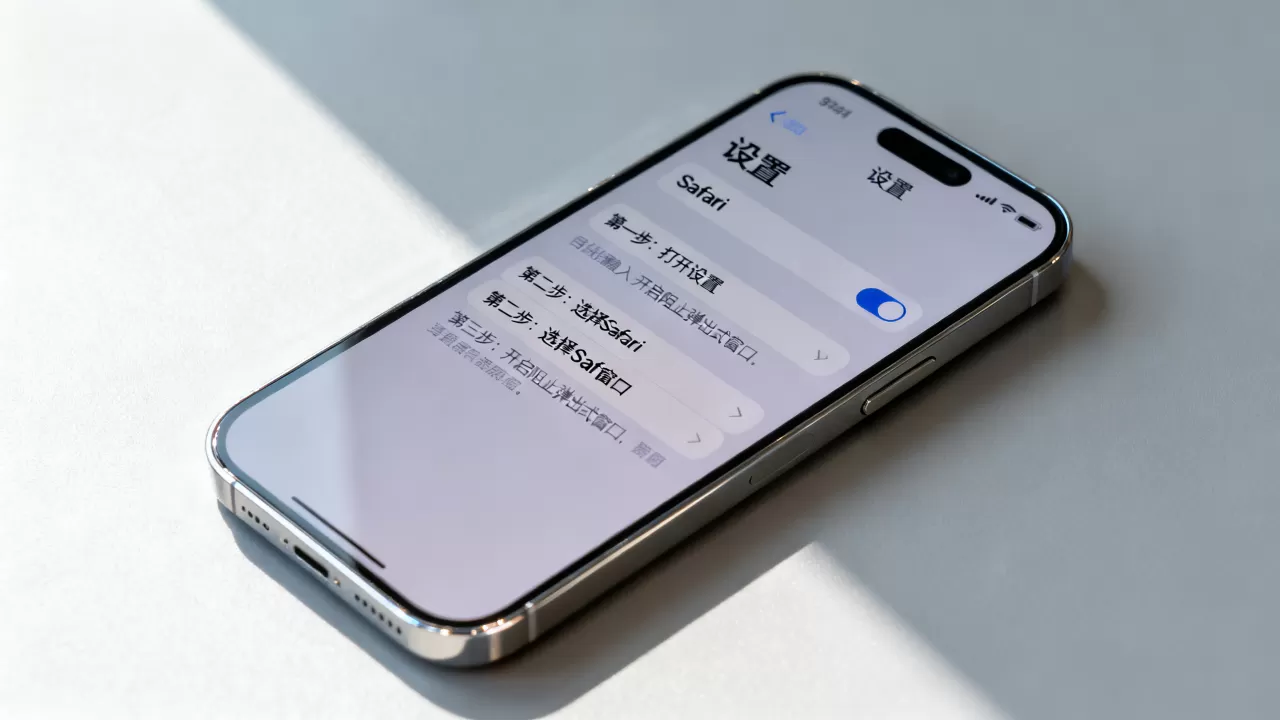
从表中可以看出,Alook和Via在拦截深度上具有明显优势,尤其是针对视频网站的前贴片广告,专用浏览器的拦截效果远优于Safari。
实操指南:如何设置Alook浏览器实现全页面去广告
Alook浏览器因其“无广告”标签在用户群体中口碑极佳,它内置了强大的广告拦截引擎,支持视频解析、图片保存等高级功能,以下是具体的设置路径,确保你能一次性搞定。
第一步:下载与初始化
- 打开App Store,搜索“Alook浏览器”并下载。
- 安装完成后,首次启动会提示权限请求,点击“允许”以启用内容拦截功能。
- 进入“设置”菜单,找到“广告拦截”选项。
第二步:配置拦截规则
这是最关键的一步,默认规则可能无法覆盖所有新型广告,你需要手动更新规则库。
- 点击“规则管理”,选择“更新规则”。
- 确保勾选“拦截视频广告”和“拦截弹窗广告”。
- 对于特定网站(如某些新闻门户),如果误杀了正常内容,可在“白名单”中添加该域名。
高级技巧:自定义拦截规则
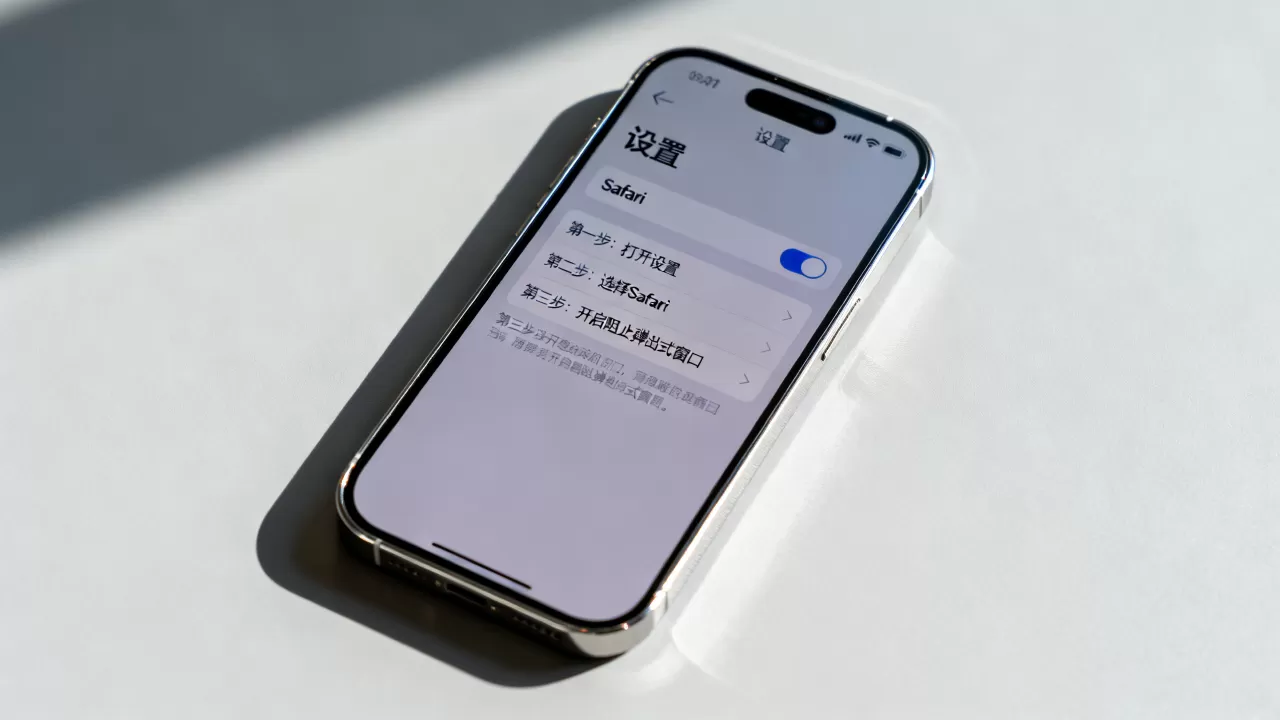
如果你发现某些顽固广告依然存在,可以通过“自定义规则”添加特定代码,针对某些特定的横幅广告,可以添加如下规则:
Via浏览器:轻量级用户的去广告方案
如果你不喜欢Alook的厚重感,Via浏览器是另一个极佳选择,它体积小巧,启动速度快,且支持脚本注入,适合喜欢折腾的用户。
Via浏览器的脚本拦截机制
Via浏览器的核心优势在于其强大的脚本支持,你可以导入社区编写的广告拦截脚本,实现比默认规则更精准的过滤。
- 打开Via浏览器,点击右下角菜单,选择“脚本管理”。
- 点击“导入脚本”,粘贴社区提供的广告拦截脚本链接(如AdGuard基础规则)。
- 启用脚本后,重启浏览器即可生效。
Via与Alook的适用场景区分
多数情况下,Alook适合普通用户,因为其设置简单,开箱即用,而Via适合有一定技术基础的用户,他们希望通过脚本微调来平衡拦截效果与网站兼容性,某些视频网站在拦截广告后可能导致播放器无法加载,此时Via允许你针对该域名禁用脚本,而Alook则缺乏这种细粒度控制。
隐私与安全:屏蔽广告背后的隐性成本
屏蔽广告不仅仅是为了视觉清爽,更关乎隐私安全,广告脚本往往携带追踪器,记录用户的浏览习惯、地理位置甚至设备信息。
据工信部数据,近年来移动应用滥用个人信息的问题受到高度重视,浏览器作为流量入口,其隐私保护能力日益成为用户关注的焦点,使用支持内容拦截的浏览器,相当于在第一道防线就阻断了大部分追踪脚本。
如何判断拦截是否生效
许多用户担心拦截功能是否真的在运行,你可以通过以下简单方法验证:
- 查看网络请求:在浏览器设置中开启“开发者工具”或“网络日志”,观察是否有大量来自广告域名(如ads.xxx.com)的请求被拒绝。
- 视觉检查:正常网页中,原本应显示广告位的地方变为空白或仅显示占位符,说明拦截成功。
- 性能对比:开启拦截后,页面加载速度明显提升,CPU占用率降低,这也是拦截生效的间接证据。
常见误区与解决方案
在使用iPhone浏览器屏蔽广告的过程中,用户常遇到一些典型问题,以下是针对这些问题的专业解答。
Q&A:iPhone浏览器屏蔽广告相关疑问
Q1:为什么Safari自带的“阻止跨站跟踪”不能屏蔽广告?
A1:Safari的“阻止跨站跟踪”功能主要针对第三方Cookie和指纹识别,旨在保护隐私而非移除广告内容,广告元素通常由第一方脚本加载,因此该功能对广告无效,如需彻底去广告,必须使用支持内容拦截器的第三方浏览器。Q2:使用第三方浏览器屏蔽广告会影响网页正常功能吗?
A2:在较大比例的情况下,不会,现代拦截引擎具备智能识别能力,能区分广告脚本与正常功能脚本,若遇到误杀(如视频无法播放、评论框消失),只需将该网站加入白名单即可恢复,建议定期更新拦截规则,以减少误杀率。Q3:有没有完全免费且无广告干扰的iPhone浏览器?
A3:Alook浏览器和Via浏览器均为免费应用,且核心广告拦截功能无需付费,部分高级功能(如Alook的视频解析、云同步)可能需要订阅,但基础的去广告体验完全免费,Firefox Focus同样免费且侧重隐私,但功能较为单一,适合临时浏览。总结与长期维护建议
在iPhone上屏蔽广告并非无解之谜,关键在于选择正确的工具并正确配置,Alook和Via浏览器凭借其在内容拦截层面的优势,成为当前iOS平台上的最佳选择,它们不仅提升了浏览体验,更在隐私保护方面提供了额外保障。
值得注意的是,广告技术也在不断进化,新的广告形式层出不穷,定期更新浏览器的拦截规则库至关重要,保持浏览器的最新版本,能确保你始终拥有对抗最新广告技术的武器,通过简单的几步设置,你就能在iPhone上构建一个干净、高效、安全的数字空间,让互联网回归其本质——信息获取与交流,而非广告的堆砌。


