

iphone通讯录怎么导入黑莓,iphone通讯录导入黑莓

将iPhone通讯录导入黑莓最稳妥的方式是通过vCard格式文件进行中转,利用黑莓桌面软件(BlackBerry Desktop Software)或云端同步功能完成数据迁移,整个过程无需复杂的第三方插件,即可实现联系人信息的完整保留。
为什么选择vCard格式作为迁移桥梁
在数字化设备更迭的周期中,不同操作系统之间的数据壁垒一直存在,苹果iOS系统与黑莓BlackBerry OS(包括后来的Android-based BlackBerry设备)在底层数据存储逻辑上差异显著,直接通过蓝牙或无线传输往往会导致格式不兼容,出现乱码或字段丢失,业内专家指出,采用通用的vCard(.vcf)格式是解决跨平台通讯录迁移的“最大公约数”,因为它被绝大多数智能手机和电子邮件客户端广泛支持。


vCard格式的技术优势
vCard不仅仅是一个文件扩展名,它代表了一种标准化的联系人数据交换协议,这种格式能够封装姓名、电话号码、电子邮件、地址甚至照片等多种信息,对于从iPhone向黑莓迁移的用户而言,使用vCard可以确保以下关键信息的完整性:
- 多号码支持:iPhone用户通常拥有多个手机号(如工作、家庭、移动),vCard能准确区分并保留这些标签。
- 自定义字段:部分高级联系人信息,如生日、备注或公司职位,也能通过该格式无损传输。
- 兼容性广泛:无论是早期的BlackBerry OS 7.1还是后来的BlackBerry 10及Android系统,均内置了对.vcf文件的解析能力。
相比直接同步的局限性
虽然部分用户尝试通过Google账号或Outlook账号进行间接同步,但这种“曲线救国”的方式存在明显风险,同步过程受网络稳定性影响较大,断网可能导致数据遗漏,不同云服务对联系人字段的映射规则不同,可能导致iPhone中的某些非标准字段在黑莓端显示异常,直接的文件导入方式在可控性和准确性上更具优势,尤其适合对数据隐私敏感或网络环境复杂的用户场景。
iPhone端导出通讯录的具体操作路径
要成功完成迁移,第一步必须在源设备——即iPhone上生成标准的vCard文件,这一步骤看似简单,但操作细节直接影响后续导入的成功率。
通过iCloud网页版导出(推荐)
这是最稳定且无需安装额外软件的方法,适用于所有版本的iPhone。
- 在电脑浏览器中访问
iCloud.com,使用你的Apple ID登录。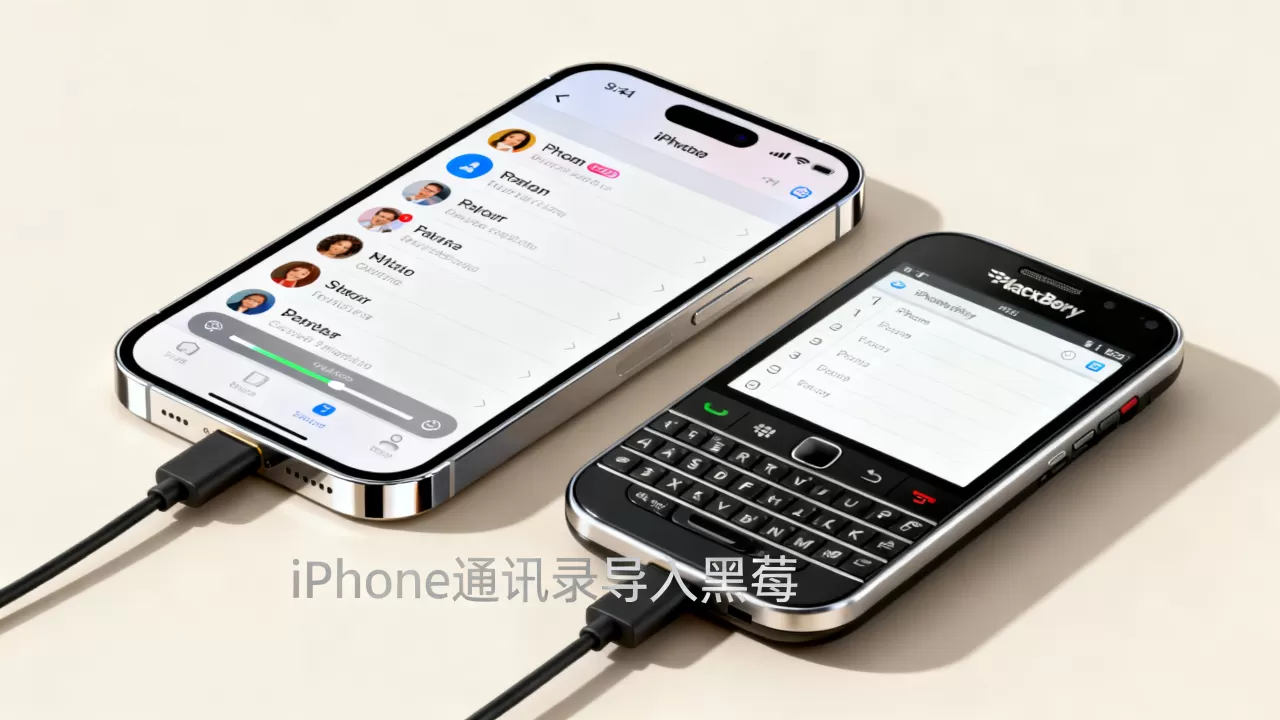
- 点击“通讯录”图标,进入联系人管理界面。
- 在左下角点击“设置”齿轮图标,选择“导出vCard”。
- 系统会自动下载一个名为“contacts.vcf”的文件。
- 注意:如果联系人数量超过一定规模,iCloud可能会分批导出,建议先全选所有联系人(点击左下角全选按钮),再执行导出,以确保数据完整。
通过Mac电脑备份导出
如果你拥有Mac电脑,可以通过“访达”或“iTunes”进行更精细的管理。
- 将iPhone连接至Mac,打开“访达”(macOS Catalina及以上)或“iTunes”(旧版macOS)。
- 选中你的设备,在信息面板中找到“通讯录”同步选项。
- 虽然这主要用于同步,但你可以通过Mac自带的“通讯录”应用,选中所有联系人后,通过“文件”->“导出”->“导出vCard”生成文件。
- 此方法的优势在于可以在导出前对联系人进行去重或整理,避免黑莓端出现重复条目。
通过第三方App辅助导出
对于不熟悉网页操作的用户,App Store中有多款通讯录管理工具(如“Contacts+”等)提供一键导出功能,这些应用通常提供更直观的界面,允许用户按群组筛选联系人,仅导出特定部门的同事或亲友,从而减小文件体积,提高导入速度。
黑莓端导入通讯录的多种解决方案
拿到vCard文件后,如何将其写入黑莓设备是决定迁移成败的关键,根据黑莓设备的类型(经典黑莓OS、BlackBerry 10或Android黑莓),导入路径有所不同。
场景A:经典黑莓OS设备(如BlackBerry Passport, Q10)
这类设备依赖黑莓桌面软件(BlackBerry Desktop Software)进行数据管理,这是最传统也最可靠的方式。
- 在电脑上安装最新版的BlackBerry Desktop Software。
- 使用USB数据线将黑莓手机连接至电脑。
- 启动桌面软件,等待设备识别成功。
- 在软件主界面找到“联系人”或“Address Book”模块。
- 点击“导入”按钮,选择之前从iPhone导出的.vcf文件。
- 软件会自动解析文件,并在导入前提供预览界面,确认无误后点击“完成”。
- 数据同步:导入完成后,桌面软件会自动将数据同步至黑莓手机,期间请勿断开连接。
场景B:BlackBerry 10及Android系统黑莓设备
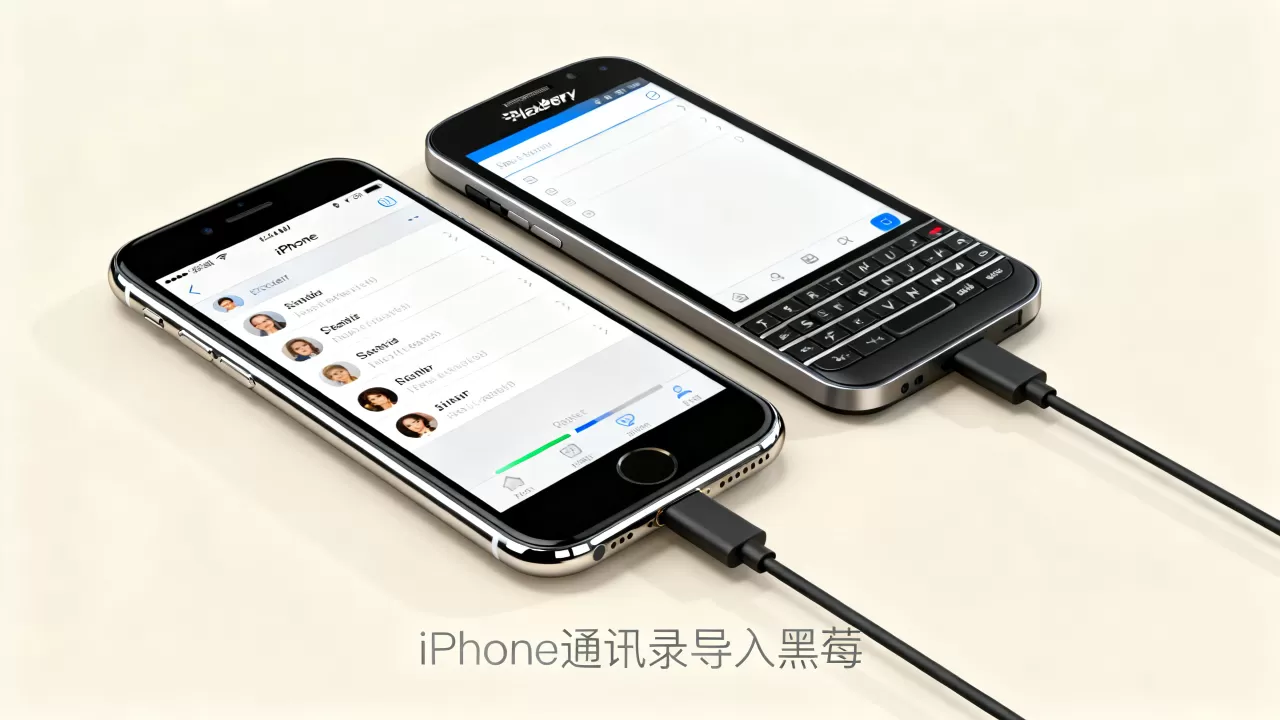
较新的黑莓设备支持通过电子邮件或云端直接导入,操作更为便捷。
- 邮件导入法:将.vcf文件作为附件,发送给自己黑莓设备上的邮箱,在手机上打开邮件,点击附件,系统会提示“添加联系人”或“导入通讯录”,确认即可。
- 云端同步法:将.vcf文件上传至Google Drive或Dropbox等云存储,在黑莓设备上登录同一账号,通过文件管理器找到文件并打开,触发导入流程。
- 直接传输法:部分BlackBerry 10设备支持通过蓝牙接收.vcf文件,在电脑上发送文件至手机,手机接收后自动询问是否导入。
导入过程中的常见陷阱与规避
在导入过程中,用户常遇到“联系人重复”或“格式错误”的问题,为避免此类情况,建议采取以下措施:
- 去重处理:在导入前,使用Excel或通讯录管理工具对.vcf文件进行简单的去重检查。
- 编码统一:确保vCard文件使用UTF-8编码,以避免中文姓名出现乱码。
- 分批导入:如果联系人数量超过5000个,建议分批导入,以减少内存溢出导致导入失败的风险。
iPhone通讯录导入黑莓常见问题与对比分析
在实际操作中,用户往往会对不同迁移方式的效率、成本及安全性存在疑虑,以下通过对比和问答形式,厘清关键细节。
不同迁移方式的横向对比
| 迁移方式 | 操作难度 | 数据完整性 | 所需工具 | 适用场景 |
|---|---|---|---|---|
| iCloud网页导出+桌面软件导入 | 中等 | 高 | 电脑、浏览器、桌面软件 | 经典黑莓OS设备,数据量大 |
| 邮件附件导入 | 低 | 中 | 智能手机、邮箱账号 | BlackBerry 10/Android,少量联系人 |
| 第三方App直接同步 | 低 |
|
第三方App、黑莓设备 | 技术小白,联系人少,追求速度 |
从表中可以看出,虽然邮件导入操作最简单,但其对复杂联系人字段的支持有限,而通过桌面软件导入虽然步骤稍多,但能最大程度保留原始数据格式,是业内共识认为最稳妥的方案。
Q&A:关于迁移过程中的高频疑问
Q1: iPhone通讯录导入黑莓后,照片头像会丢失吗?
A1: 这取决于vCard文件的生成方式,标准的iCloud导出的.vcf文件通常包含照片的二进制数据,因此在黑莓设备上导入后,头像通常可以保留,如果照片文件过大,部分旧版黑莓系统可能无法显示或显示为默认图标,建议在小尺寸设备上测试单个联系人,确认头像显示正常后再批量导入。
Q2: 迁移过程中出现重复联系人怎么办?
A2: 重复导入是常见现象,通常是因为黑莓设备中已存在部分联系人,而导入时未勾选“覆盖”或“合并”选项,解决方法是在桌面软件的导入设置中,选择“合并重复项”或“更新现有联系人”,若已在手机端产生重复,可使用黑莓自带的“联系人管理器”应用,选择“查找重复项”功能进行清理。
Q3: iPhone通讯录导入黑莓需要付费吗?
A3: 整个迁移过程完全免费,Apple的iCloud服务、黑莓桌面软件以及vCard格式本身均为免费资源,无需购买任何第三方插件或订阅服务,唯一可能产生的费用是电脑USB数据线的损耗或云服务存储空间的扩容费用,但这与迁移操作本身无关。
总结与最佳实践建议
将iPhone通讯录迁移至黑莓设备,并非不可逾越的技术鸿沟,核心在于掌握vCard这一通用数据格式,并根据黑莓设备的具体类型选择最匹配的导入路径,对于经典黑莓用户,坚持使用桌面软件进行有线导入,能确保数据的绝对安全和完整;对于新型黑莓用户,邮件或云端导入则提供了极大的便利。
无论选择哪种方式,“先备份、后导出、再导入、终校验”的四步原则应贯穿始终,在正式导入前,务必在iPhone上确认通讯录完整无误;导入后,随机抽取几个关键联系人进行通话和短信测试,确保数据真实可用,通过这种严谨的操作流程,你可以无缝跨越平台壁垒,让黑莓设备重新焕发连接价值。


