

iPhone6能拍Live照片吗?iPhone6拍Live照片方法

iPhone 6拍摄Live照片的核心在于长按快门键,该功能虽受限于硬件性能,但通过后期编辑或第三方工具仍可实现动态效果,且目前二手市场设备价格低廉,适合怀旧或基础记录需求。
在智能手机摄影发展的早期阶段,Live Photos(实况照片)是一项极具创新性的功能,它不仅仅是一张静态图片,而是记录了按下快门前后各1.5秒的画面与声音,对于拥有iPhone 6的用户而言,理解这一功能的运作机制、操作技巧以及当前的使用价值,是充分利用手中设备的关键,尽管这款机型发布于2014年,硬件规格已显陈旧,但其独特的影像体验依然拥有特定的受众群体。

iPhone 6拍摄实况照片的操作指南
基础拍摄步骤详解
操作iPhone 6拍摄Live Photos的过程非常直观,主要依赖相机应用中的特定图标切换,以下是具体的操作路径:
第一步:进入相机应用
解锁手机,在主屏幕找到并点击“相机”图标,确保摄像头镜头清洁,避免指纹影响画质。
第二步:开启Live功能
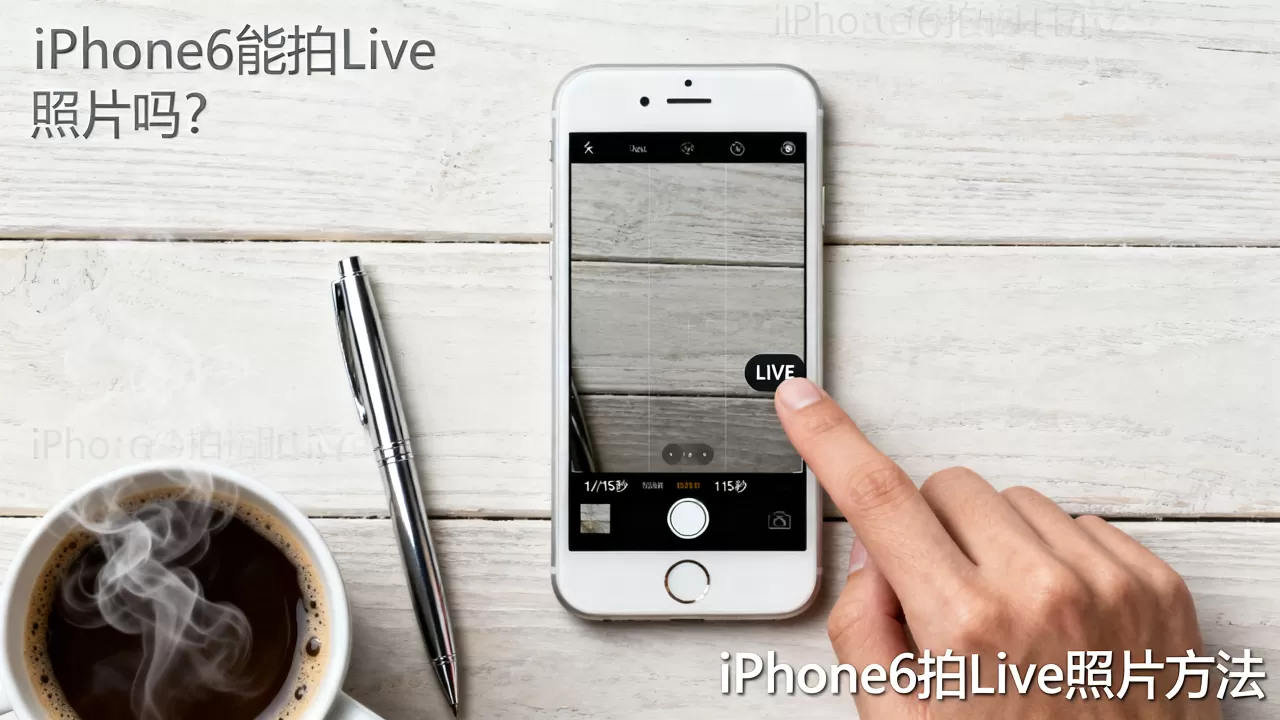
在取景框的右上角,你会看到三个图标:正方形(静止照片)、方形(视频)、以及同心圆环状图标,点击那个由三个同心圆组成的图标,当图标变为黄色高亮状态时,表示Live Photos功能已激活,如果图标是灰色或白色,则当前处于普通照片模式。
第三步:构图与拍摄
保持手机稳定,对准拍摄主体,按下快门键后,手机会自动记录按下前后的动态画面,屏幕顶部会短暂显示“Live”字样,确认拍摄成功。
拍摄时的注意事项
为了确保获得最佳的Live照片效果,需要注意以下几点:
- 光线环境:iPhone 6的传感器较小,低光环境下噪点较多,建议在光线充足的环境中拍摄,以获得更清晰的动态细节。
- 主体移动:Live照片适合捕捉轻微的动作,如风吹发丝、宠物眨眼或孩子跑动,对于快速移动的物体,可能会因快门速度限制而产生模糊。
- 存储空间:Live照片的文件体积大约是普通照片的2-3倍,iPhone 6通常配备16GB或64GB存储,拍摄大量Live照片会迅速耗尽空间,建议定期清理或备份。
后期编辑与动态效果实现
拍摄完成后,Live照片的魔力才刚刚开始,用户可以在相册中对这些照片进行二次创作,赋予其不同的展示形式。
在相册中编辑Live照片
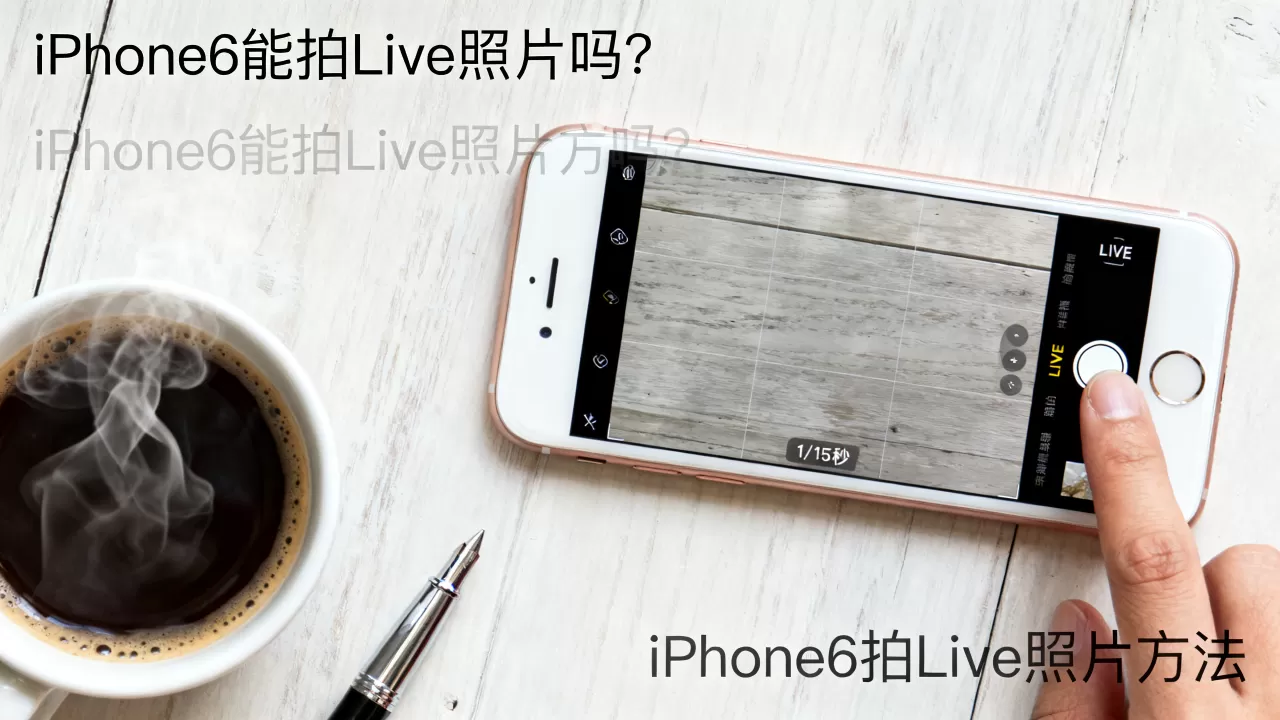
打开“照片”应用,找到刚拍摄的Live照片,点击右上角的“编辑”,屏幕下方会出现三个图标:动态效果、循环播放和长曝光。
- 循环播放:点击循环图标,照片将自动播放并无限循环,适合制作简短的动态壁纸预览。
- 长曝光:点击长曝光图标,软件会将前后1.5秒的画面叠加,形成类似慢门摄影的效果,这一功能在拍摄水流、车流或人群时效果显著,能将流动物体虚化为丝滑的线条。
- 选择最佳帧:点击“动态”图标,可以左右滑动选择照片序列中表情或姿态最好的一帧作为封面图,确保静态展示时的完美瞬间。
第三方应用与格式转换
由于iOS系统对Live照片的封闭性,部分用户希望将其转换为通用的视频格式或GIF。
转换为GIF或视频
虽然iPhone 6原生不支持直接导出为GIF,但可以通过以下方式实现:
- 使用“照片”应用中的“循环播放”功能,然后尝试通过分享菜单保存为视频(部分iOS版本支持)。
- 下载第三方应用,如“intoLive”或“GIF Maker”,导入Live照片,自定义时长和帧率,导出为MP4或GIF格式。
在社交媒体分享
在Instagram、微信朋友圈等平台,直接分享Live照片可能无法保留动态效果,建议先转换为视频格式,再上传,以确保好友能看到完整的动态内容。
iPhone 6实况照片的性能局限与优化建议
硬件性能对画质的影响
业内专家指出,iPhone 6搭载的800万像素摄像头在解析力和动态范围上已无法与现代旗舰机型相比,在拍摄Live照片时,由于需要处理前后多帧图像,处理速度相对较慢,可能导致拍摄间隔较长,错过精彩瞬间。
存储与电池管理
Live照片的高存储占用是iPhone 6用户面临的主要挑战。
- 存储优化:建议开启“优化iPhone存储空间”功能,将原片上传至iCloud,本地保留缩略图,以节省空间。
- 电池消耗:处理Live照片会增加CPU和GPU的负载,导致电池消耗加快,建议在不急需时关闭该功能,或在电量充足时使用。
二手市场价值与适用场景
随着时间推移,iPhone 6在二手市场的价格已大幅下跌,对于预算有限、仅用于基础通讯或怀旧摄影的用户,它仍具一定价值。
价格参考
据统计,目前二手iPhone 6的价格受成色、存储容量和电池健康度影响较大,多数情况下,16GB版本的回收价在百元人民币级别,而64GB版本略高,这一价格区间使其成为体验iOS经典界面和基础摄影功能的入门选择。
适用人群
- 怀旧用户:希望重温iOS 8至iOS 12时代操作体验的用户。
- 备用机用户:需要一台低成本设备用于接收验证码或作为音乐播放器。
- 摄影初学者:希望通过低成本设备学习构图和光线基础的用户。
iPhone 6实况照片如何转换为视频格式?
iPhone 6原生系统不支持直接导出Live照片为MP4或MOV文件,用户需借助第三方应用,如“intoLive”或“GIF Maker”,在应用内导入Live照片,选择导出格式为视频,即可生成通用的视频文件,部分安卓手机在通过蓝牙接收iPhone 6的Live照片时,可能会自动将其转换为视频文件,但这取决于接收设备的兼容性。
iPhone 6拍摄实况照片是否支持音频?
是的,iPhone 6拍摄的Live照片默认包含音频,在播放时,你会听到按下快门前后1.5秒的环境音,由于iPhone 6的麦克风硬件限制,录音质量较为普通,容易受到环境噪音干扰,若对音质有较高要求,建议后期使用专业录音设备补录,或在后期编辑中静音处理。
iPhone 6实况照片在iOS 15及以上系统是否可用?
iPhone 6最高仅支持升级至iOS 12.5.7,无法安装iOS 15或更高版本,其Live照片功能受限于iOS 12的框架,在iOS 12中,Live照片的基本功能如编辑、选择最佳帧均正常可用,但缺乏后续版本中新增的“隐藏”、“收藏”等高级管理功能,若将照片传输至运行最新iOS的设备,动态效果仍可正常显示,但编辑权限将受限于源设备的系统版本。
iPhone 6实况照片与安卓手机动态照片对比如何?
在2014-2016年间,苹果推出的Live Photos与安卓阵营的动态照片(Motion Photo)在理念上相似,但实现方式不同,iPhone 6的Live照片将动态数据嵌入照片文件中,兼容性好,尤其在iCloud和Apple生态内无缝同步,而同期安卓手机多采用独立视频文件关联的方式,导致文件管理复杂,跨平台分享时动态效果易丢失,在生态整合方面,iPhone 6的Live照片具有明显优势,尽管其硬件性能已落后于时代。


