

电脑照片怎么复制到iPhone?iPhone导入电脑照片方法

将电脑照片复制到iPhone最稳定且无损画质的高效方案是使用数据线配合“照片”应用或第三方专业传输软件,彻底告别微信压缩与云端同步的延迟焦虑。
在数字化生活日益紧密的今天,手机相册容量告急、电脑里堆积如山的旅行大片无法及时分享,是许多用户面临的常态痛点,传统的微信“文件传输助手”虽然便捷,但往往伴随着画质压缩、格式转换失败以及上传速度慢等麻烦,对于追求高效率和高画质的用户而言,建立一条从电脑到iPhone的“高速通道”显得尤为重要,这不仅是简单的文件移动,更是数据管理习惯的一次升级。

有线直连:最稳定无损的传输基石
尽管无线传输技术飞速发展,但在处理GB级别的大量高清照片或RAW格式原片时,物理连接依然是不可替代的王者,这种方式的优势在于带宽独占、传输速度极快且无需消耗额外的移动数据流量。
Windows电脑连接iPhone的标准路径
对于使用Windows系统的用户,苹果官方提供的“Apple Devices”应用或旧版的iTunes是基础工具,但更推荐使用开源且轻量的替代方案,如iMazing或3uTools(爱思助手),它们能绕过繁琐的驱动配置,直接访问文件系统。
具体操作步骤解析
- 硬件准备:使用原装或MFi认证的Lightning/USB-C数据线,确保接口无氧化或松动。
- 信任设备:首次连接时,iPhone屏幕会弹出“要信任此电脑吗?”的提示,务必点击“信任”并输入锁屏密码,否则电脑无法读取相册数据。
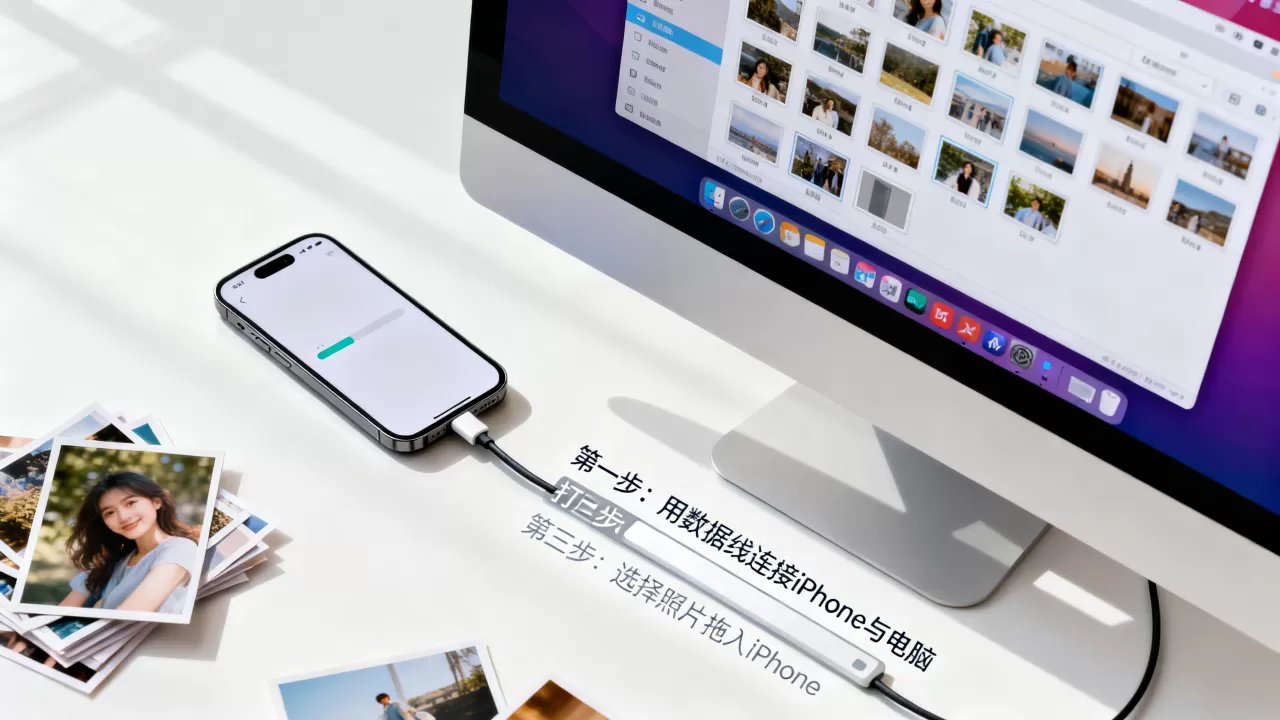
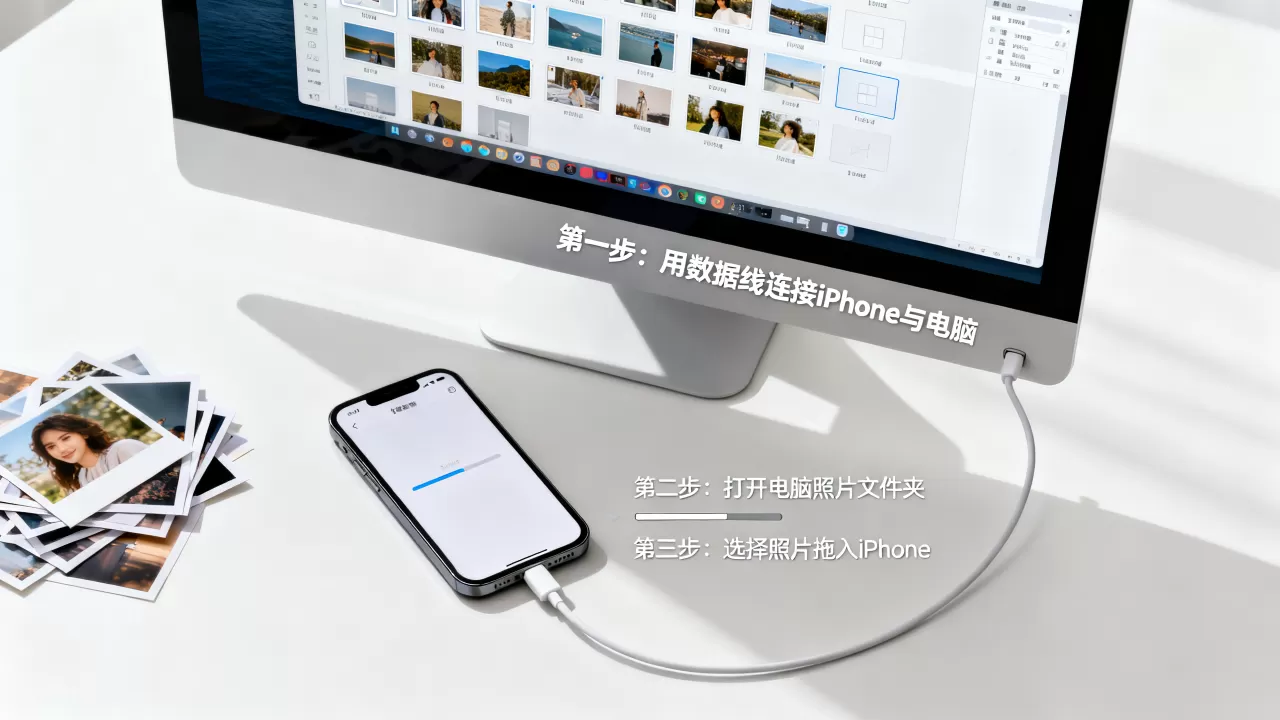
- 导入照片:
- 打开电脑上的照片管理应用(如Windows自带的“照片”应用或第三方导入工具)。
- 在设备列表中选择你的iPhone。
- 勾选需要导入的照片或文件夹。
- 点击“导入”或“复制”,等待进度条完成。
- 验证完整性:传输完成后,建议在iPhone相册中随机抽取几张查看,确保没有损坏或格式错误。
业内专家指出,有线传输的最大价值在于其确定性,在地铁、电梯等网络信号极差的场景下,无线传输往往中断或超时,而数据线连接不受环境影响,能够保证任务100%完成。
Mac电脑与iPhone的生态无缝协作
如果你使用的是Mac电脑,苹果生态带来的便利性达到了极致,AirDrop(隔空投送)和“照片”应用的自动同步功能,让传输过程几乎无感。
AirDrop的高效实践
AirDrop并非只能传小文件,对于几百张高清照片,只要开启蓝牙和Wi-Fi,其传输速度可达数十MB/s,操作只需在Mac上选中照片,右键选择“共享”,点击iPhone图标即可,这种基于近场通信的技术,避免了线缆的束缚,同时保持了极高的安全性。
照片应用的自动同步逻辑
通过USB连接Mac后,打开“照片”应用,勾选“同步照片到iPhone”,选择源文件夹,此后,每次连接电脑,新增照片会自动推送到手机,这种“设置一次,长期受益”的模式,适合有大量日常拍摄需要备份的用户。
无线方案:场景化选择的对比分析
当不方便使用数据线时,无线方案成为主流选择,但不同的无线方案适用于不同的场景,盲目选择可能导致体验下降。
局域网传输工具的优势与局限
像LocalSend、Send Anywhere或苹果自带的“隔空投送”(仅限苹果设备间)属于局域网传输,它们不经过互联网服务器,数据直接在设备间流动,因此速度快且隐私性好。
适用场景与注意事项
- 同网络环境:确保电脑和iPhone连接在同一个Wi-Fi频段(建议5GHz频段,干扰更少)。
- 文件类型限制:部分安卓手机与iPhone之间的局域网传输可能需要安装特定App,且可能不支持HEIC格式的原生预览,需提前转换。
- 安全性:由于不经过云端,数据泄露风险极低,适合传输敏感照片。
据统计,多数情况下,局域网传输的速度取决于路由器的性能,老旧的路由器可能导致传输速度远低于预期,此时有线连接仍是更优解。
云端同步:便捷与成本的权衡
iCloud照片库、Google Photos或百度网盘等云端服务,提供了跨设备、跨平台的无缝体验,但它们的缺点同样明显:订阅费用、上传下载速度受带宽限制、以及隐私顾虑。
成本与效率的考量
对于普通用户,iCloud的5GB免费空间远远不够,升级至50GB/月需支付一定费用,相比之下,一次性购买大容量存储卡或使用移动硬盘进行物理备份,长期来看成本更低,云端同步存在“同步冲突”或“删除误操作”的风险,重要照片务必遵循“3-2-1备份原则”(3份副本,2种介质,1份离线)。
常见误区与避坑指南
在实际操作中,许多用户因缺乏经验而陷入误区,导致传输失败或数据丢失。
格式兼容性问题
iPhone默认拍摄的照片格式为HEIC,这种格式体积小但兼容性较差,在Windows电脑上查看HEIC文件可能需要安装额外插件,建议在iPhone设置中,将相机格式调整为“兼容性最好”(JPEG),或在传输前使用工具批量转换格式,以避免打开照片时出现黑屏或无法识别的情况。
存储空间不足导致的传输中断
在传输前,务必检查iPhone剩余存储空间,如果空间不足,传输过程会在中途报错并中断,且可能导致部分文件碎片化,建议定期清理不需要的视频和缓存,确保有至少2-3GB的可用空间用于临时文件处理。
Q&A:关于电脑照片复制到iphone的常见疑问
电脑照片复制到iphone后,原图画质会丢失吗?
使用数据线直连、AirDrop或支持原图传输的第三方App(如LocalSend),照片将以原始分辨率和格式保存,画质零损失,而通过微信、QQ等社交软件发送,除非选择“原图”选项,否则通常会经过压缩,导致画质下降,追求画质必须选择非压缩传输通道。
iPhone照片复制到电脑后,如何管理避免重复?
建议在电脑上建立以“日期+地点”命名的文件夹结构,20260520_北京旅行”,在导入照片时,使用支持自动去重或按日期排序的工具,定期备份至移动硬盘或NAS(网络附属存储),并保留原始文件夹结构,这样即使手机丢失,也能在电脑上快速找回所有珍贵回忆。
为什么我的电脑无法识别iPhone?
最常见的原因是数据线故障、接口接触不良或驱动程序缺失,首先尝试更换一根数据线,或清洁手机充电口,如果是Windows电脑,检查“设备管理器”中是否有带黄色感叹号的Apple Mobile Device USB Driver,若驱动异常,建议卸载后重新安装官方iTunes或Apple Devices应用,以修复驱动链,若问题依旧,可能是手机系统版本与电脑驱动不兼容,更新系统通常能解决此类问题。


