

智能安卓盒子刷机教程,智能安卓盒子刷机教程

智能安卓盒子刷机的核心在于通过解锁Bootloader并刷入定制ROM来解除厂商限制,从而获得更纯净的系统体验、更高的硬件性能利用率以及摆脱广告弹窗的困扰,但操作前务必确认设备型号并备份数据以防变砖。
很多用户手中的智能电视盒子在长期使用后,会发现开机广告变多、系统运行卡顿、甚至无法安装第三方应用,这通常是因为厂商为了盈利,在系统底层植入了大量预装软件和限制策略,刷机,本质上就是给设备做一次“深度整容”,通过替换官方系统镜像,彻底清除冗余代码,让老旧硬件焕发新生。


刷机前的核心风险评估与准备
在动手之前,必须明确一个行业共识:刷机具有不可逆的风险,一旦操作失误,设备可能无法开机,即俗称的“变砖”,准备工作比操作本身更重要。
硬件兼容性确认
不同品牌的盒子,如当贝、腾讯极光、小米或各类公模盒子,其主板方案千差万别,常见的芯片方案包括晶晨(Amlogic)、瑞芯微(Rockchip)和全志(Allwinner)。
- 晶晨系列:常见于A95X、HK1等型号,刷机资源相对丰富,但不同批次芯片版本(如S905X2与S905X3)驱动不通用。
- 瑞芯微系列:多用于高性能盒子,刷机工具链成熟,但需要特定的USB短接点或调试接口。
- 全志系列:多见于早期或低端盒子,资料较少,刷机难度较大。
关键信息收集清单
- 准确型号:查看盒子底部标签,记录完整型号,而非仅仅品牌名。
- 芯片型号:通过设置-关于本机查看,或使用“CPU-Z”等应用检测。
- 当前固件版本:记录当前Android版本和内核版本,以便回退。
- Bootloader状态:确认是否已解锁,未解锁的Bootloader是刷机最大的拦路虎。
必备工具与环境搭建
刷机需要特定的软件环境,建议在Windows电脑上操作,因为多数底层工具对Windows支持最好。
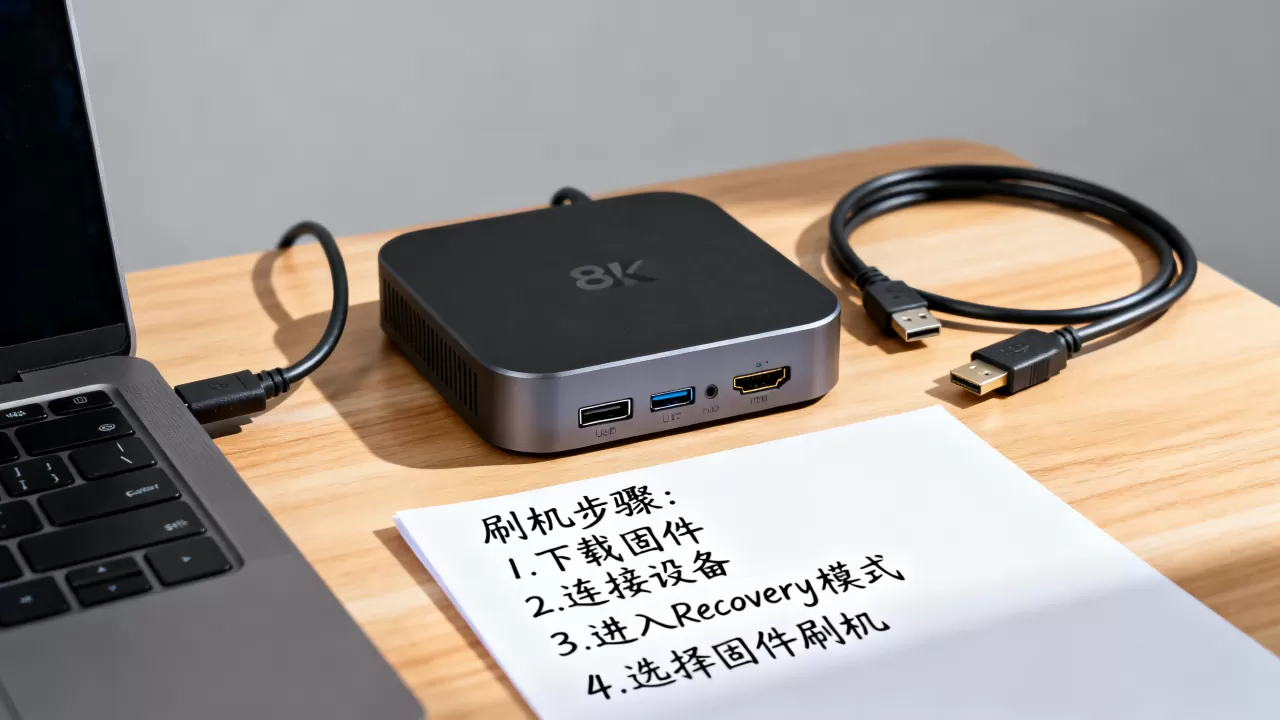
- 驱动安装:安装对应芯片厂商的USB驱动(如晶晨的Amlogic USB Burning Tool驱动,瑞芯微的RKDriver)。
- 刷机工具:根据芯片选择专用工具,晶晨盒子常用“Amlogic USB Burning Tool”,瑞芯微常用“RKDevTool”。
- 固件包:从 reputable 的论坛(如恩山无线论坛、XDA Developers)下载对应型号的完整固件,确保MD5校验值一致。
- 连接线:准备一根质量良好的Micro-USB或Type-C数据线,劣质线材会导致刷机过程中断。
主流刷机方案与实操路径
根据设备解锁难度和用户需求,刷机主要分为三大类方案,业内专家指出,选择哪种方案取决于你对系统稳定性和功能性的权衡。
解锁Bootloader并刷入第三方ROM
这是最彻底的刷机方式,适用于追求极致性能和纯净体验的高级用户。
操作步骤详解
- 开启开发者选项:在盒子设置中,连续点击“版本号”7次,直到提示开启开发者模式。
- 启用USB调试:在开发者选项中,打开“USB调试”和“OEM解锁”(如有)。
- 解锁Bootloader:通过ADB命令
fastboot oem unlock或厂商提供的专用解锁工具进行解锁,注意,此步骤会清除所有用户数据。 - 刷入Recovery:使用Fastboot模式刷入TWRP等第三方Recovery镜像。
- 刷入ROM:在Recovery模式下,选择“Install”,加载下载好的第三方ROM包(如LineageOS或定制版Android TV),滑动确认刷入。
- 清除缓存并重启:刷入完成后,建议执行“Wipe Cache/Dalvik”,然后重启设备。
安装Magisk实现Root权限
如果仅需要去除广告或安装特殊应用,无需彻底更换系统,Root是更稳妥的选择。
核心优势
- 保留官方系统:系统稳定性不受影响,OTA更新通常仍可使用(需重新Root)。
- 功能强大:可安装Magisk模块,实现去广告、性能调度优化、强制Dolby Atmos音效等功能。
操作路径
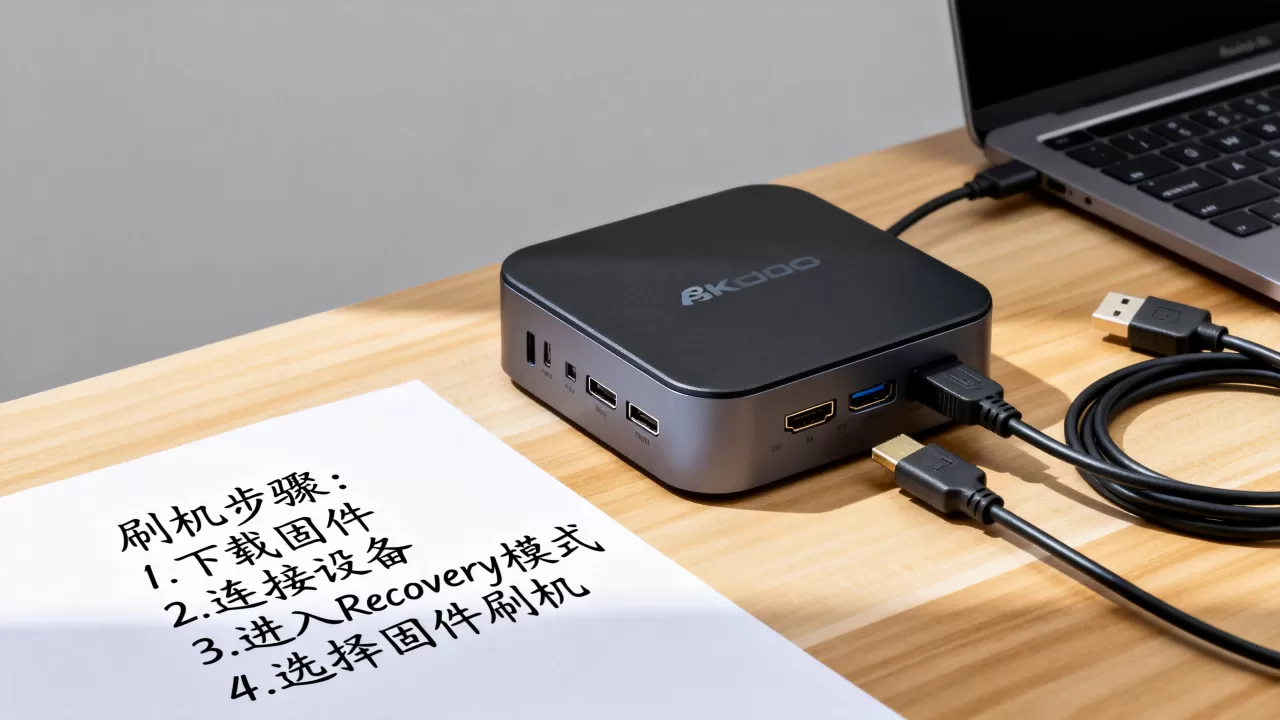
- 获取当前系统的Boot镜像(boot.img)。
- 使用Magisk App对boot.img进行修补,生成patched_boot.img。
- 通过Fastboot命令刷入修补后的镜像:
fastboot flash boot patched_boot.img。 - 重启设备,打开Magisk App确认Root状态。
侧载安装第三方Launcher
对于不敢动系统底层的用户,这是最低风险的“伪刷机”方案。
- 安装TV Launcher:如ATV Launcher或Emotn UI,替代官方臃肿的主界面。
- 禁用预装应用:通过ADB命令
pm uninstall -k --user 0 <包名>卸载无法卸载的预装软件。 - 安装应用市场:如当贝市场、沙发管家,绕过官方应用商店的限制。
刷机后的优化与常见问题排查
刷入新系统后,设备性能会有显著提升,但仍需进行一些优化设置。
系统性能调优
- 关闭动画效果:在开发者选项中,将窗口动画缩放、过渡动画缩放、动画程序时长缩放均设置为“关闭”或“0.5x”,可显著提升操作流畅感。
- 调整DPI:适当降低屏幕密度(DPI),可使界面元素更大,适合电视观看距离。
常见故障处理
- 无限重启(Bootloop):通常是ROM不兼容或分区错误,需进入Recovery模式,执行“Wipe Data/Factory Reset”,若无效则需重新刷入完整固件。
- 无法连接Wi-Fi:检查是否缺少Wi-Fi驱动,部分定制ROM可能精简了驱动,需手动编译或寻找包含驱动的固件版本。
- 声音不同步:调整音频延迟设置,或在播放器中手动同步音画。
智能安卓盒子刷机价格与价值分析
刷机本身是免费的,但隐性成本不容忽视。
时间成本
对于新手,首次刷机可能需要数小时甚至数天来查找资料、试错,熟练用户通常可在30分钟内完成。
经济成本
- 直接费用:几乎为零,仅需购买数据线等配件。
- 间接损失:若变砖且无法修复,需更换硬件,一台入门级安卓盒子价格在100-300元之间,高端型号可达千元以上。
价值对比
| 维度 | 官方系统 | 刷机后系统 |
|---|---|---|
| 启动速度 | 较慢,含广告加载 | 快,直接进桌面 |
| 存储空间 | 占用大,可用空间少 | 精简后,可用空间增加20%-40% |
| 操作流畅度 | 随时间推移变卡 | 保持较高流畅度 |
| 功能扩展性 | 受限,预装软件多 | 自由,可安装任意应用 |
| 稳定性 | 高,官方维护 | 中等,依赖ROM作者质量 |

智能安卓盒子刷机Q&A
刷机后官方保修是否失效?
绝大多数厂商规定,解锁Bootloader或刷入非官方固件将导致保修失效,尽管部分地区法律支持消费者维修权,但实际操作中,厂商检测出底层签名异常时会拒绝免费维修,在保设备建议谨慎刷机,或选择已过保的旧设备练手。
刷机是否会导致数据永久丢失?
是的,解锁Bootloader和刷入新ROM通常会执行格式化操作,清除所有用户数据、应用和设置,虽然部分Recovery支持备份,但备份文件本身也可能因分区结构变化而无法恢复,操作前务必将重要文件拷贝至U盘或云端存储。
为什么我的盒子刷机后依然卡顿?
这通常不是刷机失败,而是硬件瓶颈或ROM适配问题,首先确认刷入的ROM是否完全匹配你的芯片版本(如S905X3 vs S905X3-B),检查是否关闭了不必要的后台服务,若硬件本身RAM小于2GB,即使刷入轻量级系统,在多任务处理时仍会感到卡顿,此时建议升级硬件而非继续刷机。


