

ios刷机什么意思,ios刷机是什么意思

“iOS刷机”指的是通过电脑软件强制重写iPhone或iPad的操作系统,其核心目的是修复系统故障、升级版本或清除数据,但操作风险极高,可能导致设备变砖或失去保修。
很多人听到“刷机”这个词,第一反应是极客行为,觉得那是黑客才懂的技术,其实对于普通用户来说,它更像是一次“系统大扫除”或者“器官移植”,当你发现手机卡得像老牛拉车,或者系统出现莫名其妙的小毛病时,刷机就是那个能起死回生的手段,但别忘了,这是一把双刃剑,用得好能续命,用不好直接报废。

什么是iOS刷机:从原理到场景的深度拆解
刷机的本质:重写底层代码
iOS系统并不是像安卓那样可以随意安装第三方应用商店的开放生态,它是封闭且严格的,所谓的“刷机”,在技术层面上,就是通过Apple官方工具(iTunes或Finder)或第三方工具,将苹果服务器上的最新固件包,强制写入到设备的闪存芯片中,这个过程会彻底擦除当前系统的所有数据,然后重新安装一套全新的操作系统。
业内专家指出,这种操作不同于普通的软件更新,普通更新是“打补丁”,而刷机是“重建地基”,它通常用于解决那些常规重启、清除缓存无法修复的深层系统错误。
常见刷机场景:你什么时候需要它?
并不是每次卡顿都需要刷机,大多数情况下,重启或更新即可解决,但在以下几种具体场景中,刷机是必要的选择:
- 系统崩溃或白苹果:手机开机后一直停留在苹果Logo界面,或者频繁重启,进入不了桌面,这通常是系统文件损坏,刷机是唯一的自救方式。
- 忘记锁屏密码:这是最痛苦的场景,如果你忘记了iPhone的解锁密码,且没有备份过数据,唯一的办法就是通过刷机恢复出厂设置,注意,这会清除所有数据,除非你之前有iCloud备份。
- 解决顽固Bug:比如信号突然消失、蓝牙无法连接、相机黑屏等硬件看似正常但软件驱动出错的问题,刷机可以重置所有系统设置,排除软件冲突。
- 升级或降级系统:虽然苹果通常只允许升级到最新版本,但在某些特定时期,如果你发现新版本Bug太多,可能需要通过特殊手段降级(尽管现在越来越难)。
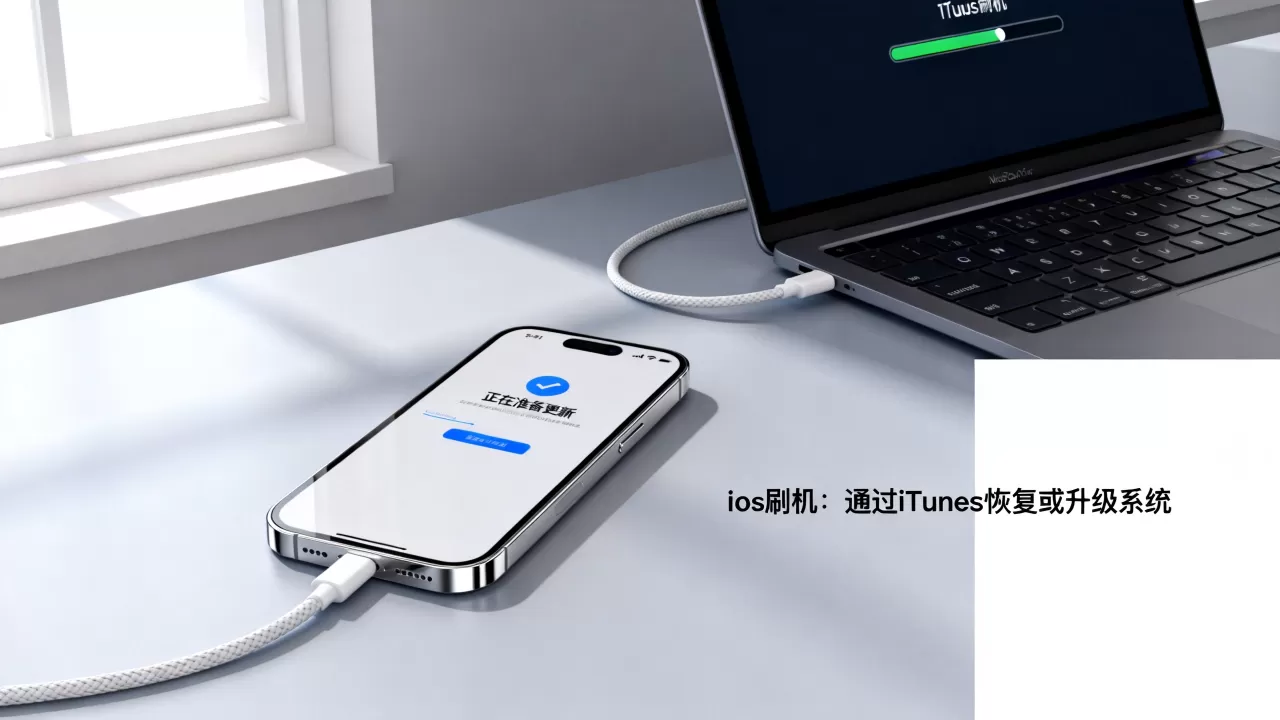
iOS刷机方法对比:官方与第三方的博弈
在选择刷机工具时,用户通常面临两条路径:使用苹果官方工具或使用第三方工具,这两者在安全性、成本和成功率上有着巨大差异。
官方方案:安全但繁琐
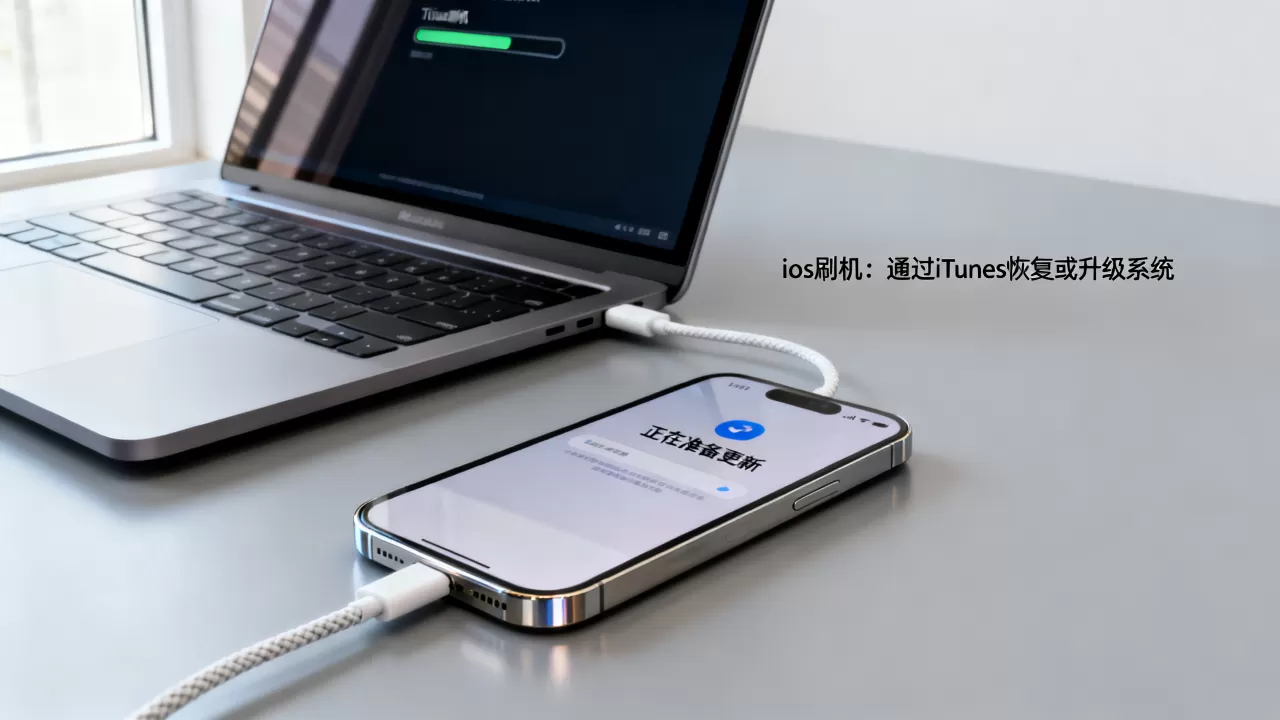
苹果官方提供的工具是iTunes(Windows)或Finder(macOS Catalina及以上),这是最正统、最安全的刷机方式。
- 普通恢复:连接电脑,选择“恢复iPhone”,这会下载最新固件并安装,同时清除所有数据。
- 更新:选择“更新”而非“恢复”,这会尝试保留数据重新安装系统,但成功率相对较低,且耗时较长。
第三方工具:便捷但存在风险
市面上有许多第三方刷机软件,如爱思助手、iMazing等,它们通常提供更友好的图形界面,支持一键刷机、保留数据刷机等功能。
| 对比维度 | 官方工具 (iTunes/Finder) | 第三方工具 (如爱思助手) |
|---|---|---|
| 安全性 | 极高,官方背书 | 中等,依赖软件开发商信誉 |
| 数据保留 | 仅“更新”模式可能保留,但风险大 | 部分工具支持“保留资料刷机” |
| 操作难度 | 较高,步骤繁琐 | 较低,一键式操作 |
| 费用 | 免费 |
|
| 成功率 | 高 | 视具体机型和系统版本而定 |
行业共识认为,对于大多数普通用户,如果设备没有特殊需求,首选官方工具,只有在官方工具无法解决问题,或者用户急需保留数据且官方“更新”失败时,才考虑经过验证的第三方工具。
刷机前的生死攸关:数据备份与准备工作
刷机最大的代价就是数据丢失,在按下“开始”按钮之前,必须完成以下关键步骤,否则后悔莫及。
数据备份:最后的防线
- iCloud备份:确保在设置-Apple ID-iCloud-iCloud备份中开启自动备份,并手动点击“立即备份”,注意检查备份大小,确保Wi-Fi连接稳定。
- 电脑备份:将iPhone连接电脑,在iTunes或Finder中选择“备份所有数据到本电脑”,建议勾选“加密本地备份”,这样可以保存健康数据和密码等敏感信息。
环境准备:避免中途失败
- 电量充足:确保手机电量在50%以上,最好连接充电器进行刷机。
- 网络稳定:下载固件需要较长时间,建议使用有线网络连接电脑,避免Wi-Fi中断导致固件下载损坏。
- 驱动更新:Windows用户需确保已安装最新版的iTunes或Apple Devices应用,以及正确的Apple Mobile Device Support驱动。
实操指南:一步步完成iOS刷机
这里以最常见的“通过电脑恢复出厂设置”为例,提供可验证的操作路径。
进入恢复模式
不同机型的进入方式不同,这是刷机成功的关键第一步:
- iPhone 8及更新机型:快速按下并释放音量加键,快速按下并释放音量减键,然后长按侧边电源键,直到屏幕出现电脑和数据线图标。
- iPhone 7/7 Plus:同时长按音量减键和侧边电源键,直到出现恢复模式屏幕。
iPhone 6s及更早机型:同时长按主页键和顶部(或侧边)电源键,直到出现恢复模式屏幕。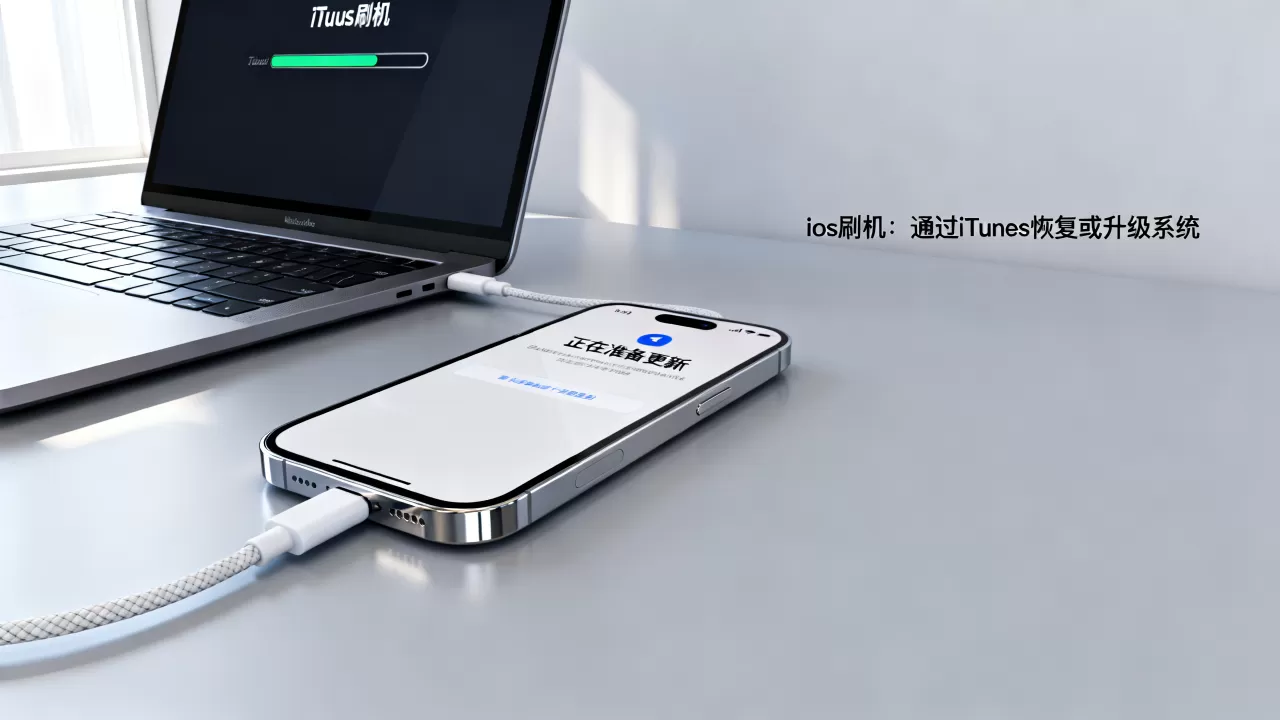
连接电脑并选择恢复
将手机连接至电脑,打开iTunes或Finder,系统会检测到处于恢复模式的设备,弹出窗口询问是“更新”还是“恢复”。
- 选择“恢复”。
- 系统会开始下载固件,如果下载时间超过15分钟,手机可能退出恢复模式,需重新执行步骤一。
等待完成并设置
下载完成后,电脑会自动将固件写入手机,过程可能需要10-30分钟,期间手机会重启多次,完成后,手机将像新买回来一样,显示“Hello”欢迎界面,此时可以选择从备份恢复数据,或设置为新设备。
常见疑问解答:关于iOS刷机的真相
ios刷机什么意思及是否会影响保修?
刷机本身是苹果官方支持的操作,不会直接导致保修失效,如果刷机过程中出现硬件问题,或者使用非官方工具导致主板损坏,苹果可能会拒绝保修,如果设备存在激活锁(Find My iPhone开启)且无法提供购买凭证,即使刷机后也无法激活使用。
ios刷机后数据能恢复吗?
如果刷机前没有备份,数据恢复的难度极大,虽然市面上有数据恢复软件,但它们只能尝试扫描闪存中未被覆盖的碎片数据,成功率极低,且费用高昂,备份是唯一可靠的恢复途径,切勿轻信“刷机后无需备份即可保留数据”的宣传,这通常是第三方工具的营销话术,风险极高。
ios刷机价格是多少?
自行刷机完全免费,只需消耗时间和网络流量,如果寻求线下维修店帮助,普通恢复服务通常收费在50-100元人民币之间,主要收取的是服务费,如果涉及数据恢复或复杂故障,费用可能高达数百元,需要注意的是,任何声称“付费即可绕过激活锁”的服务均为诈骗,请勿尝试。
刷机是iOS设备维护中的终极手段,它强大但危险,在操作前,请务必权衡利弊,做好备份,选择正规途径,数据无价,谨慎操作才是对设备最好的保护。


