

多普达d600刷机教程,多普达d600刷机包

多普达D600刷机并非单纯的技术折腾,而是通过替换官方固件来解锁硬件潜能、修复系统缺陷或提升运行流畅度的核心手段,操作得当可让这款经典机型焕发新生。
为什么选择为多普达D600进行刷机?
多普达D600作为HTC在2008年推出的经典Windows Mobile 6.1设备,凭借其全键盘设计和出色的手感,曾是商务人士的首选,随着时间推移,原装系统暴露出诸多痛点,许多用户反映,官方预装的软件冗余严重,导致系统响应迟缓,电池续航能力大幅下降,原装界面缺乏个性化,且对第三方应用的兼容性有限。
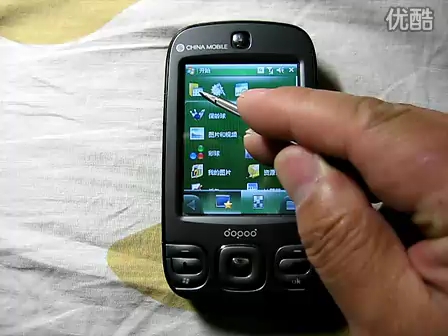
业内专家指出,通过刷机更换更精简或功能更强大的ROM,可以显著改善这些体验,移除不必要的预装软件能释放宝贵的存储空间,优化内存管理脚本则能提升多任务处理速度,对于收藏爱好者或怀旧玩家而言,刷机不仅是功能升级,更是一种对经典硬件的“复活”仪式。
官方固件与第三方ROM的核心差异
在决定刷机前,理解不同固件类型的区别至关重要,官方固件(Stock ROM)由多普达或HTC直接发布,稳定性最高,但功能保守,第三方ROM则源自全球开发者社区,经过深度定制,往往具备更强的可玩性。
- 稳定性对比:官方固件经过严格测试,崩溃率极低;部分激进版第三方ROM可能存在兼容性问题,需仔细甄别。
- 功能丰富度:第三方ROM通常内置Root权限、自定义主题引擎、高级电池管理工具,甚至支持更现代的应用接口。
- 更新频率:官方更新往往滞后于用户需求;热门第三方ROM(如基于Windows Mobile 6.5优化的版本)更新迅速,能迅速修复已知Bug。
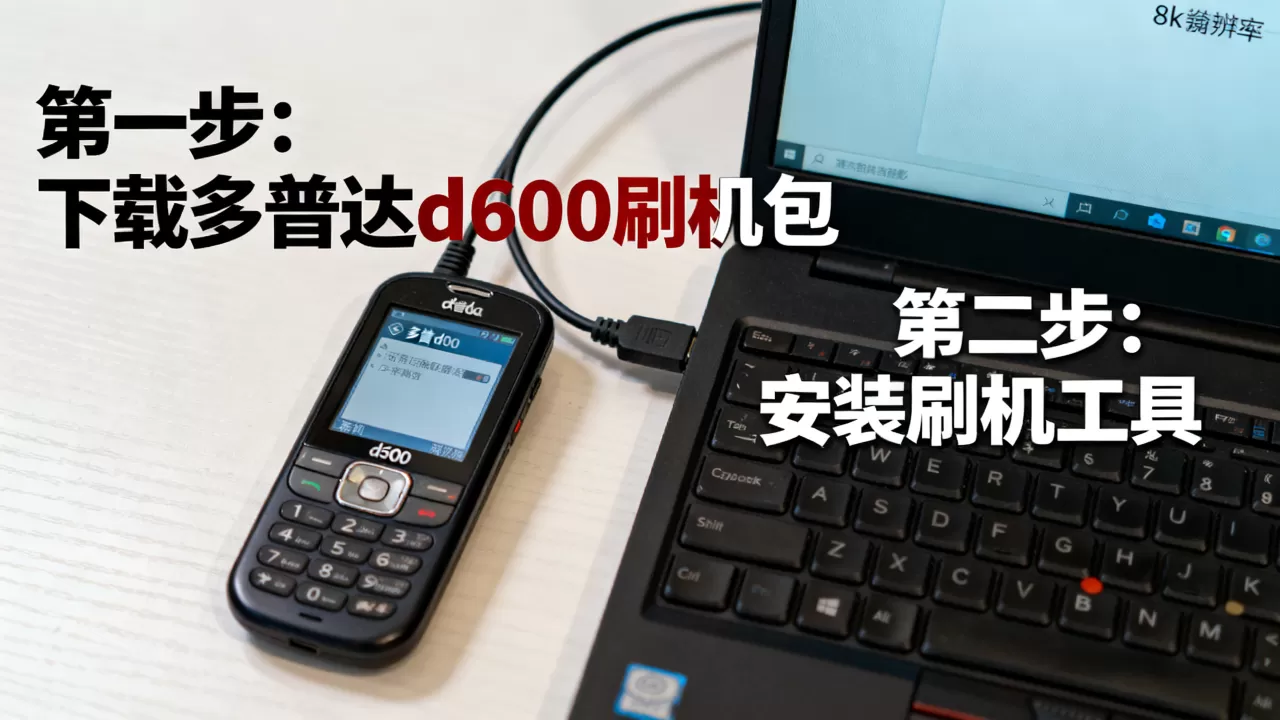
刷机前的关键准备工作
刷机是一项高风险操作,任何疏忽都可能导致设备变砖,充分的准备是成功的一半,这一步骤不能省略,必须严格按照流程执行。
数据备份与硬件检查
在动手之前,务必完成以下数据备份工作,Windows Mobile系统的备份机制较为特殊,建议使用ActiveSync或Windows Mobile Device Center进行完整同步。
- 通讯录与短信:确保所有联系人已同步至电脑或SIM卡。
- 应用程序数据:记录已安装的重要软件及其序列号,部分软件绑定硬件ID,重装后需重新激活。
- 系统设置:截图保存当前的网络配置、铃声设置及桌面布局,以便刷回后快速恢复。
检查硬件状态,确保电池电量充足,建议保持在80%以上,准备一根质量可靠的USB数据线,劣质线材是导致刷机过程中断、设备无法识别的主要原因。
驱动安装与工具下载
电脑端必须安装正确的USB驱动程序,对于多普达D600,通常需要使用HTC Sync驱动程序或通用的Windows Mobile驱动,若设备无法被电脑识别,请尝试更换USB接口或数据线。
下载刷机包时,需选择与D600硬件版本完全匹配的ROM,D600存在多个变种(如电信版、联通版),刷错版本可能导致基带损坏,无法通话,建议从知名的ROM发布论坛或存档网站获取资源,并核对文件的MD5值以确保完整性。
多普达D600刷机实操步骤详解
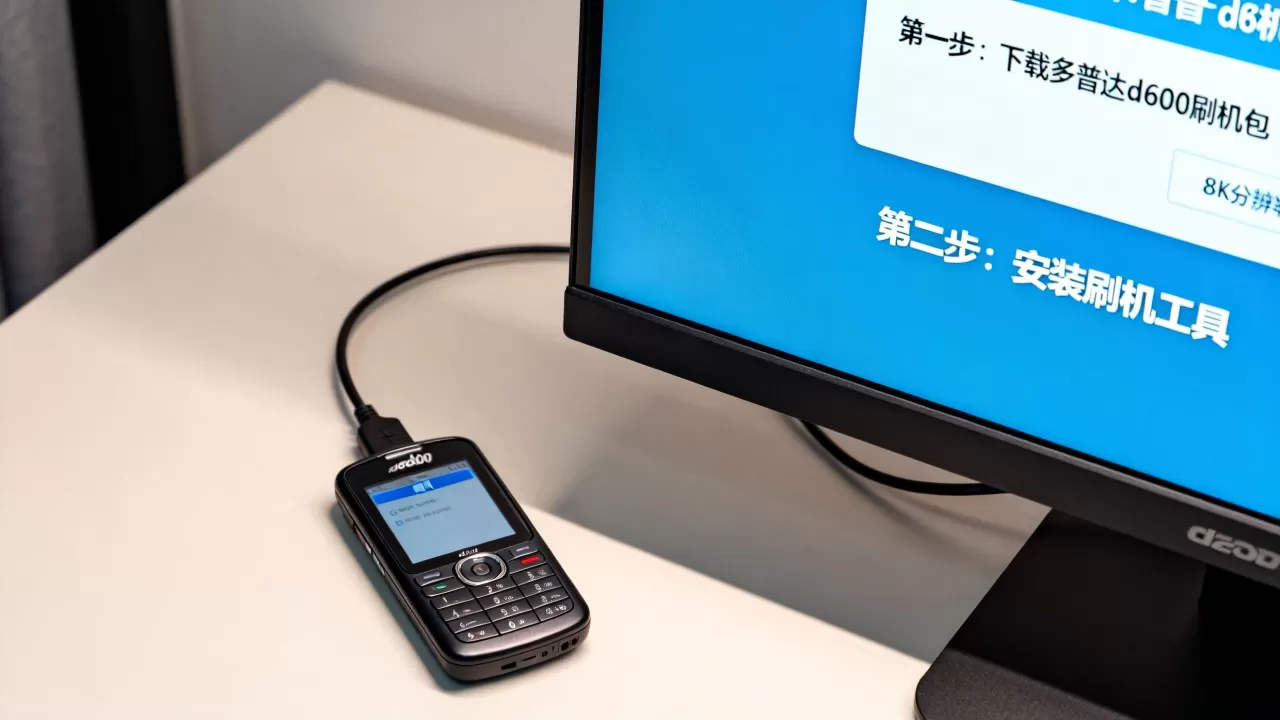
刷机过程主要分为硬刷和软刷两种路径,对于多普达D600而言,由于硬件特性,硬刷(通过按键组合进入刷机模式)更为常见且稳定。
进入刷机模式的具体操作
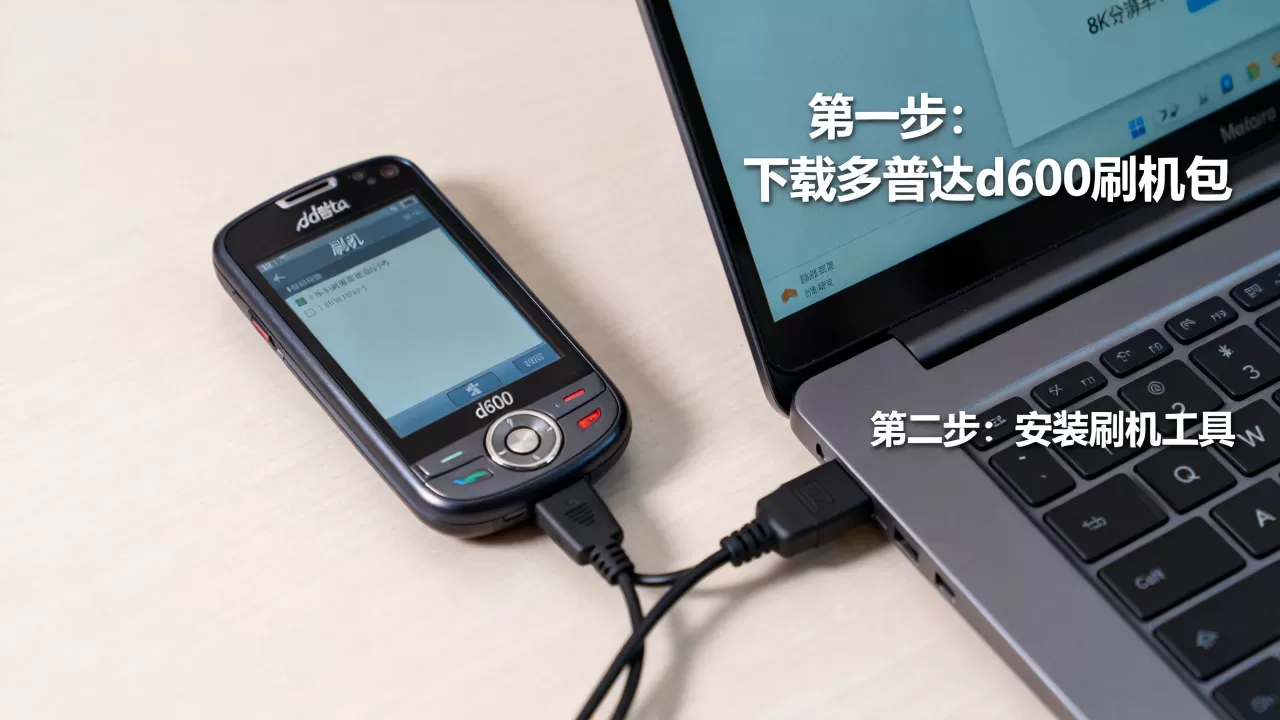
- 关闭手机电源。
- 按住键盘上的“左导航键”(或特定组合键,视具体ROM要求而定)不放。
- 插入USB数据线连接电脑。
- 观察屏幕是否出现刷机界面或提示符,若屏幕亮起并显示HTC Logo或特定加载动画,说明进入成功。
使用刷机工具写入ROM
目前主流的工具包括RSD Lite或特定的WM刷机助手,以RSD Lite为例,操作流程如下:
- 加载文件:打开RSD Lite,点击“Browse”选择下载好的ROM文件(通常为.zip或.rnb格式)。
- 连接设备:确保手机处于刷机模式且驱动正常,软件应显示“Connected”状态。
- 执行刷机:点击“Flash”按钮,此时屏幕会显示进度条,切勿断开连接或重启电脑。
- 等待完成:刷机完成后,设备会自动重启,首次启动时间较长,请耐心等待系统初始化。
常见问题与应急处理
若在刷机过程中出现“Error”提示,常见原因包括:
- 驱动冲突:卸载现有驱动,重新安装官方驱动。
- 文件损坏:重新下载ROM包,校验MD5值。
- 电量不足:连接充电器,确保电压稳定。
若设备进入“无限重启”循环,可尝试通过长按特定按键组合强制重启,或再次进入刷机模式进行“Clean Flash”(清洁安装)。
刷机后的优化与日常维护
刷机成功并非终点,后续的优化设置才能充分发挥新系统的性能。
系统设置建议
- 关闭不必要的同步服务:如未使用Exchange邮箱,可关闭相关同步服务以节省电量。
- 调整显示刷新率:根据使用习惯,适当降低屏幕刷新率可提升流畅度并延长续航。
- 安装必要组件:安装最新的.NET Compact Framework和OpenNETCF库,以支持更多现代应用。
性能监控工具
推荐使用如“Task Manager”或“Battery Monitor”等工具监控系统资源,定期清理临时文件和缓存,保持系统整洁,对于内存较小的版本,建议定期重启设备以释放碎片化内存。
多普达D600刷机相关Q&A
多普达d600刷机后信号变差怎么办
信号问题通常源于基带固件与主系统不匹配,建议重新刷入包含正确基带(Baseband)的完整ROM包,而非仅刷入系统文件,若问题依旧,可尝试恢复出厂设置,或联系运营商确认SIM卡状态,多数情况下,重新校准网络设置即可解决。
多普达d600刷机教程中提到的硬刷和软刷区别是什么
硬刷是通过物理按键组合进入底层刷机模式,通过USB直接写入固件,成功率较高,适用于系统崩溃或无法启动的情况,软刷则是在系统正常运行时,通过第三方刷机软件或ROM内置的安装程序进行升级,操作更简单,但要求系统当前可正常引导,对于D600,硬刷是更推荐的底层修复手段。
多普达d600刷机包下载哪里最安全
安全的刷机包来源主要是知名的开发者论坛(如XDA Developers的存档区)或专门的经典手机ROM发布站,避免从不明链接或网盘直接下载,以防植入恶意代码,下载后务必核对文件大小和MD5校验码,确保文件未被篡改,选择更新日志清晰、用户反馈良好的ROM版本,能最大程度降低风险。


