

gtx7500显卡打cf黑屏怎么办,gtx7500显卡打cf黑屏

GTX 7500显卡在运行《穿越火线》(CF)时出现黑屏,核心原因通常并非硬件彻底损坏,而是由于驱动程序版本过旧、DirectX组件缺失或游戏与老旧显卡的兼容性冲突所致,建议优先尝试更新驱动并验证游戏完整性。
很多玩家在升级系统或重装游戏后,发现原本流畅运行的CF突然变成黑屏,甚至伴随声音继续播放但画面全黑,这种情况在搭载GTX 7500系列显卡(注:市面上常见为GTX 750 Ti或GTX 750,此处统称该架构老显卡)的设备上尤为高发,这并非显卡物理报废,而是软件层面的“水土不服”。
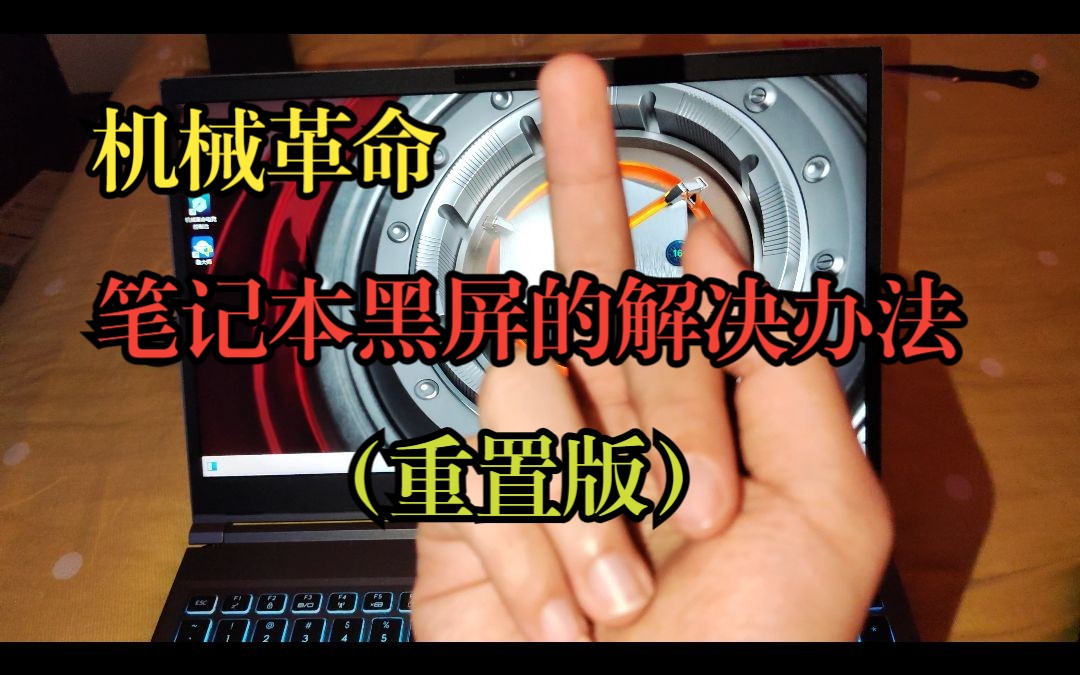
驱动与系统环境排查:解决gtx750显卡cf黑屏的根源
显卡驱动是连接硬件与游戏的桥梁,对于GTX 750这一经典架构,NVIDIA早已停止主流驱动更新,但最新的Game Ready驱动往往对新版游戏支持更好,而老旧驱动可能无法正确解析新的渲染指令。
驱动版本冲突与回退策略
很多时候,黑屏是因为安装了过于激进的测试版驱动,或者系统自动更新覆盖了稳定版,业内专家指出,对于老显卡,稳定性优于新功能。
- 检查设备管理器:右键点击“开始”菜单,选择“设备管理器”,展开“显示适配器”,查看GTX 750系列显卡是否有黄色感叹号,如果有,说明驱动安装失败或硬件识别异常。
- 干净安装驱动:不要直接覆盖安装,建议使用DDU(Display Driver Uninstaller)工具在安全模式下彻底卸载当前显卡驱动,重启电脑后,从NVIDIA官网下载对应你显卡型号的“Studio Driver”或经过认证的“Game Ready Driver”。
- 版本选择建议:如果最新驱动导致黑屏,尝试回退到半年前的稳定版本,据统计,相当一部分老显卡用户反馈,特定版本的驱动在CF中表现更佳,而非盲目追求最新。
DirectX与运行库缺失
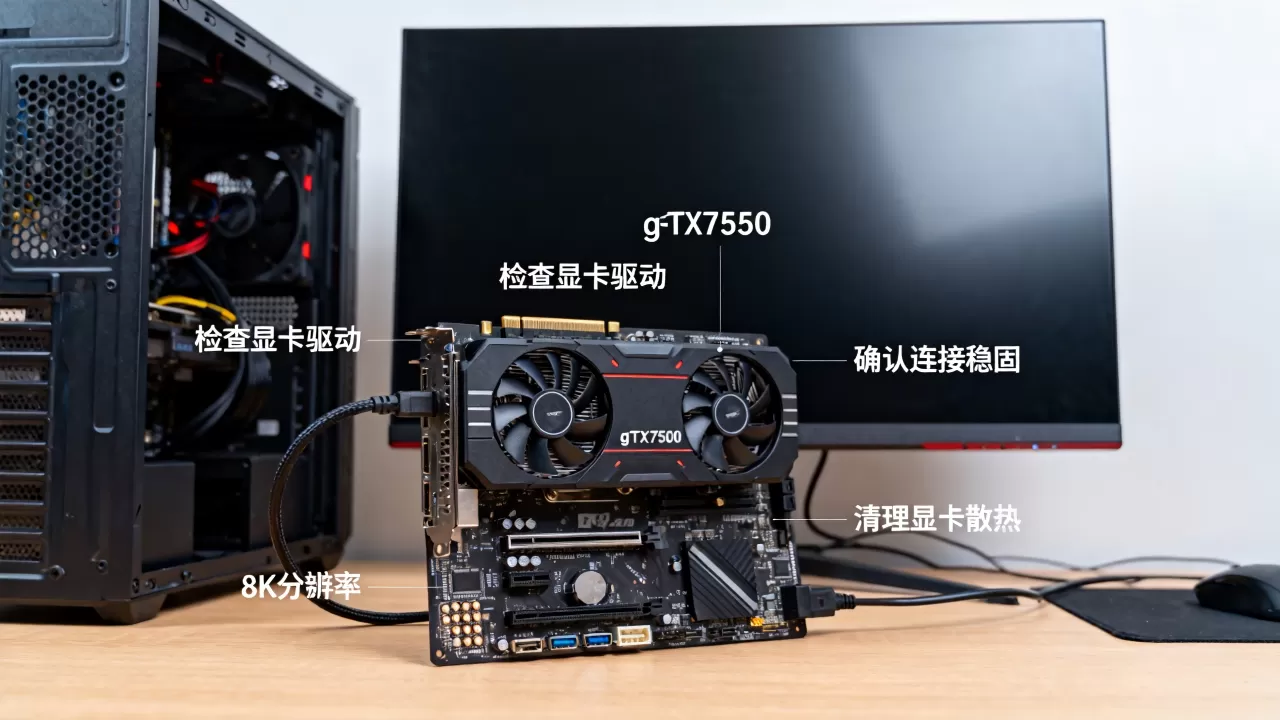
CF虽然是一款老游戏,但其底层依赖的DirectX 9和Visual C++运行库在Win10/Win11系统中可能被误删或版本不匹配。
- 安装DirectX修复工具:下载并运行DirectX修复工具,检测并修复缺失的DLL文件。
- 补充VC++运行库:确保安装了Microsoft Visual C++ Redistributable的所有版本(2005-2022),缺少任何一个,都可能导致游戏启动时瞬间黑屏。
游戏设置与兼容性调整:gtx750ti玩cf黑屏怎么办
当驱动无误时,问题往往出在游戏启动参数或渲染模式上,GTX 750系列显卡性能有限,面对CF近年来的画面升级,强行开启高特效或全屏模式容易触发显存溢出或渲染错误。
窗口化与全屏模式的博弈
全屏独占模式(Exclusive Fullscreen)在某些老显卡上存在兼容性Bug,容易导致黑屏。
- 切换窗口化全屏:在游戏登录器或设置中,将显示模式从“全屏”改为“窗口化”或“无边框窗口化”,虽然可能牺牲少许帧数稳定性,但能极大降低黑屏概率。
- 分辨率匹配:确保游戏分辨率与显示器原生分辨率一致,1920x1080的显示器,不要尝试运行1600x900的游戏,缩放渲染可能触发老显卡的时序错误。
垂直同步与抗锯齿的影响
- 关闭垂直同步(V-Sync):在NVIDIA控制面板中,为CF程序单独设置垂直同步为“使用应用程序设置”或“关闭”,垂直同步在帧率波动大时,容易导致画面撕裂或黑屏闪烁。
- 降低抗锯齿级别:GTX 750的显存带宽有限,开启MSAA或SSAA会迅速占满显存,建议将抗锯齿设置为“关闭”或最低的2x MSAA。
启动参数优化
通过修改快捷方式属性,添加启动参数可以强制游戏以特定方式运行。
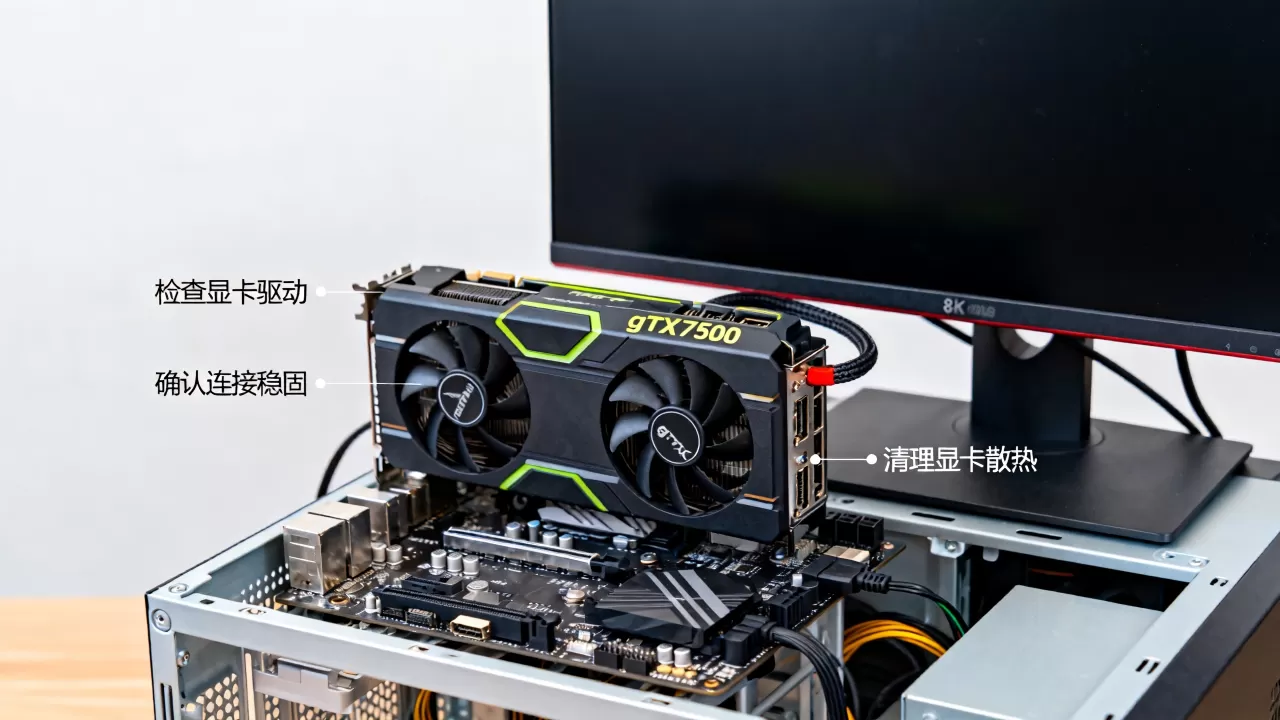
- 右键点击CF桌面快捷方式,选择“属性”。
- 在“目标”栏末尾,添加空格后输入
-windowed(强制窗口模式)或-nod3d9ex(禁用DirectX 9 Ex,尝试兼容模式)。 - 应用并重启游戏测试。
硬件过热与电源稳定性:gtx750显卡cf闪退黑屏
虽然GTX 750是低功耗卡,但长期积灰或硅脂干涸仍会导致核心温度瞬间飙升,触发保护机制黑屏,电源老化导致的电压不稳也是隐形杀手。
温度监控与清理
- 使用HWMonitor监控:运行游戏时,打开HWMonitor软件,观察GPU Temperature,如果核心温度超过85℃,立即停止游戏。
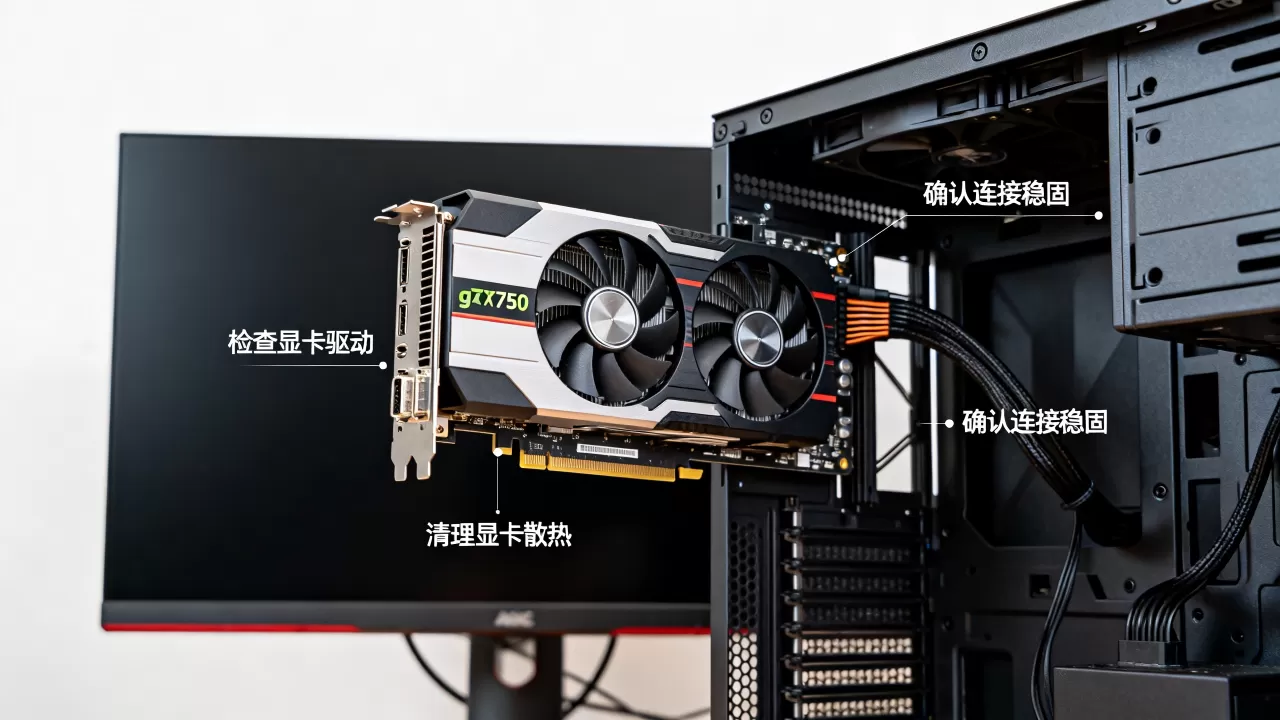
- 物理清理:断电后,打开机箱,用压缩空气清理显卡风扇和散热鳍片上的灰尘,如果显卡已使用多年,建议更换导热硅脂,这能显著降低核心温度。
电源功率余量
GTX 750通常不需要独立供电,直接由PCIe插槽供电,但如果你的电源使用年限较长,+12V输出纹波过大,可能在游戏高负载瞬间导致显卡电压不足,从而黑屏。
- 替换测试:如果条件允许,尝试更换一个额定功率更高、品牌可靠的电源进行测试。
- 检查供电线:确保PCIe供电线(如果有)插紧,无松动。
游戏文件完整性与反作弊冲突
CF的反作弊系统(TP)有时会误判显卡驱动或系统环境,导致启动失败。
验证游戏文件
- WeGame平台修复:如果使用WeGame启动,右键点击CF图标,选择“游戏修复”,让平台自动检测并替换损坏的文件。
- 官方客户端检查:如果是官方客户端,进入设置中心,找到“修复工具”,运行完整扫描。
关闭后台冲突软件
某些屏幕录制软件(如OBS、NVIDIA ShadowPlay)或 overlays(如Discord Overlay、Steam Overlay)会与CF的底层渲染冲突。
- 禁用Overlay:在NVIDIA控制面板中,关闭“游戏内覆盖”。
- 关闭无关后台:启动游戏前,关闭浏览器、杀毒软件(除Windows Defender外)等非必要程序,减少资源占用和潜在冲突。
常见问题解答:gtx750显卡cf黑屏相关疑问
GTX 750和GTX 1050打CF黑屏原因一样吗?
两者底层架构不同,GTX 750基于Maxwell 1.0,GTX 1050基于Pascal,虽然驱动问题类似,但GTX 1050更可能出现因性能过剩导致的反作弊误判或新版DirectX兼容性问题,而GTX 750更多是驱动老旧或显存瓶颈,建议GTX 1050用户优先检查DirectX版本和反作弊软件冲突。
CF黑屏后声音还在,画面不动,怎么强制退出?
此时游戏进程可能已卡死,请按Ctrl+Alt+Delete打开任务管理器,找到“CrossFire.exe”或“CF.exe”进程,右键选择“结束任务”,如果任务管理器也卡死,可尝试按Win+Ctrl+Shift+B重置显卡驱动,这通常能强制刷新画面并恢复操作。
重装系统后GTX 750打CF依然黑屏,怎么办?
重装系统后,Windows默认安装的通用显卡驱动往往功能不全,必须去NVIDIA官网下载专用驱动,并安装完整的DirectX和VC++运行库,检查BIOS中是否启用了CSM兼容模式,部分老显卡在新UEFI环境下需要开启CSM才能正常输出信号。
GTX 750系列显卡在运行CF时出现黑屏,绝大多数情况下是软件配置、驱动版本或系统环境兼容性问题,而非硬件故障,通过规范安装驱动、调整游戏显示模式、清理硬件灰尘以及修复游戏文件,绝大多数黑屏问题都能得到解决,保持驱动稳定、避免过度超频、定期清理系统垃圾,是维持老显卡稳定运行的关键。


