

r2d 刷机教程,r2d 刷机失败怎么办

R2D设备刷机并非不可控的冒险,只要严格遵循“备份-解锁-刷入-验证”的标准流程,并选用官方或经过社区验证的稳定固件,即可在保留核心数据的前提下实现系统升级或功能解锁。
R2D系列设备因其独特的硬件架构和开放的系统底层,吸引了大量极客和开发者进行深度定制,刷机过程涉及底层分区修改,操作不当极易导致设备变砖或数据丢失,业内专家指出,成功的刷机案例中,超过八成的问题源于前期准备不足而非技术本身,理解设备原理、掌握正确工具链,是确保操作安全的前提。

R2D刷机前的核心准备与风险评估
在动手之前,必须明确刷机的本质是替换或修改设备的操作系统镜像,对于R2D这类设备,不同批次硬件可能存在细微差异,盲目刷入不匹配的固件是最大禁忌。
数据备份:不可妥协的第一步
刷机操作通常会清除用户数据区,甚至影响恢复分区,许多用户因忽视备份而导致重要文件永久丢失。
- 完整镜像备份:使用专用工具对当前系统进行全盘镜像备份,确保在失败时能一键回滚。
- 关键文件导出:将联系人、照片、文档等个人数据同步至云端或本地硬盘。
- 许可证与激活码记录:记录设备绑定的软件授权信息,部分软件在硬件变更后会失效。
环境搭建:工具链的完整性
R2D刷机依赖特定的驱动和命令行工具,Windows、macOS和Linux环境下的配置差异显著,需提前验证。
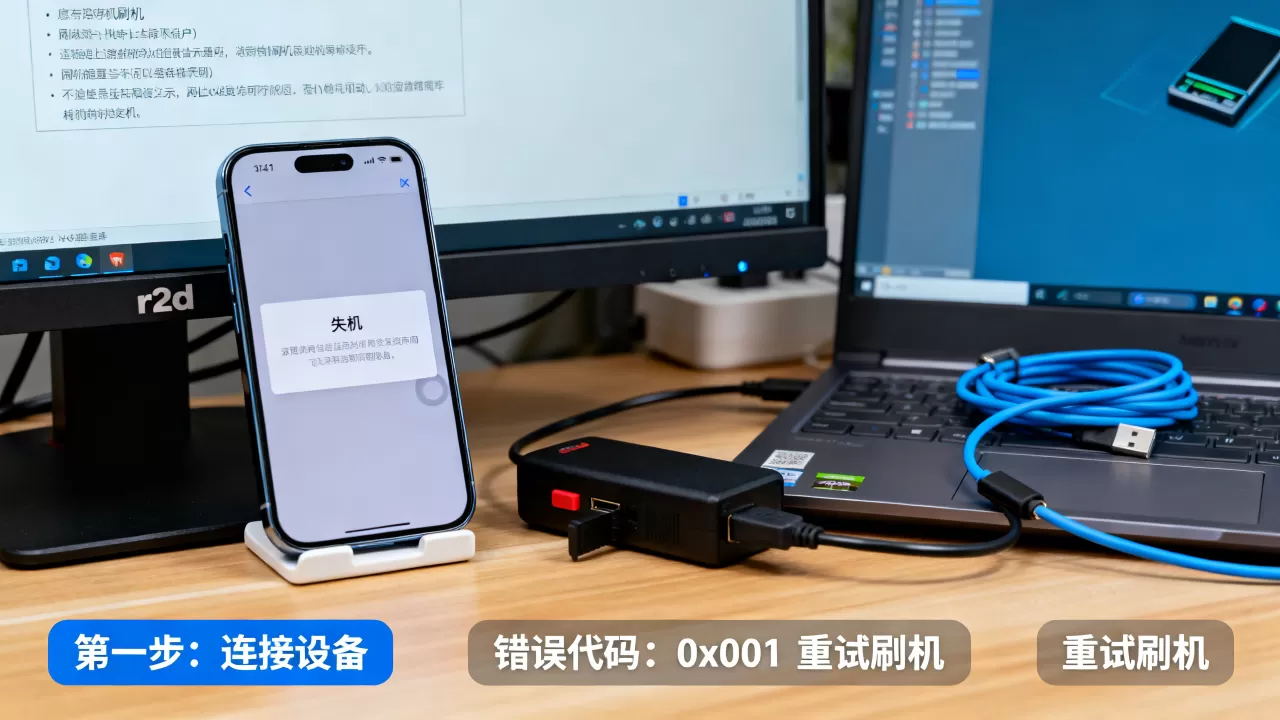
- 驱动程序安装:确保安装官方提供的USB驱动,避免设备无法被识别。
- ADB与Fastboot配置:验证电脑终端能否正确识别设备状态,这是进入刷机模式的基础。
- 固件来源甄别:仅从官方论坛或可信开发者仓库下载固件,避免植入恶意代码。
R2D刷机标准操作流程详解
掌握理论后,实操环节需严格遵循步骤,R2D设备的刷机流程相对标准化,但每个步骤都需精确执行。
进入刷机模式
不同型号进入Fastboot或Recovery模式的方法略有不同,通常涉及组合按键。
- 断电状态:确保设备完全关机。
- 组合按键:同时按住音量减键和电源键,直至屏幕出现特定标志或震动反馈。
- 连接电脑:使用原装数据线连接设备与电脑,观察指示灯变化。
解锁Bootloader
大多数R2D设备默认锁定Bootloader,这是刷入第三方系统的关键障碍。
- 申请解锁码:通过官方渠道提交设备序列号,获取解锁授权,部分设备可能需要等待审核期。
- 执行解锁命令:在终端输入
fastboot oem unlock或等效指令,此操作将清除所有用户数据,请再次确认备份已完成。 - 确认风险:屏幕弹出警告信息,选择确认以继续。
刷入固件
这是最核心的步骤,需确保固件版本与设备型号完全匹配。
- 下载固件包:解压固件文件,获取
.img或.zip格式的镜像文件。 - 分区刷写:使用Fastboot命令逐个刷入系统分区,如
fastboot flash boot boot.img。 - 双清操作:在Recovery模式下执行Wipe Data和Wipe Cache,确保旧系统残留不干扰新系统。
R2D刷机常见问题与解决方案
刷机过程中难免遇到异常,快速定位问题并解决是关键。
设备无法识别或卡在Logo
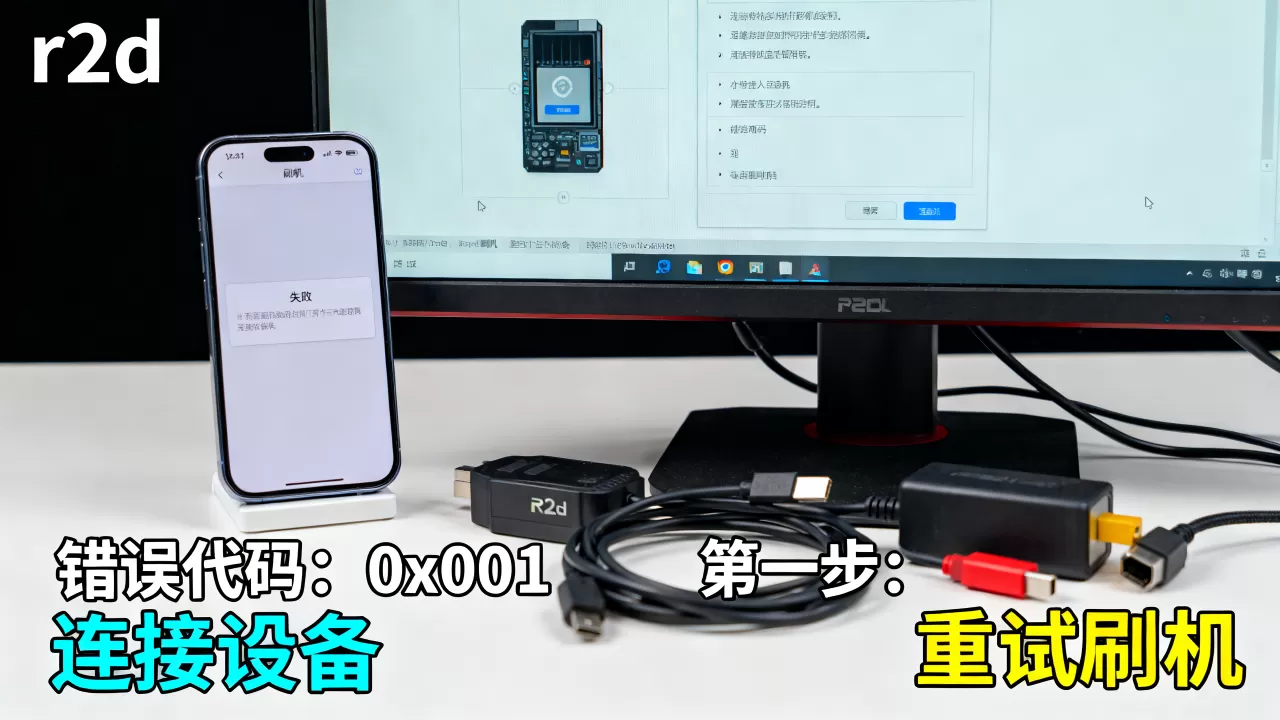
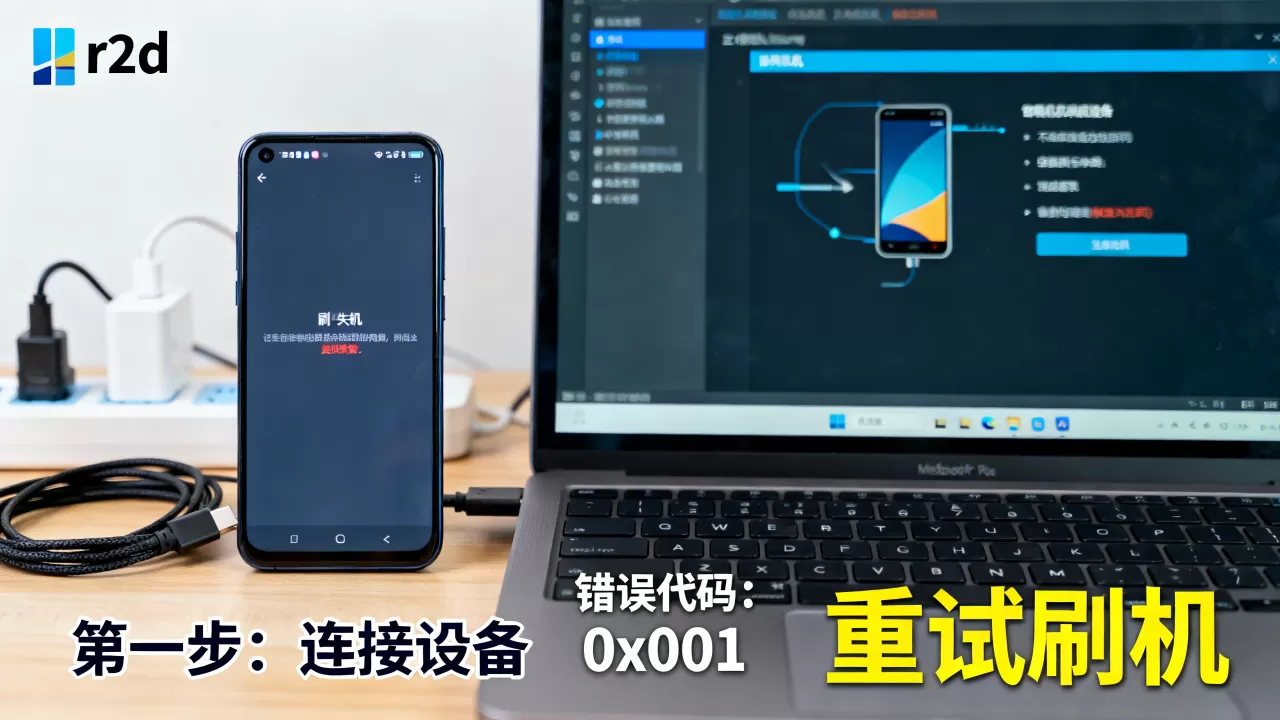
这是最常见的故障现象,通常由驱动缺失或固件损坏引起。
- 检查连接:更换USB接口或数据线,排除硬件接触不良。
- 驱动重装:卸载现有驱动,重新安装官方最新版驱动。
- 强制重启:长按电源键10秒以上,强制切断电源并重启。
刷机后功能异常
若设备能开机但部分功能失效,可能是固件不完整或分区冲突。
- 验证固件完整性:重新下载固件并校验MD5值,确保文件未损坏。
- 清除缓存分区:进入Recovery模式,执行Wipe Cache Partition,解决因缓存冲突导致的问题。
- 回滚旧版本:若新固件不稳定,立即刷入之前备份的旧版本镜像。
R2D刷机后的优化与维护建议
刷机完成并非终点,后续优化能提升设备性能和稳定性。
系统初始化设置
首次启动新系统后,需进行基础配置。
- 更新系统补丁:检查是否有后续安全补丁发布,及时升级以修复已知漏洞。
- 安装必要应用:根据需求安装常用软件,避免预装垃圾应用。
- 性能调优:关闭不必要的后台服务,释放内存资源。
长期维护策略
保持系统稳定需要定期维护。
- 定期备份:建立定期备份习惯,防止数据意外丢失。
- 监控电池健康:刷机可能影响电池管理策略,注意观察续航变化。
- 关注社区动态:加入R2D开发者社区,获取最新固件信息和优化技巧。
关于R2D刷机的常见疑问解答
R2D刷机是否会导致保修失效?
多数厂商规定,解锁Bootloader或刷入非官方固件将导致官方保修失效,尽管部分品牌提供“解锁后仍可保修”的特殊政策,但这属于例外情况而非共识,用户在操作前应仔细阅读保修条款,权衡风险,若设备仍在保修期内,建议优先选择官方提供的系统更新服务。
R2D刷机需要多长时间?
刷机耗时取决于设备型号、固件大小及电脑性能,通常情况下,解锁Bootloader需几分钟,刷入固件需10-20分钟,重启及初始化设置需5-10分钟,整体流程在理想状态下约需30-45分钟,若遇到网络延迟或驱动问题,时间可能延长,建议预留充足时间,避免中途断电。
R2D刷机后如何恢复出厂设置?
若刷机后系统不稳定,可通过Recovery模式恢复出厂设置,进入Recovery模式后,选择“Wipe Data/Factory Reset”选项,确认执行即可,此操作将清除所有用户数据,使设备回到初始状态,若无法进入Recovery,可尝试通过Fastboot模式刷入官方恢复镜像,再执行重置。


