

iphone5退出dfu模式,iphone5怎么退出dfu模式

iPhone 5 退出 DFU 模式的最快方法是同时按住电源键和主页键约 10 秒,直到屏幕黑屏后松开电源键但继续按住主页键,直至 iTunes 或 Finder 识别到恢复模式设备。
DFU(Device Firmware Update)模式是苹果设备底层的一种特殊状态,用于绕过 iOS 系统直接刷机,对于 iPhone 5 这款经典机型,由于硬件老化或系统崩溃,用户常需通过此模式救砖,理解其原理与操作细节,能避免数据丢失风险并提高成功率。

理解 DFU 模式与恢复模式的区别
许多用户混淆 DFU 模式与恢复模式(Recovery Mode),导致操作失败,两者在系统层级和连接方式上有本质差异。
系统层级的深度差异
恢复模式仅加载基础引导程序,允许用户重装 iOS 系统,但会保留部分分区数据,DFU 模式则完全脱离操作系统,直接通过 USB 总线与电脑通信,业内专家指出,DFU 模式适用于底层固件损坏或恢复模式无法识别的情况。
视觉界面的直观对比
判断当前处于何种模式,屏幕显示是关键依据。
- 恢复模式:屏幕显示数据线指向 iTunes 或电脑图标,背景为黑色。
- DFU 模式:屏幕完全黑屏,无任何图标或文字显示。
- 正常模式:显示苹果 Logo 或锁屏界面。
这种视觉差异决定了后续操作步骤的不同,若屏幕有显示,说明未进入 DFU 模式,需重新尝试按键组合。
iPhone 5 退出 DFU 模式的标准流程
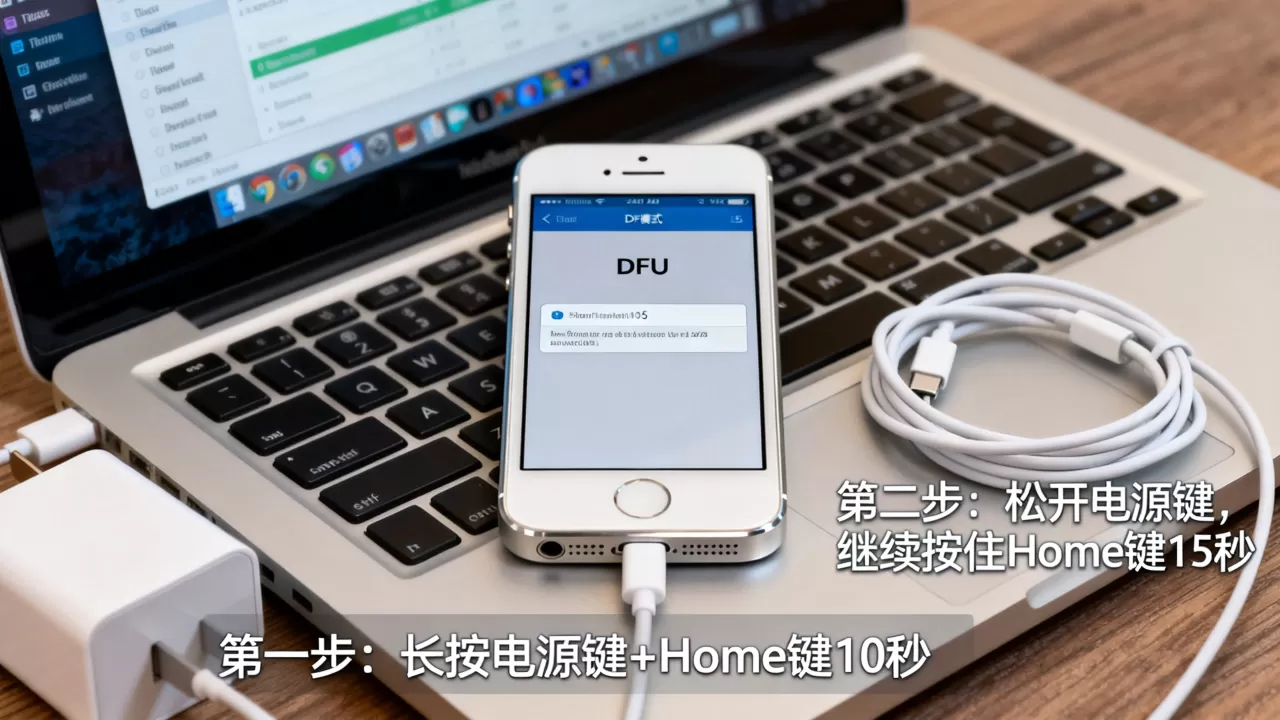
退出 DFU 模式的核心在于精准控制按键时序,iPhone 5 采用物理 Home 键,操作逻辑与后续机型不同。
第一步:准备连接环境
确保电脑已安装最新版本的 iTunes(Windows)或 Finder(macOS Catalina 及更新版本),使用原装或 MFi 认证的数据线连接 iPhone 5 与电脑,劣质线缆可能导致供电不足,影响模式切换。
第二步:执行按键组合
这是最关键的操作环节,需严格遵循以下时序:
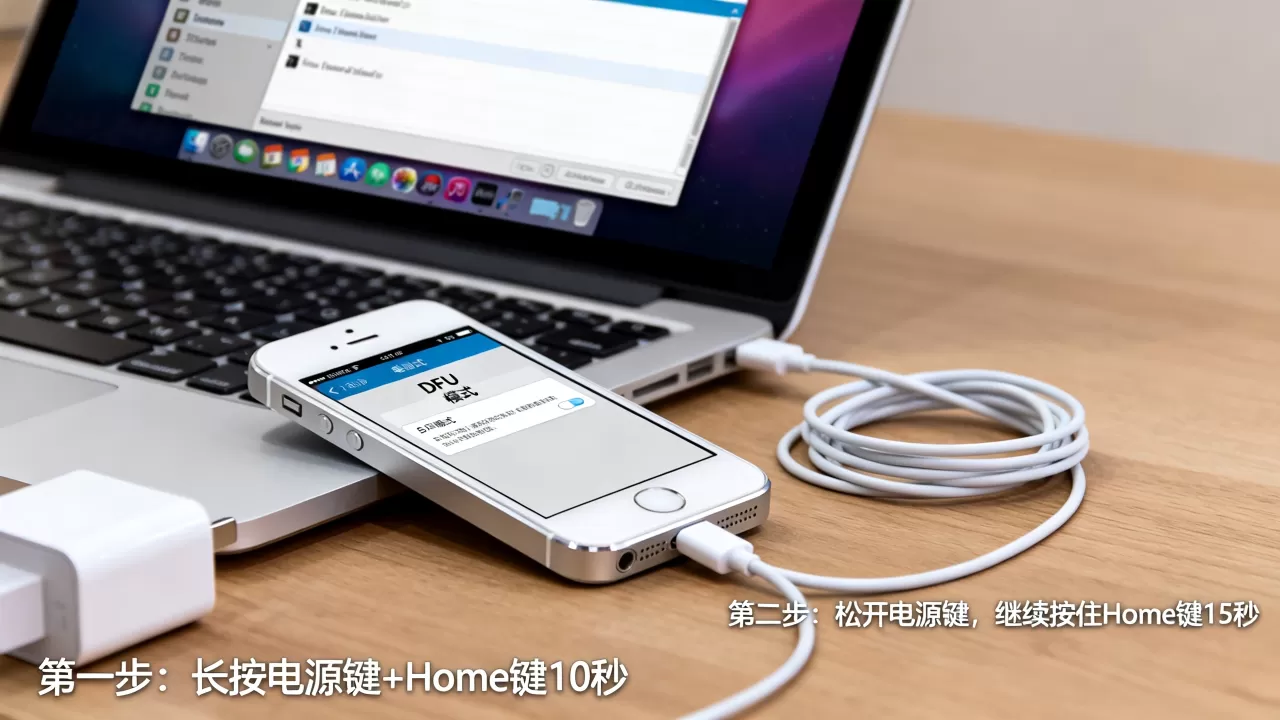
- 同时按下:按住电源键(顶部)和主页键(正面底部圆形键)。
- 保持 8-10 秒:期间屏幕会黑屏,不要松开任何按键。
- 松开电源键:继续按住主页键约 5 秒。
- 观察屏幕:若屏幕出现苹果 Logo,说明已成功退出 DFU 模式,进入正常启动流程。
若屏幕仍黑屏且电脑持续识别设备,说明仍处于 DFU 模式,需重复上述步骤或尝试强制重启。
第三步:验证退出状态
成功退出后,设备应自动重启并显示锁屏界面,若长时间停留在苹果 Logo,可能涉及固件损坏,需重新进入 DFU 模式进行刷机。
常见问题与故障排查
在实际操作中,用户常遇到按键无反应或模式切换失败的情况,以下场景化解决方案可帮助快速定位问题。
按键失灵或接触不良
iPhone 5 发布多年,Home 键和电源键易出现物理老化。
- 清洁触点:用无水酒精棉签轻轻擦拭按键周围,去除油污。
- 按压力度:确保按键按下时有清脆的“咔哒”声,若手感绵软,可能需更换按键组件。
- 替代方案:若物理按键失效,可尝试通过 iTunes 强制重启功能,但成功率较低。
电脑无法识别设备
驱动问题或 USB 端口故障是常见原因。
- 更换端口:优先使用电脑后置 USB 2.0 端口,避免使用前置或 USB 3.0 端口(部分旧系统兼容性差)。
- 更新驱动:Windows 用户需确保 Apple Mobile Device USB Driver 已安装。
- 重启电脑:重启可重置 USB 控制器,解决临时性识别错误。
刷机失败或变砖
若退出 DFU 模式后无法进入系统,可能需重新刷机。
- 备份数据:DFU 刷机将清除所有数据,务必提前备份。
- 下载固件:从苹果官方服务器下载对应 iPhone 5 的最新兼容 iOS 版本。
- 执行恢复:在 iTunes 中点击“恢复 iPhone”,等待进度条完成。
DFU 模式下的数据保护策略
进入 DFU 模式前,数据备份是重中之重,一旦进入刷机流程,数据不可逆丢失。
云端备份
若设备此前已开启 iCloud 备份,可在退出 DFU 模式后直接恢复。
- 检查备份时间:登录 iCloud 账户,确认最近一次备份日期。
- 网络环境:恢复数据时需稳定 Wi-Fi 连接,避免中断。
本地备份
通过 iTunes 或 Finder 进行本地加密备份,可保留密码和 Health 数据。
- 加密备份:勾选“加密本地备份”,设置密码以保存完整数据。
- 存储空间:确保电脑有足够空间存储备份文件。
行业共识与建议
对于 iPhone 5 这类老旧设备,DFU 模式是最后的救砖手段,行业共识认为,定期备份和避免强制关机是预防此类问题的最佳方式。
硬件老化风险
随着电池老化和主板元件磨损,iPhone 5 在 DFU 模式下出现连接不稳定的概率增加。
- 电池状态:低电量可能导致关机,建议连接电源操作。
- 主板问题:若多次尝试无效,可能需专业维修。
软件兼容性
iPhone 5 最高支持 iOS 10.3.4,无法安装最新应用。
- 应用限制:多数现代应用已停止支持 iOS 10,需寻找旧版本或替代方案。
- 系统稳定性:老旧系统可能存在安全漏洞,建议谨慎使用。
退出 iPhone 5 DFU 模式的核心在于精准控制电源键与主页键的时序,通过理解模式差异、遵循标准流程、排查常见故障,用户可高效恢复设备,定期备份和关注硬件状态,是延长老旧设备寿命的关键。


