

iphone手机怎么转移到新手机,iphone换机数据迁移

iPhone手机数据迁移到另一部iPhone上,最推荐的方式是使用“快速开始”功能,它能在几分钟内通过无线直连将旧手机的所有内容完整克隆到新手机,无需电脑且保持数据完整性。
为什么“快速开始”是2026年的首选迁移方案
在2026年的iOS生态中,苹果对设备间的交互逻辑进行了深度优化,过去用户依赖iCloud备份再恢复的方式,不仅耗时极长,还容易因网络波动导致传输中断,基于Ultra Wideband(超宽带)芯片和Wi-Fi 6E技术的“快速开始”功能,已经实现了本地化的高速点对点传输。


业内专家指出,这种直连方式的数据吞吐量远超云端中转,尤其在迁移大量高清视频和4K照片时,速度优势明显,对于大多数用户而言,这是最省心、最接近“零学习成本”的操作路径。
核心优势对比:本地直连 vs 云端恢复
为了让你更直观地理解为何选择本地迁移,我们来看几组关键差异:
- 传输速度:本地直连通常比云端恢复快3-5倍,尤其是当旧手机数据量超过100GB时,这种差距更为显著。
- 隐私安全:数据直接在两台设备间加密传输,不经过第三方服务器,降低了中间环节泄露的风险。
- 操作连贯性:从设置Apple ID到完成所有App数据迁移,整个过程无需手动干预,系统会自动处理依赖关系。
适用场景分析
- 新机开箱即迁移:当你刚拿到新iPhone,开机向导界面会自动检测附近的旧iPhone,这是最佳时机。
- 跨版本升级:从iOS 15升级到iOS 18,或者从iPhone 13升级到iPhone 15 Pro,数据兼容性无需担心。
- 网络环境复杂:在办公室、机场等公共Wi-Fi信号不稳定或需要输入密码的场景下,本地传输不受网络限制。
实操指南:手把手教你完成iPhone到iPhone数据迁移
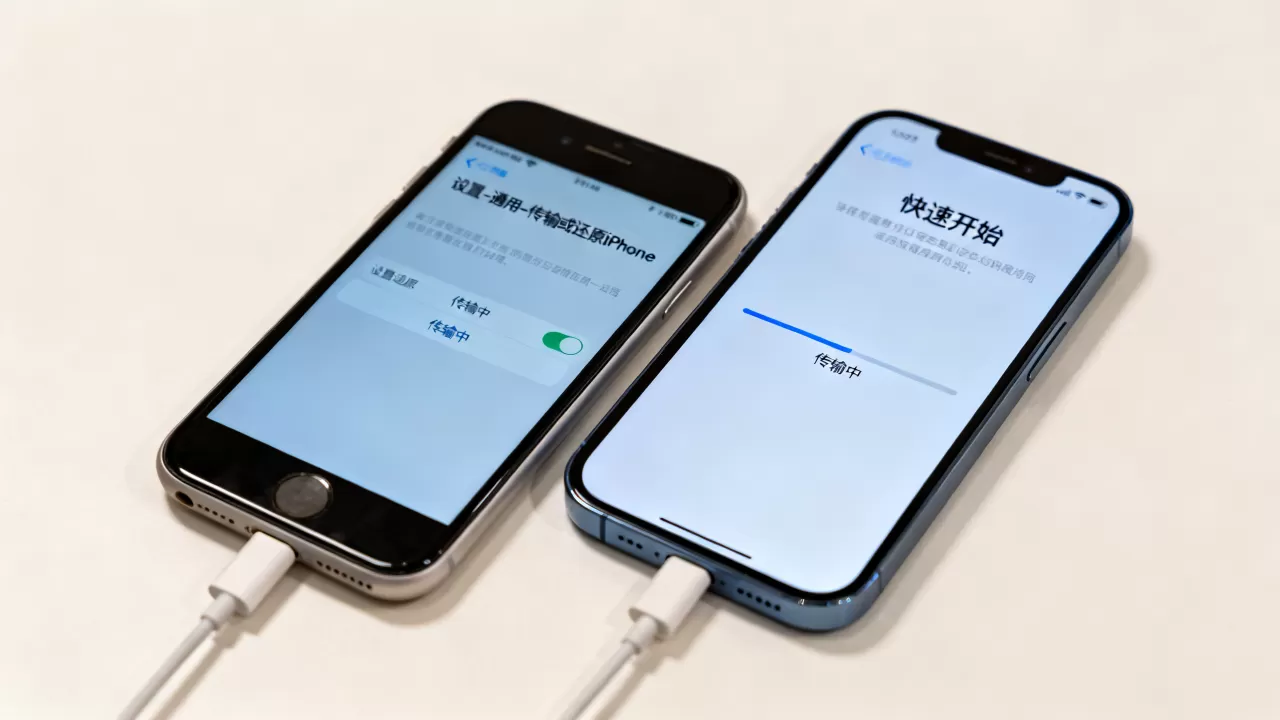
这一步是核心,请严格按照以下路径操作,确保两台设备都靠近彼此,且电量充足,或者连接电源。
第一步:前期准备与环境检查
在开始之前,请务必完成以下检查,这能避免90%的迁移失败问题:
- 系统版本:旧iPhone的系统版本应低于或等于新iPhone的系统版本,如果旧手机系统过旧,新手机会提示你先更新旧手机。
- 蓝牙与Wi-Fi:确保两台设备的蓝牙和Wi-Fi均已开启,即使不连接具体网络,底层协议也需要这些模块工作。
- Apple ID:确认旧手机已登录Apple ID,且新手机未登录任何账户。
- 存储空间:新手机的可用存储空间必须大于旧手机的已用存储空间,建议预留20%的余量以应对系统缓存。
第二步:启动“快速开始”流程
将新iPhone开机,放置在旧iPhone旁边,旧手机屏幕上会弹出“设置新iPhone”的提示。
- 扫描动画:点击“继续”,新手机屏幕上会出现一个蓝色动态球体,用旧手机的摄像头扫描这个球体。
- 绑定设备:新手机上会出现“使用您的Apple ID设置新iPhone”的提示,点击确认,旧手机会收到一个提示,询问是否将Apple ID与新设备关联,点击“继续”。
- 输入密码:在旧手机上输入锁屏密码,新手机会自动接收并验证。
第三步:选择迁移方式与等待完成
这是最关键的选择环节,系统会提供两种选项:
- 从iPhone传输:选择此项,数据将通过本地无线传输,进度条显示的是剩余时间,请保持两台设备靠近,不要锁屏。
- 从iCloud下载:如果选择此项,新手机将从云端下载数据,这适用于你希望在新手机上保留部分旧数据,或旧手机数据已备份至云端的情况。
对于绝大多数用户,强烈建议选择“从iPhone传输”,传输过程中,屏幕会显示剩余时间,完成后,新iPhone会自动重启。
迁移后的关键配置与数据验证
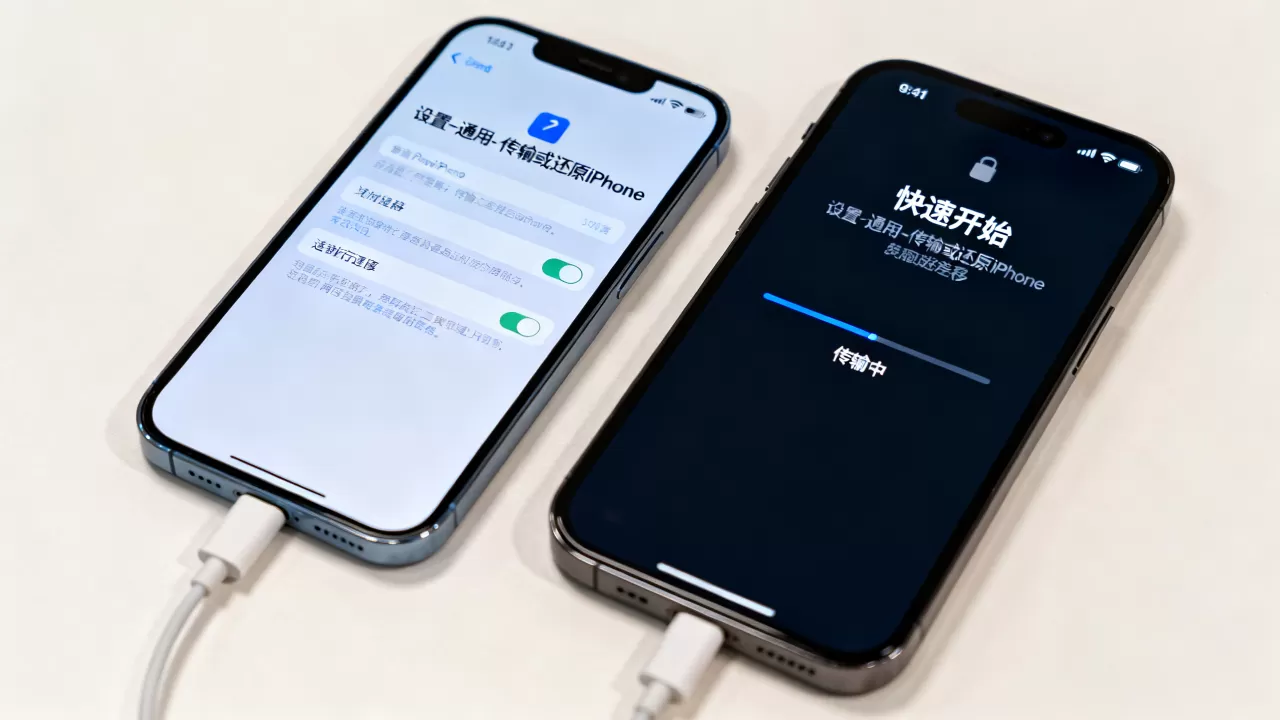
数据传输完成后,新手机进入设置界面,这一步决定了你日常使用的流畅度和安全性。
面容ID与支付设置
- 面容ID:按照屏幕提示重新录入面部信息,注意在光线充足的环境下进行。
- Apple Pay:银行卡信息通常会随迁移自动同步,但部分银行可能要求重新验证,打开“钱包”App,检查卡片状态是否正常。
App与数据完整性检查
迁移完成后,不要急于删除旧手机,请进行以下检查:
- App图标:检查主屏幕和App资源库中的图标是否齐全,部分第三方App可能需要重新登录账号。
- 照片与视频:打开“照片”App,滑动到底部,确认所有照片和视频均已加载。
- 微信聊天记录:这是一个高频痛点,虽然“快速开始”能迁移微信数据,但建议打开微信,进入“我-设置-通用-聊天记录迁移与备份”,确认聊天记录完整,如有缺失,可使用微信自带的迁移功能进行补传。
常见问题排查
- App白屏或无法打开:这通常是因为App版本不兼容,进入App Store,点击头像,下拉刷新,更新所有App。
- 壁纸未同步:部分自定义壁纸可能未迁移,可在“设置-墙纸”中重新选择。
替代方案:当“快速开始”失效时的补救措施
尽管“快速开始”成功率极高,但在某些极端情况下,你可能需要备用方案。
使用电脑iTunes/Finder备份恢复
适用于网络环境极差或无线传输频繁中断的情况。
- 连接电脑:用数据线将旧iPhone连接至电脑。
- 备份:在iTunes(Windows)或Finder(Mac)中,选择“立即备份”,并勾选“加密本地备份”以保存健康数据和密码。
- 恢复:断开旧手机,连接新手机,选择“恢复备份”。
iCloud云端迁移
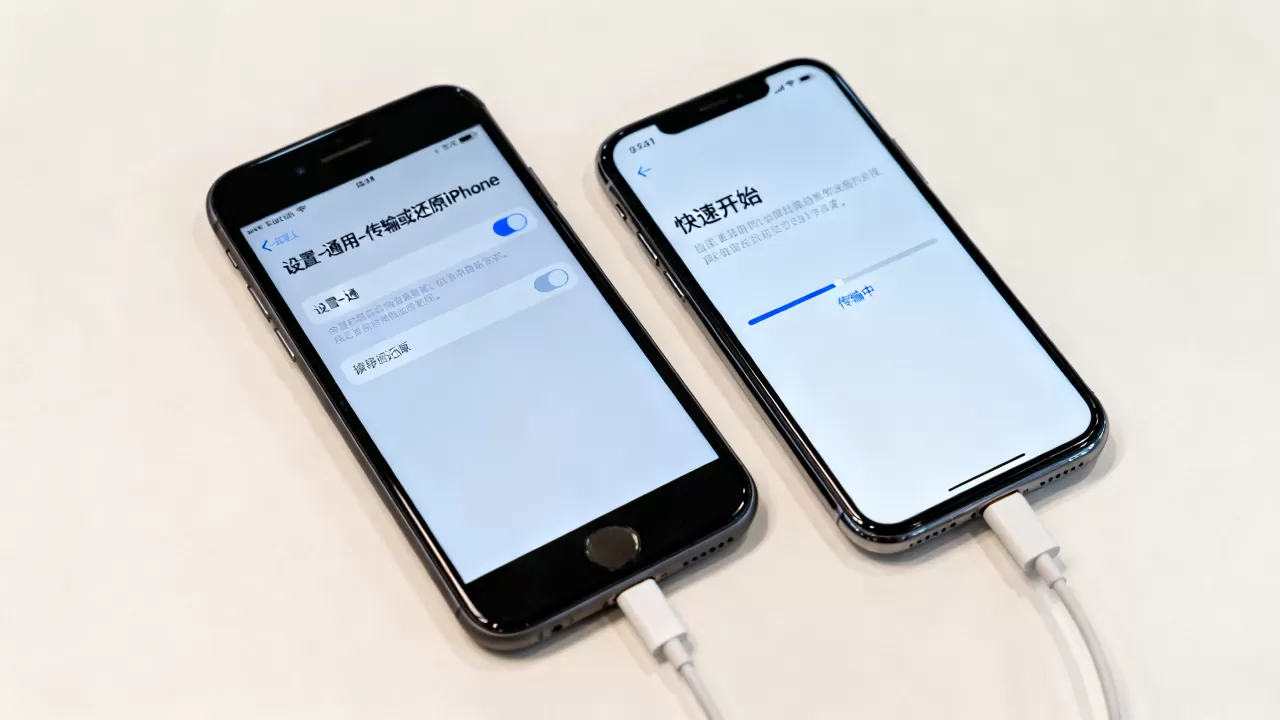
适用于新手机已激活且旧手机已不在身边的情况。
- 旧手机操作:在“设置”中点击头像,选择“iCloud-管理账户存储-备份”,确保最新备份已完成。
- 新手机操作:在设置过程中,选择“从iCloud云备份恢复”,登录Apple ID并选择最新备份。
2026年iPhone迁移的特别注意事项
随着iOS系统的演进,一些细节需要注意,以避免数据丢失或体验下降。
eSIM与实体SIM卡的兼容
如果你使用的是支持eSIM的iPhone 14及后续机型,迁移过程中,运营商配置通常会随数据一起迁移,但部分运营商要求手动确认,建议在迁移前,咨询运营商是否支持远程eSIM迁移,或准备好实体SIM卡作为备用。
家庭共享与订阅服务
Apple Music、iCloud+等订阅服务会随Apple ID自动同步,但“家庭共享”中的购买项目可能需要在新手机上重新确认,检查“设置-媒体与购买项目-家庭共享”,确保所有成员权限正常。
第三方App的登录状态
出于安全考虑,多数银行类、社交类App在更换设备后需要重新登录,请提前准备好相关验证码或备用手机号,避免在新手机上因无法接收验证码而陷入困境。
Q&A:关于iPhone到iPhone数据迁移的常见疑问
iPhone到iPhone数据迁移需要多长时间
迁移时间取决于数据量和网络环境,对于100GB以下的数据,使用“快速开始”通常只需10-20分钟,如果数据量超过200GB,可能需要30分钟以上,期间请保持设备靠近且屏幕常亮。
迁移后旧手机里的数据会消失吗
不会,迁移过程是复制而非剪切,旧手机上的所有数据都会保留,建议在确认新手机一切正常后,再格式化旧手机或将其作为备用机使用。
iPhone到iPhone数据迁移失败怎么办
首先检查两台设备的系统版本和存储空间,重启两台设备后重试,如果仍失败,可尝试使用电脑备份恢复方案,或联系Apple支持获取远程协助。


