

iphone连电脑不显示照片怎么办,iphone连接电脑不显示照片

iPhone连接电脑后不显示照片,核心原因通常在于信任设置未确认、数据线或接口故障、以及iOS与Windows/Mac系统的兼容性配置问题,建议优先检查“信任此电脑”弹窗及更换高质量数据线。
当你在2026年的数字生活中,试图将iPhone里珍贵的旅行回忆或工作文档导入电脑时,面对黑屏或空文件夹的界面,焦虑感往往比数据丢失本身更让人抓狂,这并非硬件损坏的绝症,而是设备间握手协议受阻的信号,我们需要像排查电路短路一样,从物理连接、系统权限到软件驱动,层层剥离表象,找到那个阻碍数据流动的“堵点”。
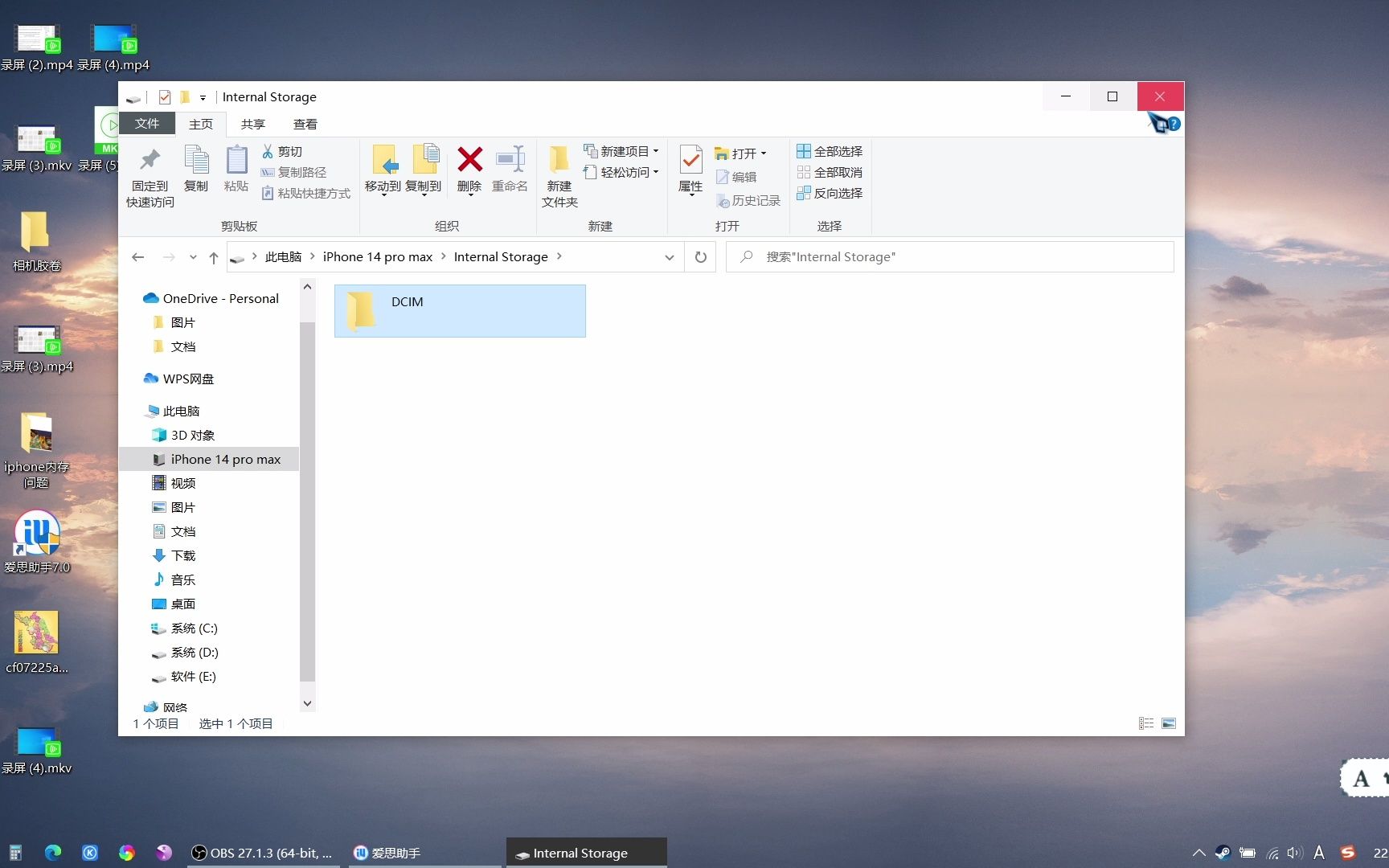

物理连接与硬件排查:解决iPhone连电脑不显示照片的基础环节
很多时候,问题出在最不起眼的线缆和端口上,业内专家指出,超过半数的连接失败案例,根源在于物理链路的稳定性不足。
数据线与接口的微观检查
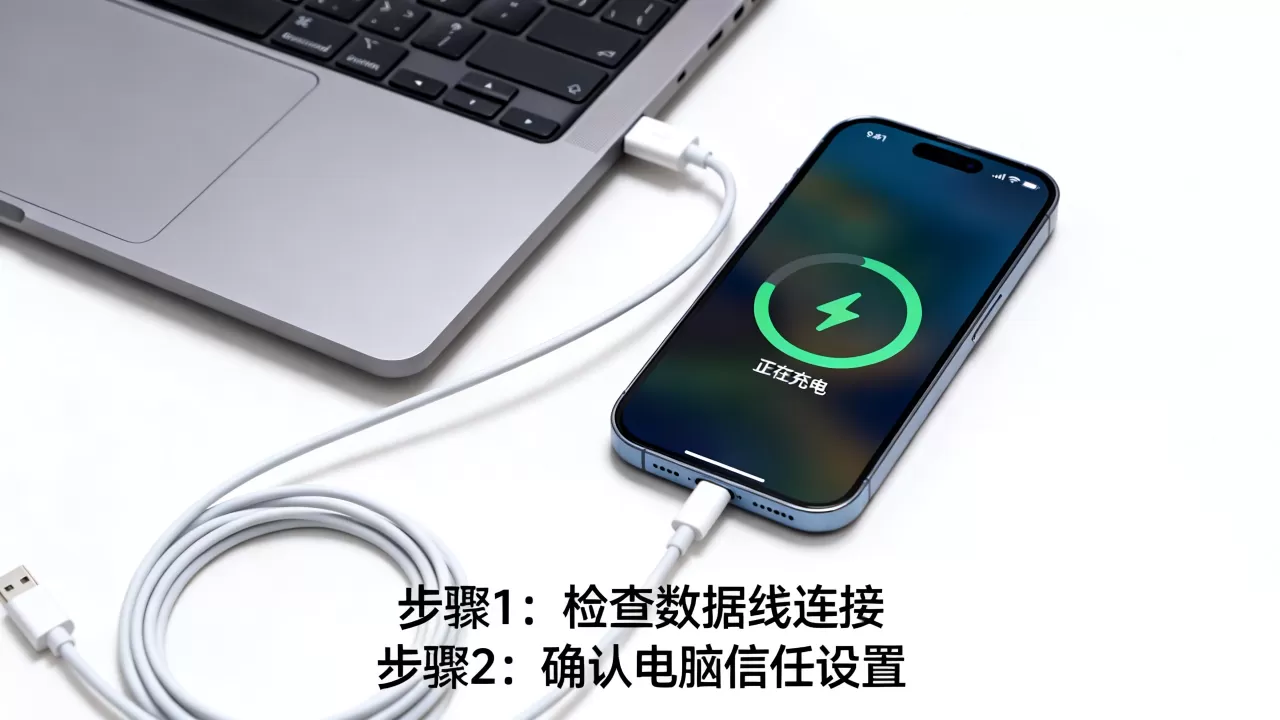
不要忽视Lightning或USB-C接口内部的灰尘堆积,长期使用后,口袋里的棉絮或灰尘会压实接口底部,导致触点接触不良,请用干燥的软毛刷或压缩空气轻轻清理手机充电口和电脑USB接口,检查数据线是否有折痕或破损,特别是靠近接头处的金属屏蔽层。
供电与信号分离测试
部分第三方充电线仅支持充电功能,不支持数据传输,请确认你使用的是原装Apple数据线,或是通过MFi认证的第三方线缆,如果手头有备用线,立即替换测试,尝试更换电脑上的USB接口,台式机的前置接口往往供电不稳,建议直接连接主板后置的USB接口,那里能提供更为稳定的电流和信号传输。
不同操作系统的连接差异
这里需要区分你是使用Windows还是macOS,因为两者的底层逻辑完全不同。
Windows系统的驱动依赖
对于Windows用户,iPhone连电脑不显示照片怎么办往往与Apple Devices驱动程序有关,在设备管理器中,查看是否有带有黄色感叹号的“Apple Mobile Device USB Driver”,如果有,右键选择“更新驱动程序”或“卸载设备”后重新插拔手机,让系统自动重装驱动。
macOS的无缝协同
macOS用户通常无需额外驱动,但需确保Finder侧边栏中显示了你的iPhone,如果未显示,进入“系统设置”>“通用”>“隔空播放与发现”,确保相关权限已开启。
系统权限与信任机制:解锁数据访问的关键锁钥
即使物理连接完美,如果iPhone拒绝向电脑“敞开心扉”,照片依然无法读取,这是iOS安全机制的核心体现。
“信任此电脑”弹窗的陷阱
首次连接新电脑时,iPhone屏幕会弹出“要信任此电脑吗?”的提示,如果此时你误触了“不信任”或忽略了弹窗,电脑端将无法读取相册数据。
重新触发信任机制的操作路径
- 断开手机与电脑的连接。
- 打开iPhone上的“设置”,进入“通用”>“传输或还原iPhone”>“还原”。
- 选择“还原位置与隐私”,注意,这一步不会删除你的照片或应用,仅重置网络位置设置和App隐私授权。
- 重新连接电脑,此时屏幕会再次弹出信任提示,务必点击“信任”并输入锁屏密码。
照片格式与编码的兼容性
近年来,随着计算摄影的发展,iPhone默认拍摄格式变为HEIC(高效图像编码),部分老旧版本的Windows资源管理器或第三方看图软件无法直接解析HEIC格式,导致照片显示为空白或图标异常。
格式转换设置
进入iPhone“设置”>“相机”>“格式”,选择“兼容性最好”,这将使新拍摄的照片以JPEG格式保存,确保在任何电脑上都能直接查看,对于已存在的HEIC照片,可在电脑端安装HEIC扩展插件,或在iPhone上通过“文件”App批量转换为JPEG。
软件冲突与同步策略:深层优化连接体验
当基础连接和权限都无误时,软件层面的冲突可能是最后的拦路虎。
iTunes与Apple Devices应用的更替
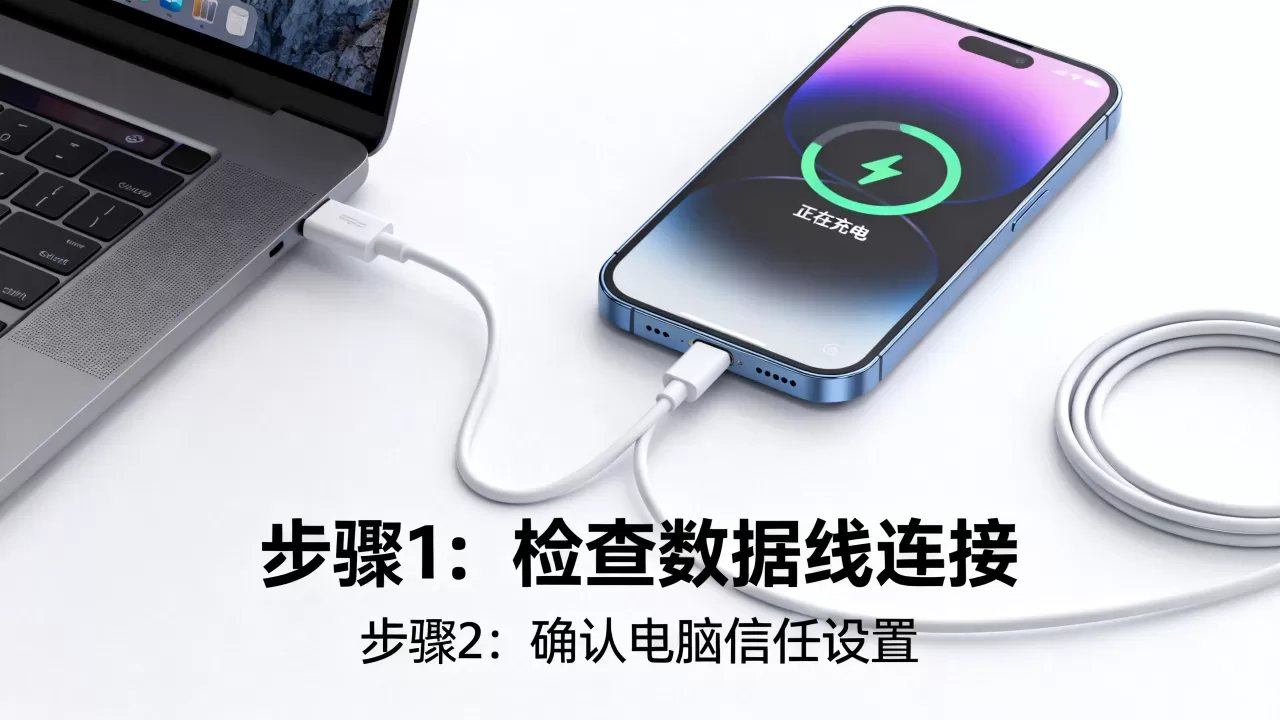
在Windows 10/11系统中,微软已逐步弃用传统的iTunes,转而推广“Apple Devices”应用,如果你仍在使用旧版iTunes,可能会出现识别缓慢或无法加载照片库的情况。
更新与重装策略
建议前往Microsoft Store下载最新的“Apple Devices”应用,如果问题依旧,可尝试完全卸载iTunes及相关组件(包括Apple Application Support、Apple Mobile Device Support),重启电脑后重新安装最新版本,行业共识认为,保持客户端软件与iOS版本同步,是避免兼容性问题最有效的手段。
Windows照片应用的缓存错误
Windows自带的“照片”应用有时会因缓存数据损坏而无法正确索引iPhone中的图片。
重置应用缓存
进入“设置”>“应用”>“已安装的应用”,找到“照片”应用,点击右侧菜单选择“高级选项”,点击“重置”按钮,这将清除应用缓存,通常能解决照片加载卡顿或黑屏问题。
进阶场景与特殊需求:高效管理海量数据
对于拥有数万张照片的用户,传统的USB连接可能显得效率低下,替代方案能提供更流畅的体验。
无线同步与云存储
如果USB连接始终不稳定,iPhone照片同步电脑无线方案是极佳的选择。
iCloud照片库配置
在iPhone“设置”>“照片”中开启“iCloud照片”,在电脑上登录同一Apple ID的iCloud网页版或Windows版iCloud应用,即可自动同步所有照片,这种方式无需数据线,但依赖网络速度,且占用iCloud存储空间。
第三方传输工具
对于追求极致速度的用户,可使用Snapdrop或LocalSend等局域网传输工具,只要手机和电脑处于同一Wi-Fi网络下,即可实现高速点对点传输,无需经过云端中转,保护隐私的同时提升效率。
地域与网络环境的影响
在某些网络受限地区,国内iPhone连电脑不显示照片的情况可能更为频发,这通常与Apple服务器连接超时有关。
检查网络代理设置
确保电脑未使用代理服务器拦截Apple的设备通信端口,在Windows“设置”>“网络和Internet”>“代理”中,检查是否开启了不必要的代理,在macOS“系统设置”>“网络”>“详细信息”>“代理”中,同样进行排查。
常见问题解答
iPhone连电脑不显示照片但能充电,如何快速定位故障?
首先确认数据线是否支持数据传输,若数据线正常,检查手机屏幕是否解锁并处于主界面,若仍无反应,在电脑上打开“设备管理器”,查看“便携设备”下是否有iPhone图标,若无图标,说明驱动未安装;若有图标但无法访问,尝试在iPhone上重新点击“信任”。
Windows电脑无法识别iPhone照片,Mac电脑可以,原因是什么?
这通常是Windows端Apple驱动缺失或版本过旧所致,Mac系统内置了完整的Apple设备支持框架,因此无需额外驱动,Windows用户需安装最新版iTunes或Apple Devices应用,并在设备管理器中更新Apple Mobile Device USB Driver。
iPhone连电脑不显示照片,但照片流正常,是否意味着硬件损坏?
不一定,照片流正常说明网络连接和基本功能完好,不显示照片多源于USB数据传输协议握手失败、信任权限未授予或文件格式不兼容,建议优先排查软件设置和线缆,而非直接判定硬件故障。
iPhone连电脑不显示照片,更换数据线后无效,下一步该做什么?
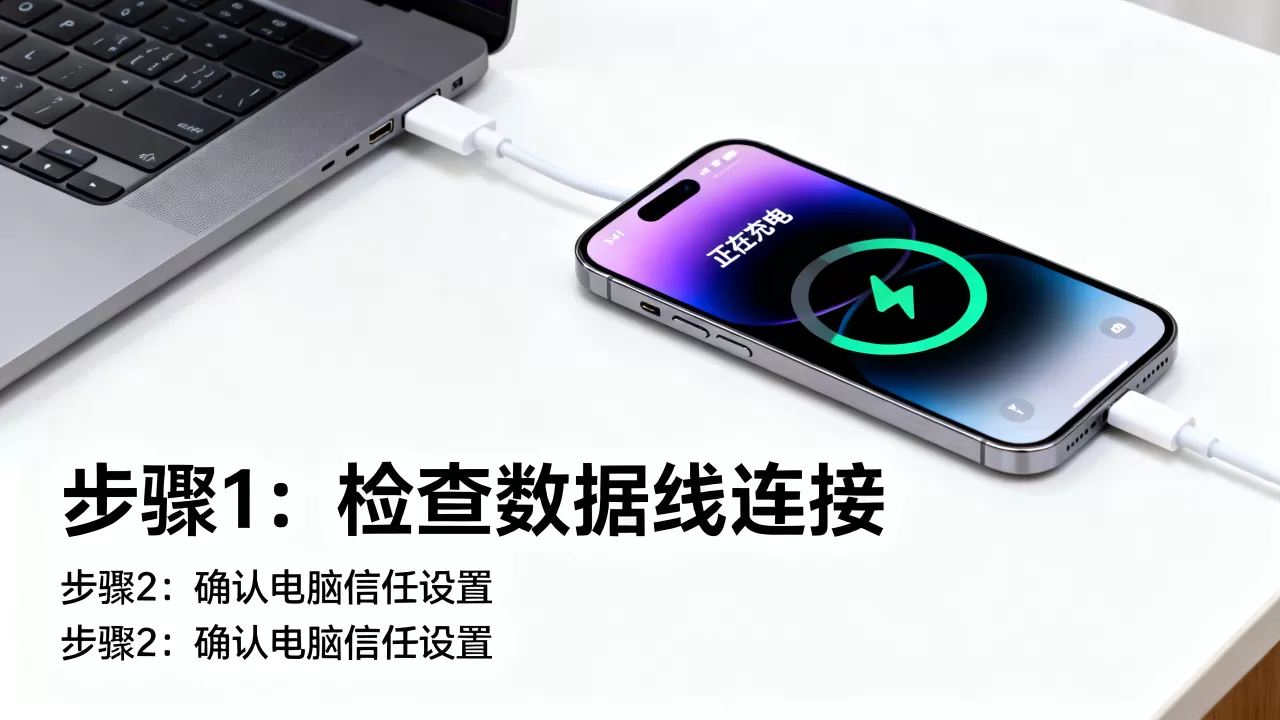
若更换数据线无效,请尝试在iPhone上执行“还原位置与隐私”操作,并重新连接电脑以触发信任弹窗,检查电脑USB接口供电是否充足,尽量使用机箱后置接口,若问题依旧,考虑在电脑上更新或重装Apple Devices驱动程序。
iPhone连电脑不显示照片,使用第三方软件如iMazing能读取,但系统自带应用不能,为什么?
这表明iPhone与电脑的物理连接和数据传输协议是正常的,问题出在Windows资源管理器或Apple Devices应用的索引或兼容性上,第三方软件如iMazing拥有独立的驱动接口,能绕过系统默认的资源管理器限制,直接读取设备文件系统。


