

iphone耳机连接不好怎么办啊,iphone蓝牙耳机连接不上解决方法

iPhone耳机连接不稳定或断连,核心原因通常集中在蓝牙信号干扰、系统缓存冲突或耳机硬件故障,建议优先尝试重置耳机并更新iOS系统,若无效则需检查硬件是否受损。
排查蓝牙信号与物理环境干扰
很多时候,耳机“连不上”或“听不清”并非设备坏了,而是周围的环境在“捣乱”,蓝牙信号是一种短距离无线电波,极易受到同频设备的干扰。
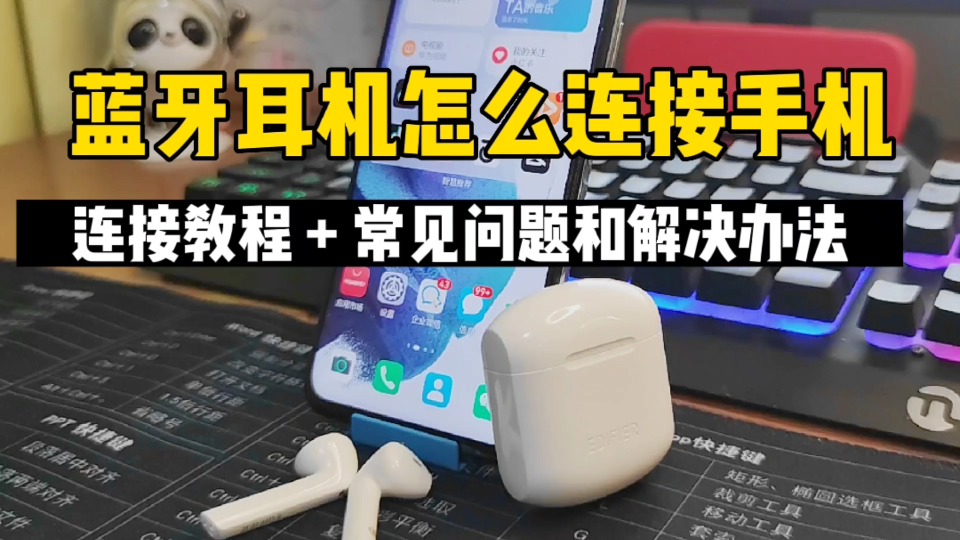

常见干扰源识别
在都市生活中,我们往往低估了无线环境的复杂性,当你发现AirPods或Beats频繁断连时,请先观察周围是否有以下设备:
- 路由器与微波炉:它们通常工作在2.4GHz频段,与蓝牙频段高度重合,如果你的手机紧贴着路由器,或者在微波炉工作时使用耳机,信号衰减会非常严重。
- 金属物体遮挡:蓝牙信号穿透力弱,如果你将手机放在金属外壳的钱包里,或者耳机盒被金属支架遮挡,信号传输效率会大幅下降。
- 高密度人群场景在地铁、演唱会或大型会议室,成千上万的无线设备同时发射信号,信道拥堵会导致丢包率飙升。
优化连接环境的实操步骤
为了获得更稳定的连接,建议采取以下物理隔离措施:
- 缩短距离:确保手机与耳机之间无大型障碍物,最佳距离保持在10米以内且无墙体阻隔。
- 避开热源与强磁:不要将充电盒放置在暖气片旁或强磁场附近,高温和磁场会影响电池健康及天线性能。
- 切换信道:如果家中Wi-Fi信道拥堵,尝试在路由器设置中切换至5GHz频段,为蓝牙留出更干净的2.4GHz空间。
解决iOS系统与蓝牙协议冲突
软件层面的“小脾气”是导致连接问题的另一大主因,iOS系统的更新或缓存堆积,可能导致蓝牙协议栈出现逻辑错误。
系统版本兼容性检查
业内专家指出,旧版iOS系统与新发布的耳机固件之间可能存在兼容性问题。
- 检查更新路径:进入“设置”>“通用”>“软件更新”,确保iOS版本为最新稳定版。
- 固件同步:将耳机连接至iPhone,放入充电盒并盖上盖子,等待5-10分钟,系统会自动检测并推送耳机固件更新,这能修复已知的连接Bug。
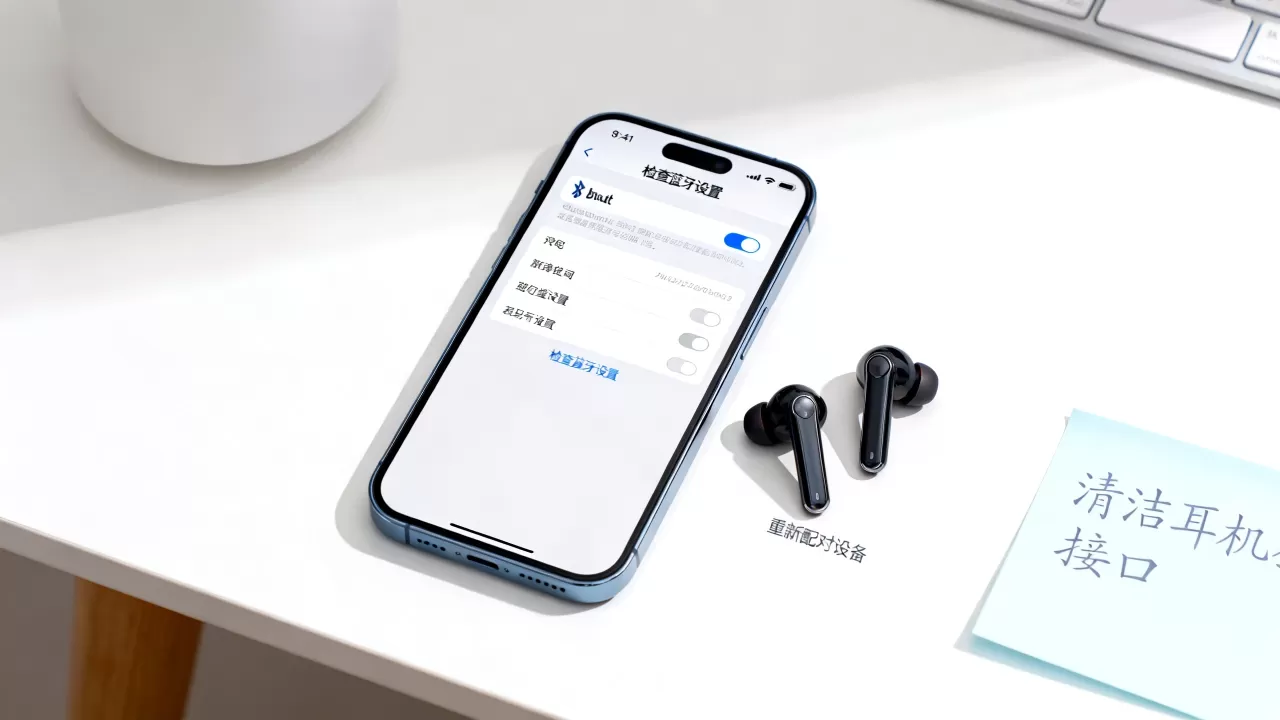
清除蓝牙缓存与配对记录
当耳机列表中出现“幽灵设备”或连接后无法自动重连时,通常是配对记录损坏,请按以下路径操作:
- 忘记设备:进入“设置”>“蓝牙”,找到你的耳机,点击右侧的“i”图标,选择“忽略此设备”。
- 重启蓝牙模块:打开“控制中心”,长按网络模块,点击蓝牙图标关闭,等待5秒后再重新打开。
- 重启手机:长按电源键与音量键,滑动关机,等待30秒后重新开机,这一步能清除系统底层的蓝牙缓存。
耳机硬件故障与电池健康评估
如果排除了环境和软件因素,问题可能出在耳机本身,电池老化或传感器故障是硬件层面的常见痛点。
电池健康度对连接的影响
锂电池随着充放电循环次数增加,内阻会增大,电压稳定性下降,当电量低于20%时,部分耳机为了省电会自动降低发射功率,导致连接距离缩短或音质下降。
- 查看电量状态:打开充电盒盖,观察屏幕或弹窗显示的电量百分比,如果左右耳电量显示差异巨大(如左耳80%,右耳10%),说明其中一只耳机的电池已严重衰减。
- 清洁充电触点:耳机柄底部的金属充电触点容易积累耳垢和灰尘,导致接触不良,进而引发充电中断和连接断开,使用棉签蘸取少量酒精轻轻擦拭触点,往往能解决“充不进电”导致的“连不上网”问题。
传感器故障排查
现代iPhone耳机配备入耳检测和光学传感器,这些传感器如果被污垢遮挡,会误判耳机未佩戴,从而自动暂停播放或断开连接。
- 清洁传感器:用软布擦拭耳机内侧的黑色感应区域。
- 关闭入耳检测:作为临时测试,可进入“设置”>“蓝牙”>点击耳机“i”图标,关闭“自动耳塞检测”,如果关闭后连接恢复正常,说明是传感器脏污或故障。
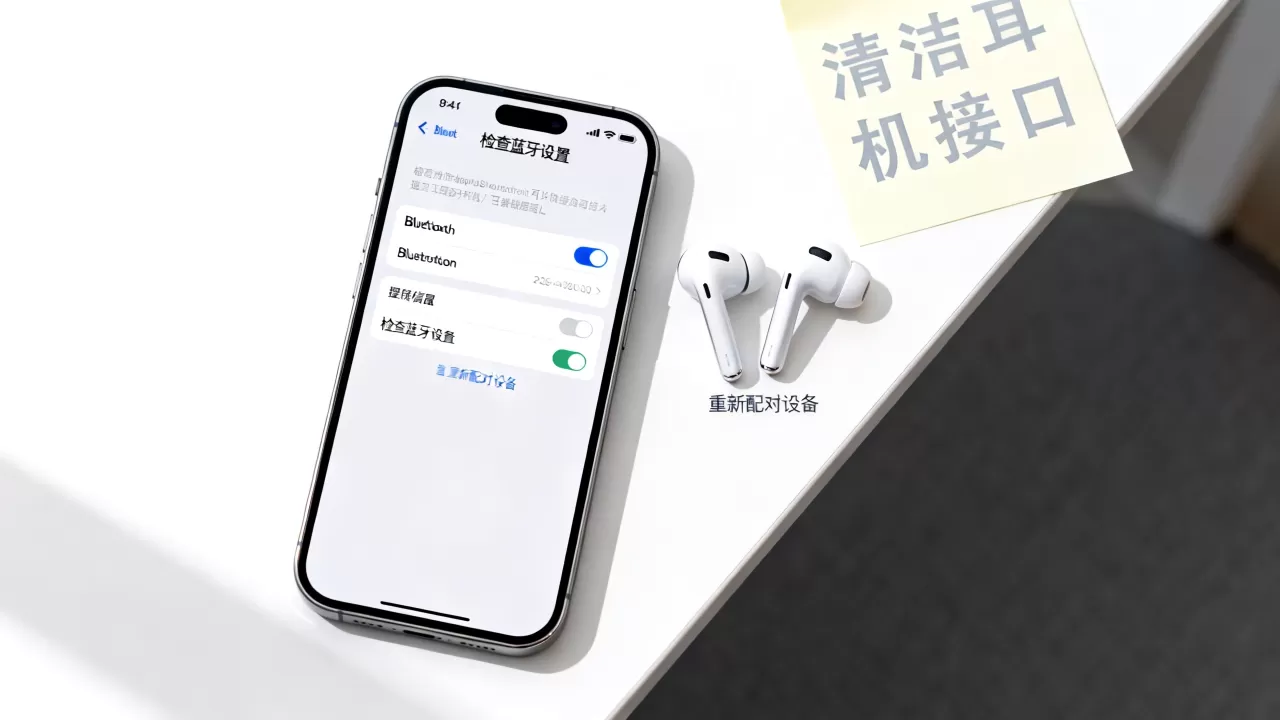
不同场景下的连接策略对比
针对不同使用场景,采取不同的连接策略能显著提升体验,下表对比了常见场景下的最佳实践:
| 场景 | 常见问题 | 推荐解决方案 | 预期效果 |
|---|---|---|---|
| 通勤地铁 | 信号干扰大,断连频繁 | 启用“自动切换”功能,关闭非必要蓝牙设备 | 提升稳定性,减少手动重连 |
| 办公会议 | 麦克风噪音大,对方听不清 | 切换至“通话模式”,关闭降噪功能 | 清晰人声,降低背景噪 |
| 运动健身 | 汗水腐蚀,接触不良 | 运动后及时擦干,定期清洁充电触点 | 延长硬件寿命,保持连接 |
| 长途飞行 | 气压变化,连接延迟 | 提前充满电,开启飞行模式仅保留蓝牙 | 避免系统自动断开,节省电量 |
多设备切换的陷阱
许多用户抱怨“iPhone连不上,iPad却连着”,这是Apple生态“自动切换”机制在起作用。
- 手动强制连接:在iPhone上,进入“设置”>“蓝牙”,长按耳机名称,选择“连接”。
- 关闭自动切换:若需固定使用某台设备,可在“设置”>“蓝牙”中关闭“自动切换至最近设备”选项(注:此选项在部分旧版本iOS中可能位于耳机详情页)。
何时需要寻求专业售后支持
经过上述所有排查步骤,问题依然存在,且确认非环境干扰所致,那么硬件故障的概率极大。
判断维修或更换的标准
- 保修期内:若耳机购买未满一年,且无人为损坏(如进水、摔裂),可直接前往Apple Store或授权服务商进行免费检测或更换。
- 过保设备:若电池健康度低于80%,建议单独更换电池或购买官方翻新耳机,对于老旧型号,维修成本可能接近新机价格,此时需权衡性价比。
第三方维修的风险提示
行业共识认为,非官方维修可能导致耳机失去部分功能(如空间音频、查找网络支持),对于追求完整体验的用户,官方售后仍是首选。
iPhone耳机连接不好怎么办啊
常见疑问解答
Q1: 耳机显示已连接但没声音怎么办?
A1: 首先检查音频输出源,下拉控制中心,长按音频模块,确保输出设备选择的是耳机而非iPhone扬声器,检查耳机是否处于“静音”状态,部分耳机支持物理按键静音,需确认按键未被误触,尝试播放不同音源(如音乐、视频),排除单一App的音频通道占用问题。Q2: 为什么每次开盖都要重新配对?
A2: 这通常是因为耳机未正确进入配对模式,或手机蓝牙缓存未清除,请确保耳机在盒内,按下背部的设置按钮直到白光闪烁,若仍无效,请在手机蓝牙列表中“忽略此设备”并重启手机蓝牙模块,若问题持续,可能是耳机内部蓝牙芯片故障,需送修。Q3: 耳机连接后延迟很高,打游戏卡顿如何解决?
A3: 蓝牙协议本身存在固有延迟,若用于竞技游戏,建议开启iPhone的“低延迟模式”(如有),或改用有线耳机,对于非竞技类游戏,确保耳机固件为最新版本,并关闭“空间音频”功能,这能减少数据处理负担,略微降低延迟。-- 展开阅读全文 --


