

怎么用itunes设置iphone铃声,itunes设置iPhone铃声教程

使用iTunes为iPhone设置铃声的核心逻辑是:通过电脑将音频文件导入iTunes媒体库,标记为“铃声”格式,同步至手机,并在系统设置中完成最终切换。
这一流程虽然看似繁琐,但它是目前最稳定、免费且无广告干扰的方案,相比直接在手机上操作,电脑端处理能支持更长的音频片段和更复杂的格式转换,尤其适合那些对音质有要求或希望批量管理铃声的用户。

准备工作与环境搭建
在开始之前,我们需要确保“硬件”和“软件”处于最佳协作状态,很多用户失败的原因并非步骤错误,而是环境配置不到位。
设备与软件匹配
你需要一台运行Windows 10或更高版本系统的电脑,或者一台Mac电脑,对于Windows用户,必须从微软应用商店下载并安装官方版本的iTunes,注意,不要从第三方网站下载所谓的“绿色版”或“破解版”,这些版本往往携带恶意软件,且无法与最新版的iOS系统正常通信。
对于Mac用户,情况略有不同,随着macOS Catalina及后续版本的更新,iTunes已被拆分,音乐管理功能已迁移至“音乐”应用,而设备同步功能则整合进“访达”(Finder),Mac用户无需单独安装iTunes,直接使用系统自带的“音乐”应用即可。
音频源文件准备
铃声的本质是一段音频,你需要准备一段MP3、M4A或AAC格式的音频文件,业内专家指出,iPhone支持的铃声格式通常为M4R,这是一种特殊的AAC编码格式,虽然iTunes可以自动转换,但提前准备好清晰的音频源文件能避免转换过程中的音质损失。
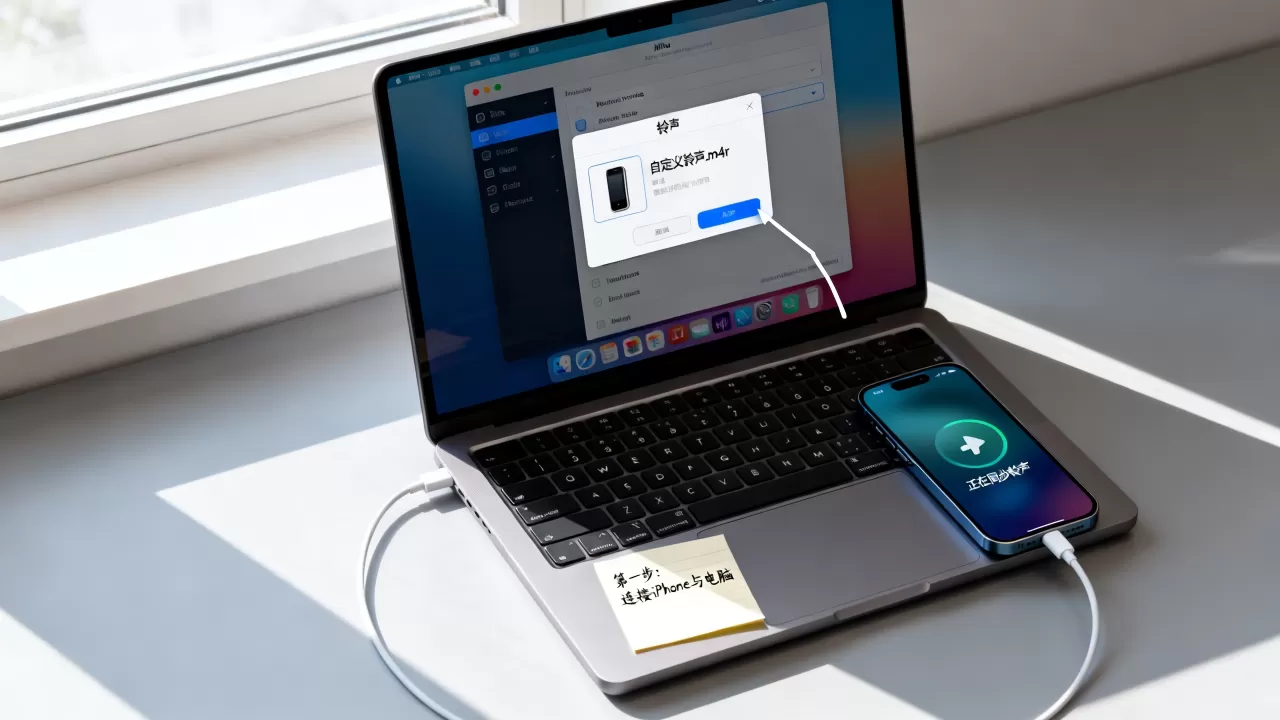
建议选取歌曲中最精彩、最具辨识度的片段,时长控制在30秒以内,虽然iOS允许更长的铃声,但过长的铃声在来电时容易让用户失去耐心,且部分老旧机型可能存在兼容性问题。
详细操作步骤解析
这是文章的核心部分,我们将整个过程拆解为可执行的步骤,确保你能够一步步跟随操作。
导入音乐至媒体库
- 打开电脑上的iTunes(或Mac上的“音乐”应用)。
- 点击顶部菜单栏的“文件”,选择“添加到库”,然后选择“文件添加到库”。
- 在弹出的窗口中,找到并选中你准备好的音频文件,点击“打开”。
- 该歌曲应出现在你的媒体库列表中。
截取音频片段
iPhone的铃声有严格的时长限制,通常为30秒,我们需要在iTunes中精确截取这段音频。
- 在媒体库中找到刚才导入的歌曲,右键点击它,选择“歌曲信息”(Mac用户为“获取信息”)。
- 切换到“选项”标签页。
- 在“开始时间”和“停止时间”栏中,输入你想要截取的时间点,如果歌曲从0:00开始,你想截取前30秒,则开始时间为0:00,停止时间为0:30。
- 点击“确定”保存设置。
创建铃声版本
这是最关键的一步,即将普通歌曲转换为iPhone可用的铃声格式。
- 确保刚才设置好起止点的歌曲被选中。
- 再次右键点击该歌曲,选择“创建AAC版本”(Mac用户为“文件”>“转换”>“创建AAC版本”)。
- iTunes会在原歌曲下方生成一个新的、较短的音频文件,这个新文件的时长即为你在“选项”中设置的时间长度。
更改文件扩展名
新生成的文件默认扩展名是.m4a,但iPhone需要的是.m4r格式。
- 找到新生成的音频文件,在Windows上,你可能需要在文件夹选项中开启“显示文件扩展名”才能看到.m4a后缀。
- 右键点击该文件,选择“重命名”。
- 将后缀名从.m4a改为.m4r,系统会弹出警告,点击“是”确认更改。
- 你手中已经拥有了一个标准的iPhone铃声文件。
同步至iPhone并完成设置
拥有.m4r文件后,最后一步是将其传输到手机并激活。
连接与同步
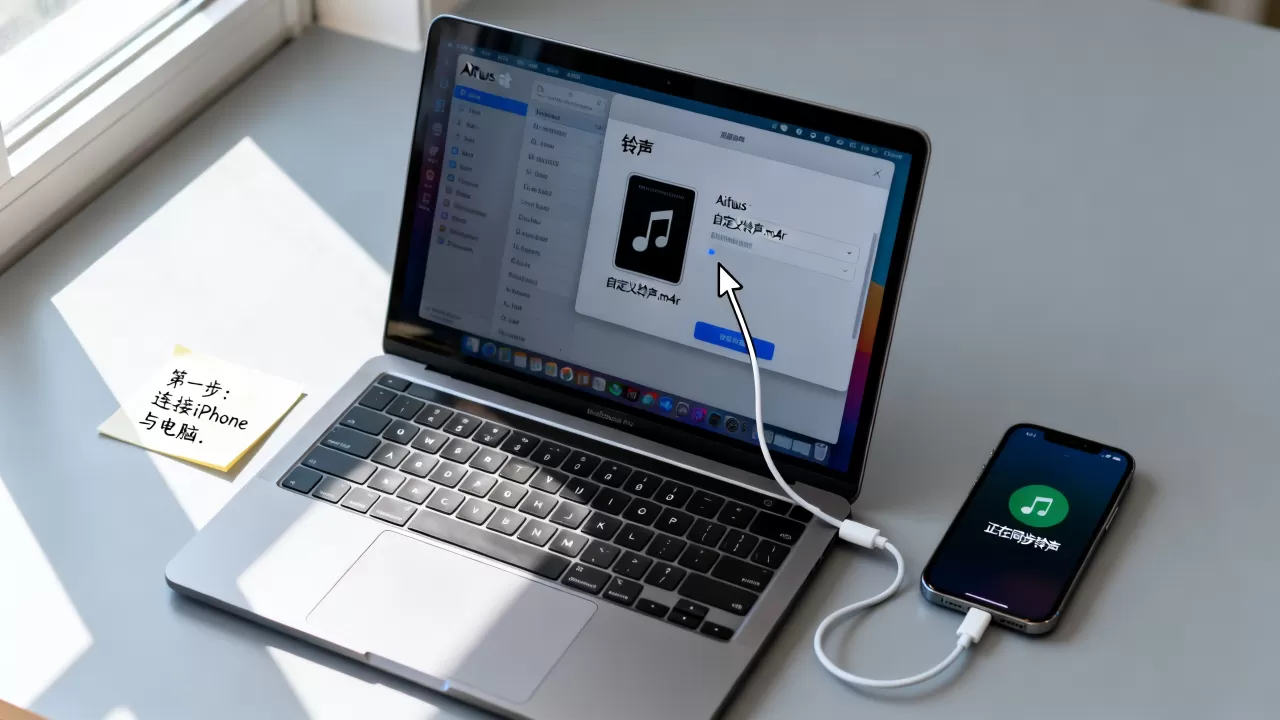
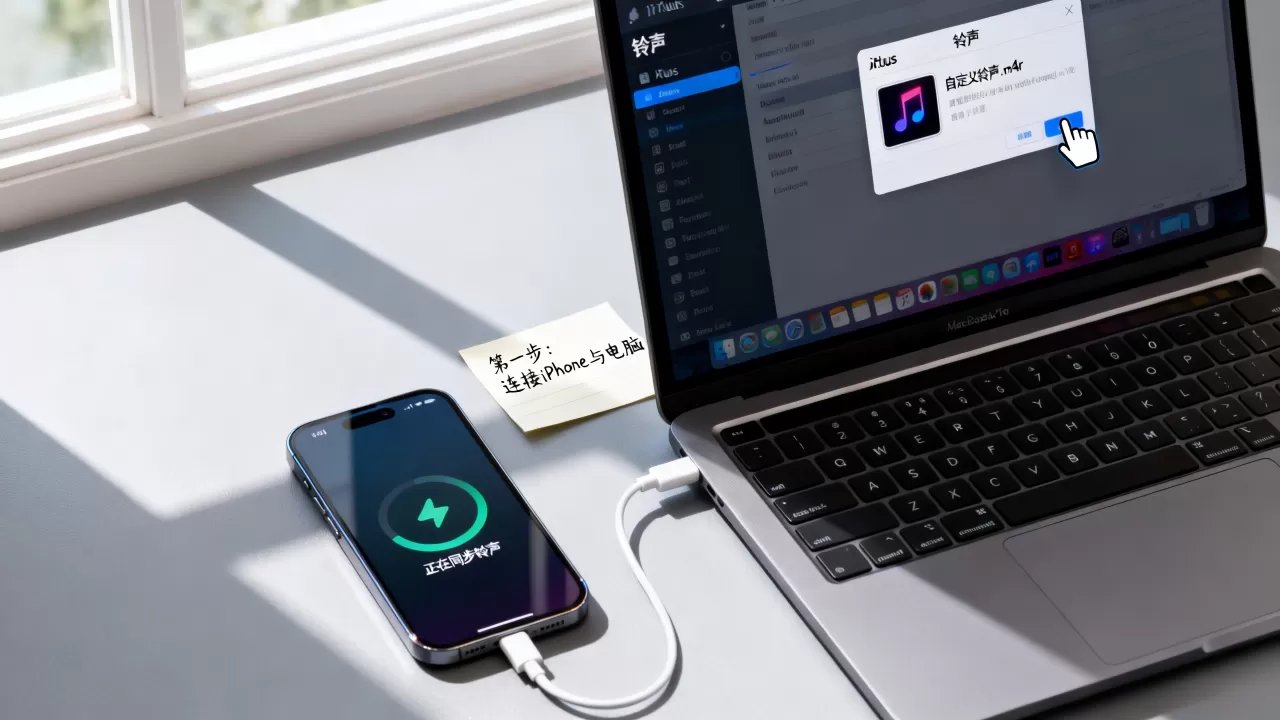
- 使用数据线将iPhone连接到电脑。
- 在iTunes(或访达)中,点击设备图标。
- 在左侧菜单中,找到“铃声”选项(Windows iTunes通常在“页下方的“铃声”复选框,Mac访达则在“铃声”标签页)。
- 勾选“同步铃声”,并选择“所有铃声”或“选定的铃声”。
- 如果是选择“选定的铃声”,请确保刚才创建的.m4r文件被勾选。
- 点击“应用”或“同步”按钮,等待进度条完成。
手机端最终确认
同步完成后,拔掉数据线,在iPhone上,进入“设置”>“声音与触感”>“电话铃声”(或其他对应场景如“短信铃声”),你应该能在列表顶部看到刚刚同步的铃声名称,点击它,即可试听并设置为默认铃声。
常见问题与避坑指南
在实际操作中,用户常遇到各种小障碍,以下是基于大量用户反馈总结的解决方案。
为什么找不到.m4r文件?
这通常是因为Windows文件资源管理器默认隐藏了已知文件类型的扩展名,你需要进入“查看”选项卡,勾选“文件扩展名”,确保你没有手动修改文件名导致格式错误,.m4r是系统识别的关键。
同步后手机里没声音?
请检查iPhone的静音开关是否打开,尝试重启一下iPhone,有时系统缓存会导致新铃声未及时加载,如果依然无效,检查iTunes同步日志,确认同步过程中是否有报错。
能否使用第三方工具替代?
市面上有许多声称能一键生成铃声的App或网站,虽然便捷,但往往伴随广告、水印或隐私风险,对于注重数据安全和音质的用户,业内共识认为,使用iTunes或Mac“音乐”应用进行本地处理是最安全、最可控的方式,尽管步骤稍多,但一旦掌握,可重复使用,长期来看效率更高。
进阶技巧:批量管理
如果你拥有大量自定义铃声,手动一个个同步会非常耗时。
- 在iTunes中,将所有.m4r文件放入同一个文件夹。
- 在“铃声”同步设置中,选择“所有铃声”。
- iTunes会自动扫描并同步媒体库中所有标记为铃声的文件。
- 定期清理不再需要的.m4r文件,可以保持手机存储空间的整洁。
通过上述步骤,你可以完全掌控iPhone的听觉体验,无论是流行音乐的副歌,还是古典乐的片段,都能成为你独特的来电标识,掌握这一技能,不仅能提升个性化体验,更能避免依赖付费App带来的额外开支。


