

iphone4怎么删除软件,iphone4删除应用方法

在iPhone 4上删除软件的方法取决于系统版本:若为iOS 4.3.5及更早版本,需通过电脑端iTunes卸载;若为iOS 4.3.1至4.3.5之间的特定更新版本,部分应用可长按图标删除,但多数仍受限于系统架构,建议通过iTunes管理。
iPhone 4作为苹果历史上具有里程碑意义的产品,其操作系统逻辑与当今的iOS版本存在显著差异,许多用户在整理旧设备或怀旧使用时,常遇到应用无法直接删除的困扰,这并非操作失误,而是由早期iOS系统的架构限制所致,理解这一背景,是解决问题的关键。
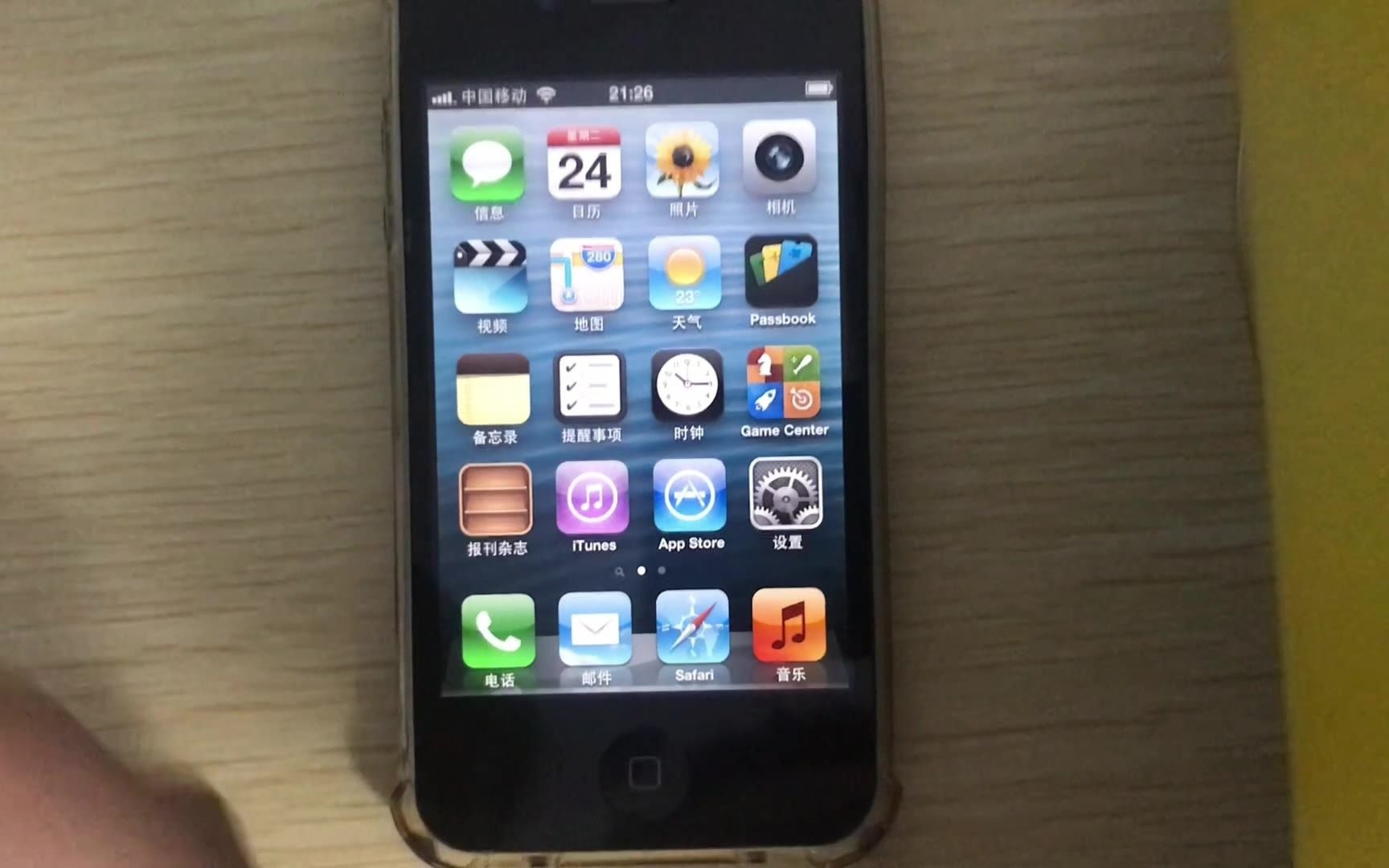

iPhone 4怎么删除软件的核心机制解析
要解决“iPhone 4怎么删除软件”这一疑问,首先需明确其系统版本,iPhone 4首发搭载iOS 4,随后经历了多次小版本更新,不同版本的删除逻辑截然不同。
iOS 4.0至4.2.1版本的限制
在iPhone 4刚发布的一段时间内,iOS系统尚未开放用户自由删除内置应用或大部分预装应用的权限,这一时期的系统设计理念强调“完整性”,认为预装应用是设备功能的一部分。
- 主屏应用:如电话、短信、邮件、日历等核心功能应用,无法通过长按图标删除。
- 第三方应用:通过App Store下载的应用,在iOS 4.0至4.2.1期间,同样无法直接在主屏幕上删除,长按图标仅能进入编辑模式,调整位置或创建文件夹,但不会出现删除按钮。
业内专家指出,这种设计在当时引发了不少争议,用户普遍认为缺乏对设备的完全控制权,从系统稳定性的角度来看,早期版本确实减少了因误删核心组件导致的系统崩溃风险。
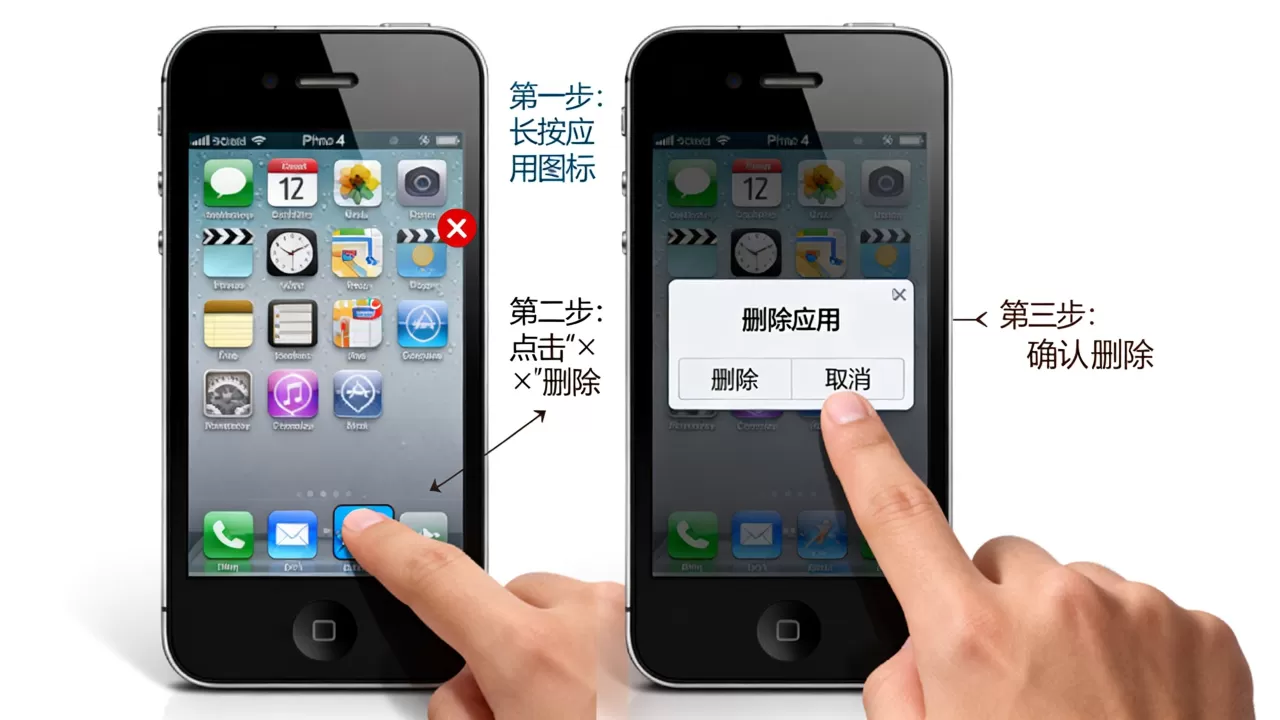
iOS 4.3.1及后续版本的改进
随着用户反馈的增加,苹果在iOS 4.3.1版本中引入了“主屏幕编辑模式”的改进,允许用户删除部分第三方应用,这是“iPhone 4怎么删除软件”这一问题的转折点。
- 删除条件:仅适用于通过App Store下载的第三方应用。
- 操作方式:长按应用图标,直到图标开始抖动,部分应用左上角会出现“X”号,点击即可删除。
- 例外情况:即使在此版本中,部分由运营商预装的应用(如中国移动、联通的定制应用)仍无法删除,需通过后续章节提到的方法处理。
值得注意的是,iOS 4.3.5是iPhone 4官方支持的最高版本,在此版本中,删除逻辑基本稳定,但受限于硬件性能,系统对后台管理依然严格。
通过iTunes删除iPhone 4软件的实操指南
对于无法在主屏幕直接删除的应用,或者希望彻底清理设备存储空间的用户,使用电脑端的iTunes是最高效且可靠的方法,这也是许多技术论坛中推荐的“iPhone 4怎么删除软件”的标准解决方案。
准备工作与环境配置
在开始操作前,请确保以下事项已完成:
- 设备连接:使用原装或认证的USB数据线,将iPhone 4连接至电脑。
- 软件版本:确保电脑上的iTunes为最新版本,以兼容iOS 4.3.5系统,对于Windows用户,建议安装Windows Media Player 11或更高版本;对于Mac用户,确保macOS系统支持旧版iTunes。
- 信任电脑:若iPhone屏幕提示“信任此电脑”,请点击“信任”并输入锁屏密码。
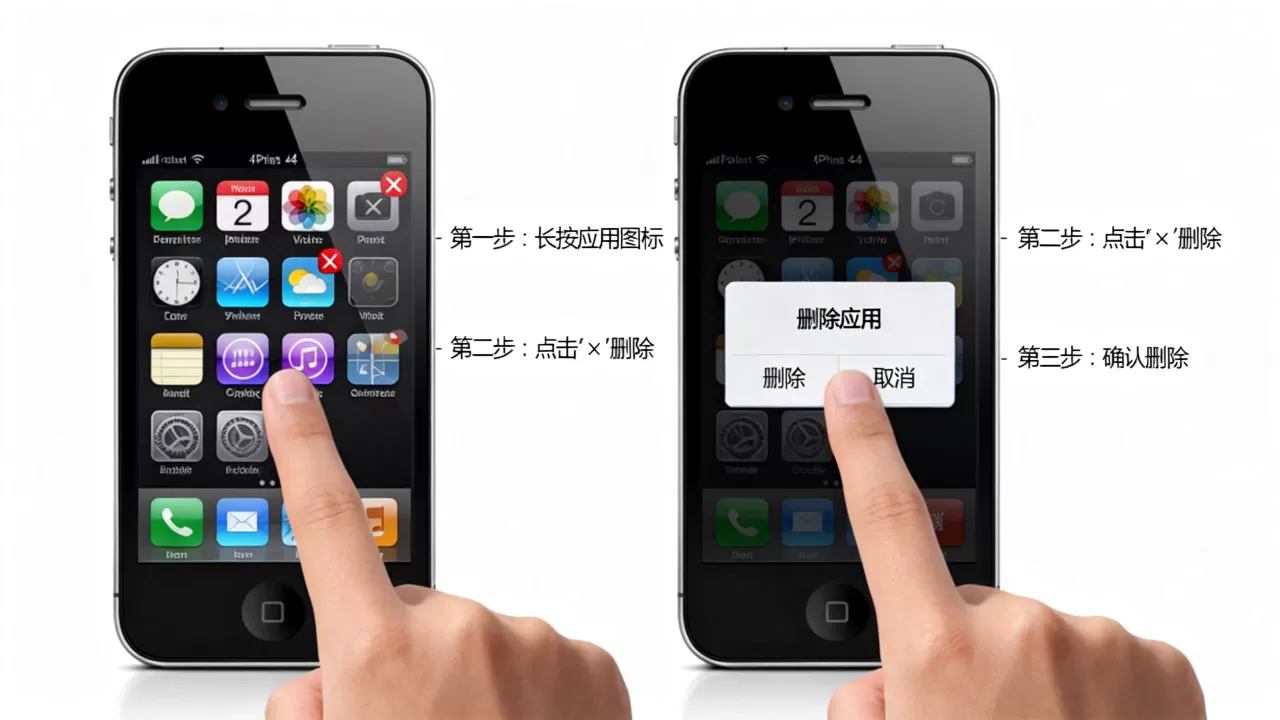
详细操作步骤
同步设备信息
打开iTunes,左侧边栏会出现iPhone 4的设备图标,点击该图标,进入设备管理页面,iTunes会开始同步设备数据,包括应用列表、音乐、照片等,请耐心等待同步完成。
查看应用列表
在设备管理页面中,点击顶部的“应用”标签页,此处会列出所有安装在iPhone 4上的应用,列表分为两类:
- 同步应用:通过iTunes从电脑导入的应用。
- 非同步应用:通过App Store直接在设备上下载的应用。
执行删除操作
针对不同类型的应用,删除方式略有不同:
- 删除同步应用:在应用列表中,取消勾选需要删除的应用名称,点击右下角的“应用”标签页下方的“同步”按钮,iTunes将在同步过程中移除该应用。
- 删除非同步应用:在应用列表中,找到需要删除的应用,点击其右侧的“X”按钮(或右键选择“移除”),随后点击“同步”按钮,应用将从设备中彻底删除。
注意事项与常见问题
- 数据备份:删除应用前,建议在iTunes中进行完整备份,以防应用内数据丢失。
- 存储空间释放:删除应用后,需再次点击“同步”或“应用”标签页,系统才会真正释放占用的存储空间。
- 运营商应用:部分由运营商预装的应用(如彩信中心设置、视频通话应用等)可能在iTunes中不可见或无法移除,此类应用通常需通过恢复出厂设置或联系运营商处理。
iPhone 4删除软件后的系统优化建议
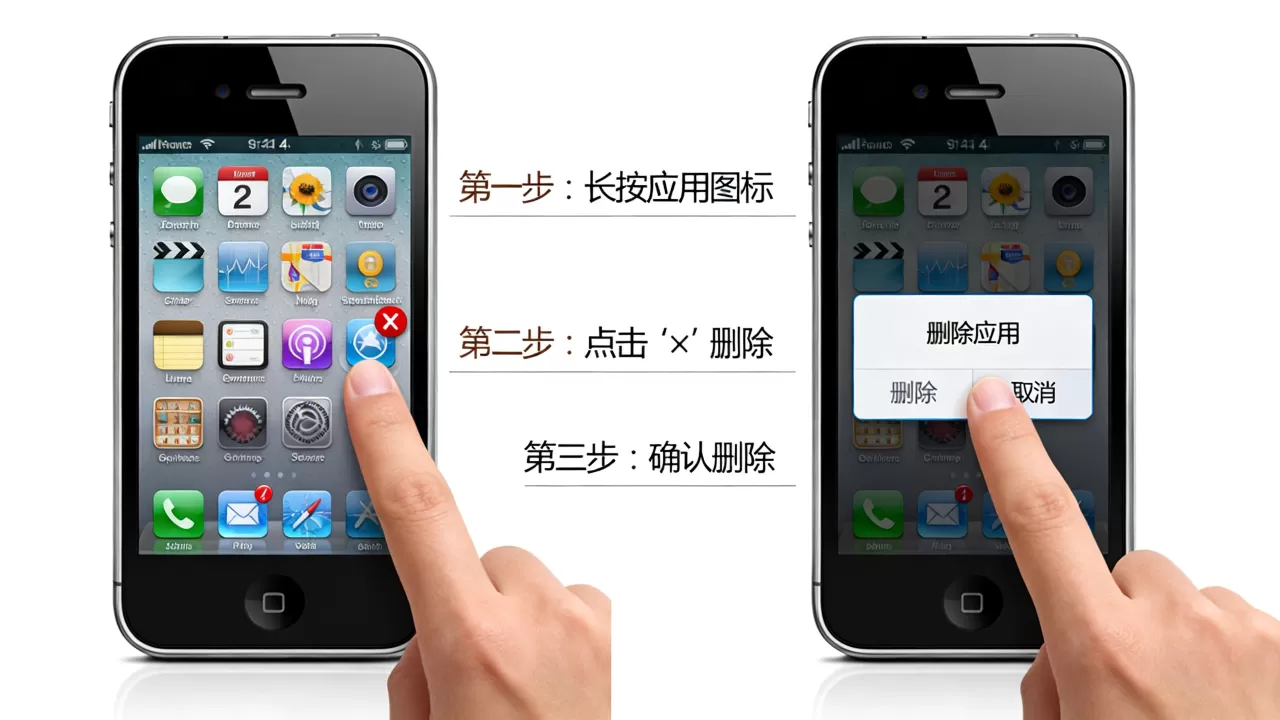
删除应用仅是清理存储的第一步,对于老旧设备而言,系统流畅度的维持同样重要。
定期重启与缓存清理
iOS 4系统对内存管理较为敏感,建议用户每周至少重启一次设备,以清除临时缓存和释放内存资源,避免同时运行过多后台应用,可显著延长电池寿命并提升响应速度。
存储空间监控
进入“设置”>“通用”>“用量”,可查看各应用占用的存储空间,对于占用空间较大但使用频率较低的应用,建议优先删除,据行业共识认为,保持至少10%的可用存储空间,有助于系统维持最佳性能。
Q&A:关于iPhone 4删除软件的常见疑问
iPhone 4怎么删除软件才能彻底清除数据?
通过iTunes删除应用时,选择“移除”并同步,会彻底删除应用及其关联数据,若仅在主屏幕长按删除,同样会清除应用数据,若需保留数据,建议先在应用内导出或备份,再执行删除操作。
iPhone 4无法删除软件怎么办?
若应用无法删除,首先检查系统版本,若为iOS 4.0至4.2.1,建议升级至iOS 4.3.5(若设备支持),若仍无法删除,可能是运营商预装应用,需通过iTunes恢复设备或联系运营商,确保设备未越狱,越狱后的系统插件可能导致删除功能异常。
iPhone 4删除软件后存储空间未增加?
删除应用后,存储空间可能不会立即更新,建议重启设备,或在iTunes中再次同步设备信息,若仍无变化,可能是系统缓存未刷新,可尝试通过iTunes进行完整备份后恢复,以重置存储统计。


