

刷机后小米云服务数据还在吗,刷机后小米云服务

刷机后小米云服务的数据同步与账号登录状态取决于你刷入的ROM类型:官方稳定版ROM可无缝恢复云服务,而第三方修改版ROM通常会导致云服务功能失效或无法登录,数据恢复需依赖本地备份或第三方工具。
刷机是许多极客用户折腾小米手机的常规操作,但随之而来的云服务数据同步问题往往让人头疼,很多用户在刷完机后,发现照片、联系人、备忘录等数据无法自动同步,或者在登录小米账号时遇到各种限制,这并非系统故障,而是由ROM底层机制决定的,理解这一逻辑,能帮你避免数据丢失的风险,也能让你更从容地应对刷机后的环境配置。

刷机类型对小米云服务的影响机制
刷机并非单一动作,不同来源和类型的ROM对小米云服务的支持程度截然不同,业内专家指出,ROM的完整性决定了系统级服务(如Mi Cloud)的可用性。
官方稳定版与开发版ROM
如果你刷入的是小米官方发布的稳定版或开发版ROM,情况相对乐观,这类ROM保留了完整的MIUI或HyperOS框架,包括小米云服务所需的所有系统应用和权限接口。
- 系统完整性高:官方ROM经过小米官方签名和测试,云服务组件(如MiCloud App、Account Service)未被修改或移除。
- 登录无障碍:在设置中登录小米账号后,系统会自动检测网络环境并尝试同步数据。
- 功能正常:查找设备、远程锁定、照片备份等核心功能均可正常使用。
第三方修改版与精简版ROM
对于追求极致流畅或去广告的用户,第三方ROM(如LineageOS、Pixel Experience或基于MIUI深度修改的第三方包)则带来较大挑战,这类ROM往往为了轻量化而阉割系统组件。
- 组件缺失:许多第三方ROM默认不包含小米云服务App,或者将其标记为“不可用”。
- 权限受限:即使手动安装云服务APK,也可能因缺少系统级权限(如读取通讯录、访问相册的底层权限)而无法同步。
- 账号验证失败:部分第三方ROM修改了认证接口,导致小米账号登录时提示“网络错误”或“服务不可用”。
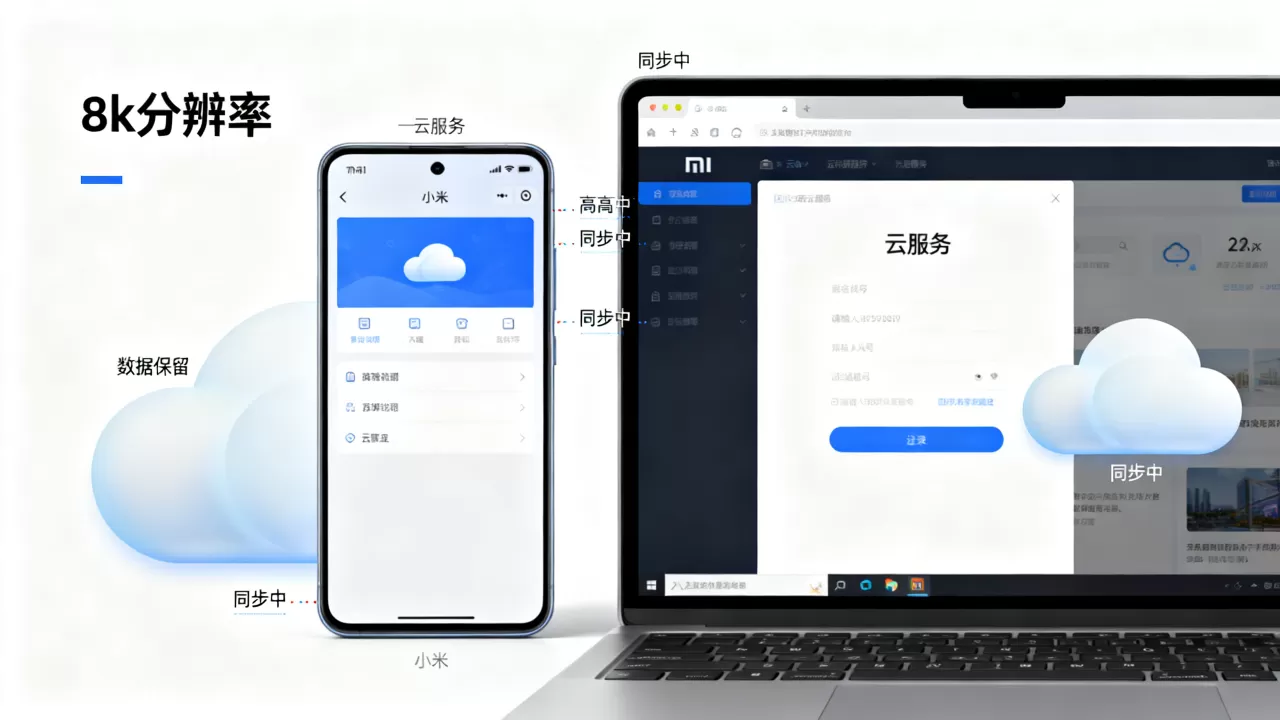
刷机后数据恢复与同步实操指南
当云服务无法直接使用时,如何找回或迁移数据成为关键,以下场景覆盖了大多数用户的实际需求,提供可验证的操作路径。
使用官方备份恢复数据
如果你之前在刷机前开启了小米云备份或本地备份,这是最稳妥的恢复方式。
- 进入设置:打开手机的“设置”应用,点击顶部的“小米账号”头像。
- 登录账号:输入你的小米账号和密码,若提示网络错误,请尝试切换Wi-Fi或移动数据。
- 查找备份:进入“云服务”页面,点击“云备份”,若系统未自动提示恢复,可进入“备份与重置”查看本地备份文件。
- 执行恢复:选择刷机前的备份记录,勾选需要恢复的数据类型(如联系人、短信、应用数据),点击“恢复”。
- 注意:恢复过程可能需要较长时间,期间请勿断电或重启手机。
第三方ROM下的数据迁移方案
若刷入的是无法使用云服务的第三方ROM,建议采用以下替代方案:
- 本地备份导入:将刷机前导出的本地备份文件(通常为.zip格式)通过电脑传输至手机存储根目录,使用第三方备份恢复工具(如Swift Backup,需Root权限)进行解析和恢复。
- 手动同步联系人:
- 将SIM卡或手机存储中的联系人导出为.vcf文件。
- 在第三方ROM中安装“通讯录”应用,导入.vcf文件。
- 若支持,可登录Google账号进行联系人同步,作为云服务的替代。
- 照片迁移:
- 使用电脑将手机旧存储中的DCIM文件夹复制到电脑。
- 刷机完成后,将照片重新导入新系统的相册应用。
- 若需长期同步,可考虑使用Google Photos或OneDrive等第三方云服务,它们在第三方ROM中兼容性更好。
解决云服务登录失败的常见问题
部分用户在官方ROM上仍遇到云服务登录问题,可尝试以下排查步骤:
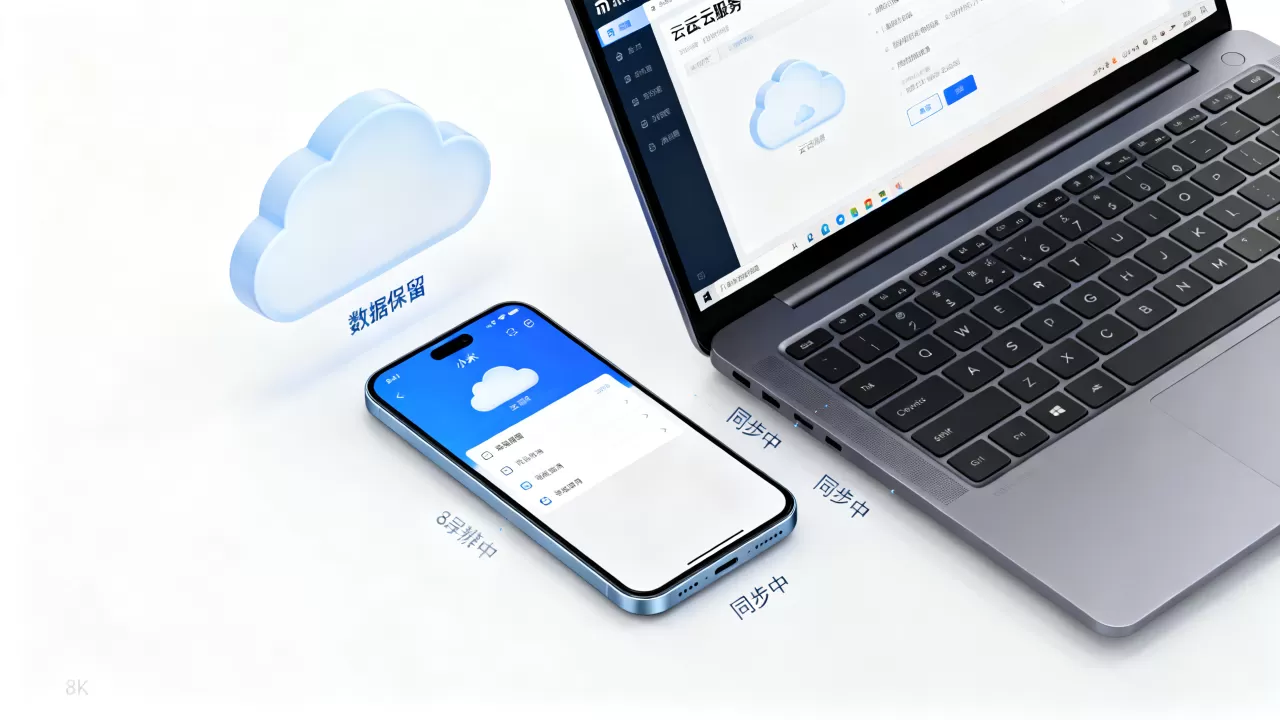
- 检查日期时间:确保手机日期和时间设置为“自动获取”,错误的时间戳会导致SSL证书验证失败,从而阻断云服务连接。
- 清除缓存:进入“设置”>“应用设置”>“应用管理”,找到“小米云服务”或“MiCloud”,点击“清除数据”和“清除缓存”,然后重新登录。
- 网络环境切换:部分地区的网络运营商可能对小米云服务接口有干扰,尝试切换至不同的Wi-Fi网络,或使用移动数据热点进行测试。
- 账号安全验证:若提示账号异常,需通过短信验证码或备用邮箱进行安全验证,确保账号状态正常。
刷机后小米云服务与第三方云服务的对比分析
在无法使用原生云服务的场景下,用户常纠结于选择何种替代方案,行业共识认为,不同云服务在兼容性、隐私保护和功能丰富度上各有优劣。
| 对比维度 | 小米云服务 (原生) | Google云服务 | 第三方云服务 (如OneDrive/坚果云) |
|---|---|---|---|
| 系统集成度 | 极高,无缝同步 | 高,需手动配置 | 低,需安装独立App |
| 第三方ROM支持 | 差,常需Root或修改 | 中,部分ROM内置GMS框架 | 好,通用性强 |
| 数据隐私 | 数据存储在小米服务器 | 数据存储在Google服务器 | 取决于服务商政策 |
| 适用场景 | 官方ROM用户 | 拥有GMS框架的ROM用户 |
|
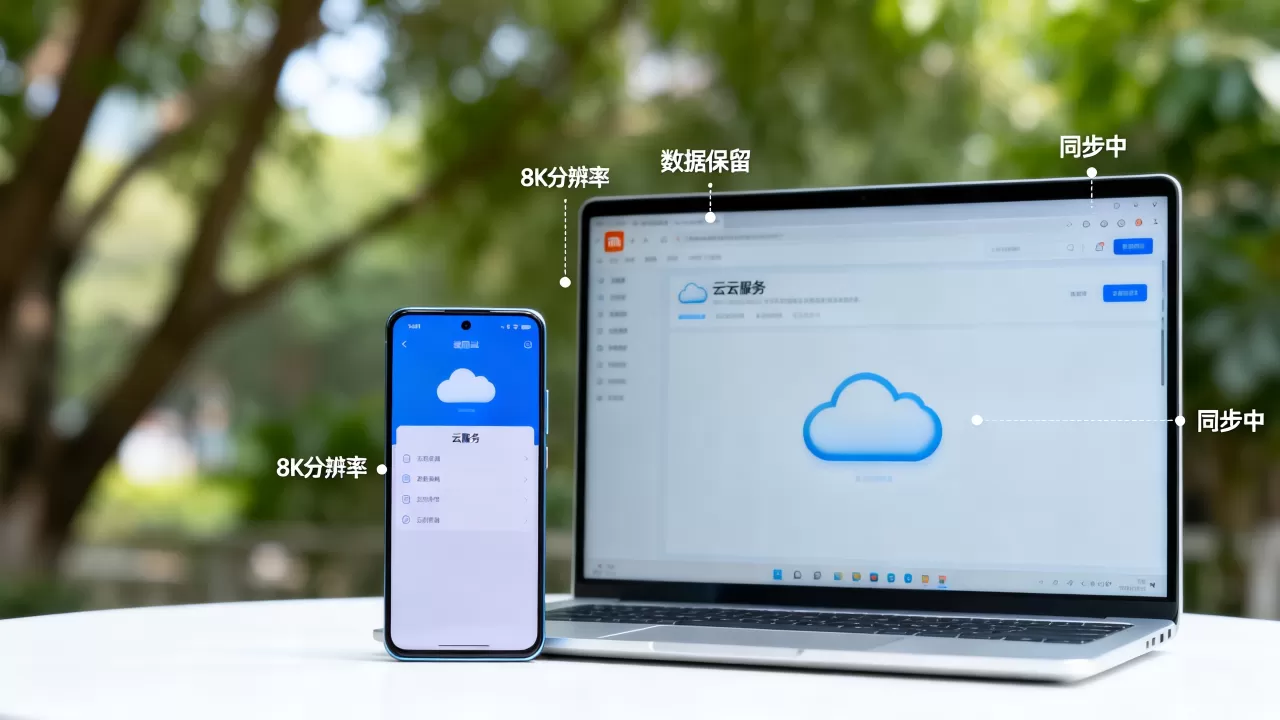
选择建议
- 官方ROM用户:优先使用小米云服务,享受系统级深度集成和无缝体验。
- 第三方ROM用户:若ROM内置GMS框架,推荐使用Google云服务;若无GMS,建议选择OneDrive或坚果云等通用型服务,确保数据可访问性。
- 数据安全性考量:无论选择何种服务,建议定期将重要数据本地备份至电脑或NAS设备,遵循“3-2-1备份原则”(3份副本,2种介质,1份异地)。
刷机后小米云服务常见问题解答
刷机后小米云服务数据丢失怎么办?
若刷机前未备份,且云服务同步中断,数据恢复难度较大,首先检查手机内部存储的“备份”文件夹,看是否有自动生成的本地备份文件,若曾开启“查找设备”功能,可尝试通过电脑访问i.mi.com,查看是否有最近同步的照片或联系人记录,对于重要数据,若上述方法无效,建议停止使用手机,避免新数据覆盖旧数据,并寻求专业数据恢复服务,但成功率取决于存储介质损坏程度。
第三方ROM能否完美替代小米云服务?
第三方ROM无法完美替代小米云服务的所有功能,尤其是系统级功能如“查找设备”、“远程锁定”和“应用数据备份”,Google云服务在联系人、日历和照片同步方面表现良好,但缺乏对安卓应用数据的深度备份能力,对于极客用户,Swift Backup等Root级备份工具是最佳替代方案,但需要较高的技术门槛,普通用户建议权衡便利性,若无法接受功能缺失,应谨慎选择第三方ROM。
刷机后小米云服务登录提示“服务不可用”如何修复?
此问题通常由网络配置或系统组件异常引起,确认手机时间准确,并尝试切换网络环境,进入应用管理,强制停止并清除小米云服务及相关账号服务(Account Manager)的缓存,若问题依旧,检查是否安装了冲突的安全软件或防火墙,暂时禁用后重试,对于官方ROM,若多次尝试无效,可尝试进入Recovery模式清除Dalvik缓存,或重新刷入官方ROM以修复系统组件完整性。


