

xt615刷机模式进不去,xt615刷机模式怎么进

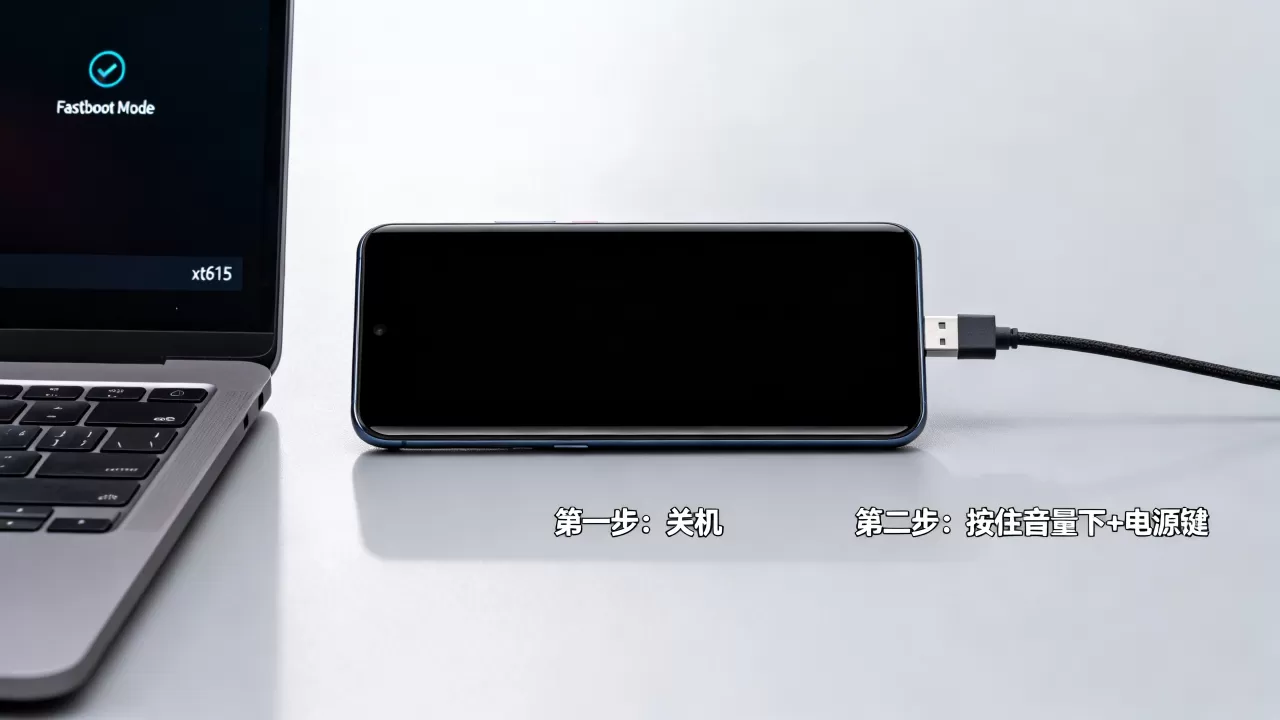
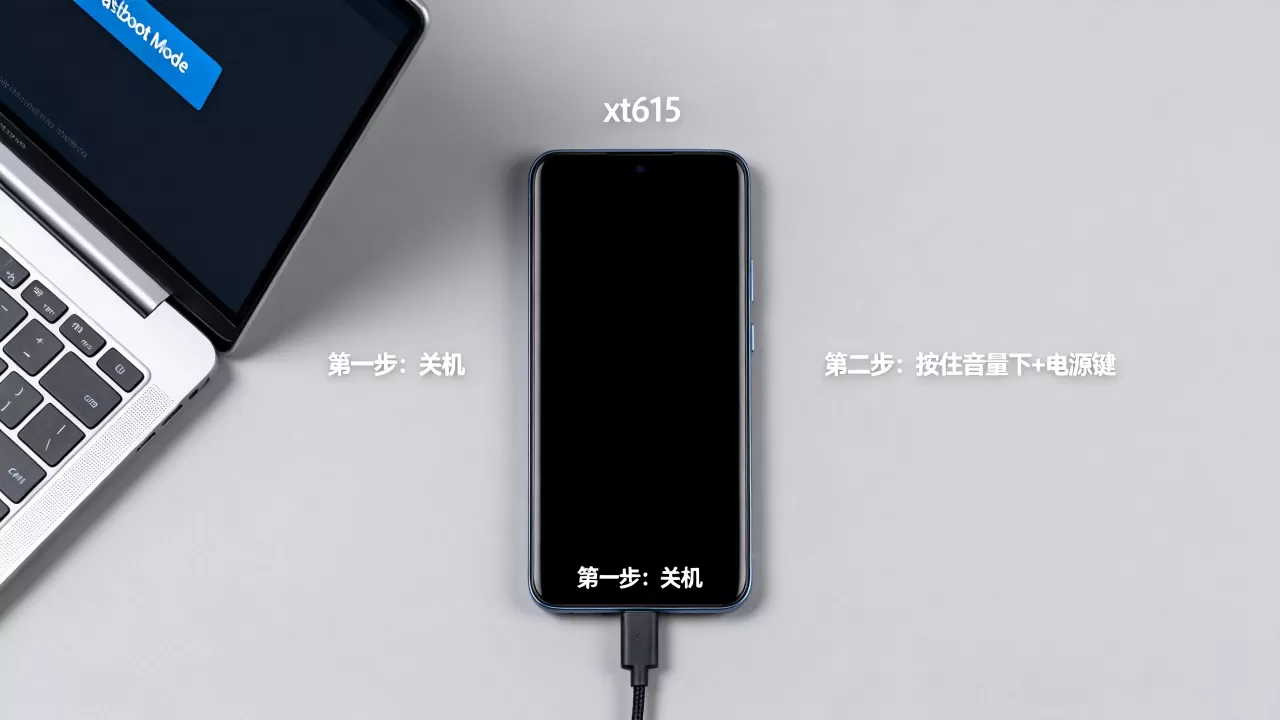
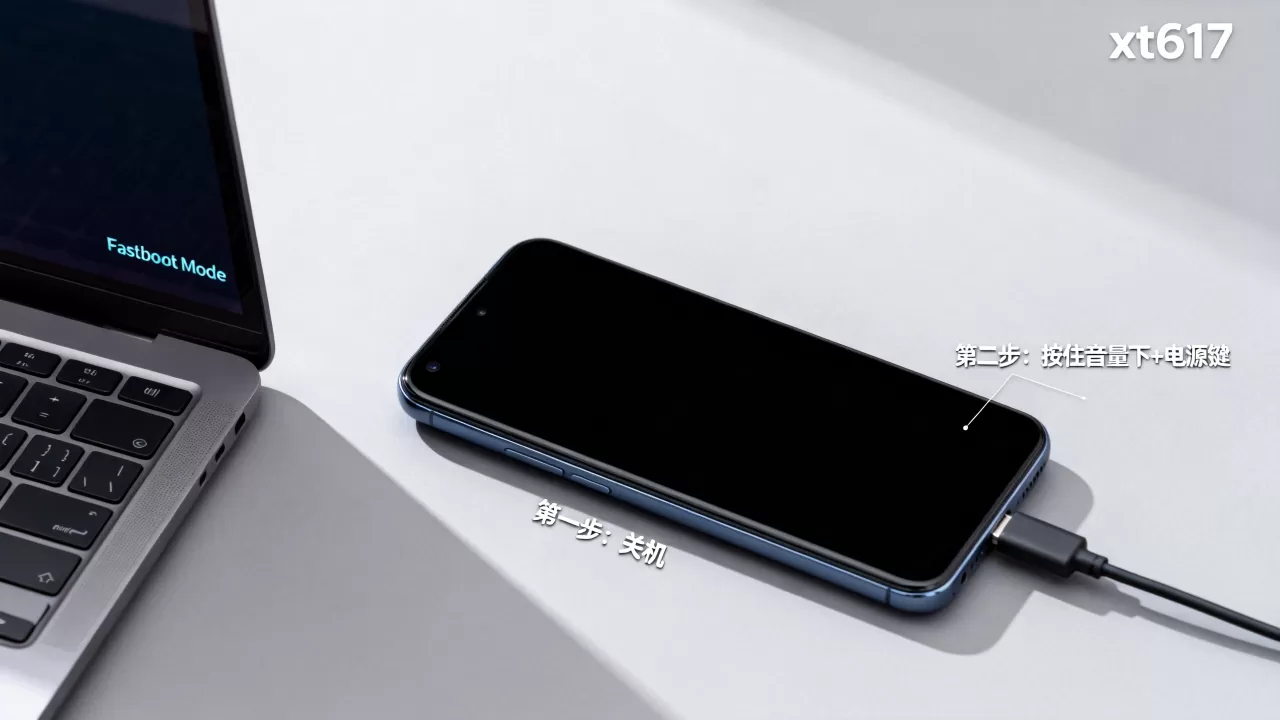
进入XT615刷机模式的核心路径是关机状态下同时长按【音量减】+【电源键】,屏幕出现Logo后松开电源键继续按住音量减,直至进入Fastboot界面即可进行底层系统操作。
对于许多XT615设备用户而言,当系统出现卡顿、无法开机或需要解锁Bootloader时,常规的重启操作往往失效,掌握进入刷机模式(Fastboot Mode)的正确姿势,不仅是解决故障的第一步,更是深入理解设备底层逻辑的关键,这一模式并非普通的“安全模式”,而是设备与计算机之间建立底层通信协议的专用通道,允许通过ADB(Android Debug Bridge)命令直接写入镜像、清除分区或恢复出厂设置。
XT615进入刷机模式的具体操作路径
不同品牌的设备在硬件设计上的差异,决定了进入底层模式的按键组合各不相同,对于XT615这一特定型号,其进入Fastboot界面的逻辑遵循标准的Android底层指令触发机制。
标准按键组合操作流程
绝大多数XT615用户遇到系统崩溃时,首选方案是尝试强制重启,如果强制重启无效,或者你明确需要进行刷机操作,请严格遵循以下步骤:
-
完全关机状态确认
确保设备处于彻底关闭状态,如果屏幕仍亮着或处于黑屏但后台进程未停,长按【电源键】10秒以上强制断电,等待5秒钟,确认屏幕无任何反应。 -
按键组合触发
同时按住【音量减键】(Volume Down)和【电源键】(Power Key),注意,必须先按住这两个键,再观察屏幕变化。 -
时机把握与切换
当屏幕出现品牌Logo或震动反馈时,立即松开【电源键】,但**不要松开【音量减键】**,继续按住音量减键约3-5秒,直到屏幕显示一个带有Android机器人倒置图案、下方有“Fastboot”字样或类似工程菜单的界面,此时方可松开所有按键。
备用方案:ADB命令触发
如果物理按键失灵,或者你希望更精准地控制进入时机,可以通过USB连接电脑,使用ADB命令触发,前提是你的设备此前已开启“开发者选项”中的“USB调试”功能。
在电脑终端输入以下命令:
adb reboot bootloader
执行后,设备将自动重启并直接进入刷机模式,这种方式避免了按键组合的手动误差,适合技术进阶用户。
XT615刷机模式与恢复模式的区别对比
很多用户容易混淆“Fastboot模式”(刷机模式)和“Recovery模式”(恢复模式),两者虽然都用于系统维护,但功能层级和操作风险截然不同,理解这种差异,能避免误操作导致的数据丢失或变砖。
功能定位差异
- Fastboot模式(刷机模式):这是底层引导加载程序(Bootloader)界面,它的主要功能是允许通过计算机向设备分区写入镜像文件(如boot.img, system.img),它通常用于解锁Bootloader、刷入第三方ROM、修改内核或清除底层分区数据,在此模式下,Android系统尚未加载,因此无法执行常规的应用程序操作。
- Recovery模式(恢复模式):这是Android系统的一个独立小型操作系统,它主要用于执行用户层面的维护操作,如“清除数据/恢复出厂设置”、“清除缓存分区”、“从SD卡安装更新包”等,Recovery模式下,你可以看到图形化菜单或简单的文本菜单,操作相对安全,主要用于解决系统软件层面的小故障。
进入方式与界面特征
| 特征维度 | Fastboot模式 (刷机模式) | Recovery模式 (恢复模式) |
|---|---|---|
| 典型按键组合 | 音量减 + 电源键 (Logo出现后松电源) | 音量加 + 电源键 (Logo出现后松电源) |
| 界面视觉 | 通常为黑底白字,显示“Fastboot”或倒置Android机器人 | 通常为蓝色/黑色背景,显示菜单选项如“Wipe data/factory reset” |
| 核心用途 | 刷写镜像、解锁Bootloader、底层分区操作 | 恢复出厂设置、安装ZIP更新包、清除缓存 |
| 数据风险 | 高风险:误刷分区可能导致设备无法开机 | 中风险:清除数据会丢失用户文件,但系统通常可保留 |
业内专家指出,混淆这两种模式是导致设备“变砖”的主要原因之一,在Recovery模式下尝试执行Fastboot命令,或反之,都会导致操作失败,在操作前务必确认当前所处的界面状态。
XT615刷机模式下的常见应用场景与注意事项
进入刷机模式并非为了炫耀技术,而是为了解决实际痛点,以下是XT615用户最常遇到的几种场景及应对策略。
系统卡顿严重,常规优化无效
当设备使用多年,应用缓存堆积,导致日常操作极度迟缓,且“清除缓存分区”在Recovery模式下效果不佳时,用户可能会考虑更彻底的方案,进入Fastboot模式,通过ADB命令清除特定分区(如Dalvik/ART缓存)可能带来性能提升,但需注意,这并非万能药,硬件老化是物理限制,软件优化只能缓解,不能逆转。
解锁Bootloader以安装第三方ROM
对于追求个性化或希望延长设备生命周期的用户,解锁Bootloader是必经之路,在Fastboot模式下,使用命令fastboot oem unlock(具体命令因厂商而异,XT615需参考官方或社区文档)可以解锁引导加载程序。警告:此操作将清除设备所有用户数据,并可能使保修失效。 解锁后,你可以刷入LineageOS等轻量级系统,赋予老旧设备新的生命力。
设备无法开机,进入Bootloop(循环重启)
如果设备卡在品牌Logo处反复重启,通常意味着系统核心文件损坏,尝试进入Fastboot模式,使用fastboot format userdata命令格式化用户数据分区,有时能解决因数据冲突导致的启动失败,若此法无效,则需通过Fastboot模式刷入完整的官方固件包进行救砖。
XT615刷机模式操作的安全警示与数据备份
刷机是一项高风险操作,任何步骤的错误都可能导致设备永久损坏,在深入操作之前,必须建立正确的安全观念。
数据备份的必要性
一旦进入Fastboot模式并执行解锁或格式化命令,所有存储在内部存储中的数据(照片、视频、联系人、应用数据)将被永久删除,即使你拥有云备份,本地应用的登录状态和设置也将丢失,在操作前,务必通过电脑或云服务完成完整备份,对于XT615用户,建议使用官方备份工具或第三方备份软件(如Swift Backup)在Recovery模式下提前导出关键数据。
驱动与工具的准备
确保电脑已安装正确的USB驱动程序,对于XT615,可能需要特定的厂商驱动或通用的ADB驱动,如果电脑无法识别设备,请检查USB连接线是否支持数据传输(而非仅充电),并尝试更换USB端口,准备好官方提供的Fastboot工具包,避免使用来源不明的修改版工具,以防植入恶意代码。
电量管理
刷机过程中,设备电量必须保持在50%以上,建议在操作前连接充电器,确保全程供电稳定,中途断电是导致设备变砖的最常见原因之一,因为Flash存储器的写入过程对电力连续性要求极高。
XT615刷机模式常见问题解答
XT615进入刷机模式后屏幕无反应怎么办?
如果按键组合正确但屏幕无显示,首先检查USB连接是否松动,尝试重新插拔,确认电池是否有电,若电量极低,先充电15分钟再尝试,若仍无反应,可能是硬件按键故障或主板问题,需送修检测。
XT615刷机模式解锁Bootloader会失去保修吗?
多数情况下,解锁Bootloader会被厂商视为非官方修改,从而导致保修失效,具体政策需参考XT615制造商的官方保修条款,近年来,部分厂商允许解锁后重新锁回以恢复保修,但这一操作存在风险,不建议轻易尝试。
XT615刷机模式下的Fastboot命令有哪些常用选项?
常用命令包括:fastboot flash boot boot.img(刷入内核)、fastboot flash system system.img(刷入系统)、fastboot erase userdata(清除用户数据)、fastboot reboot(重启设备),执行任何写入命令前,务必确认镜像文件版本与设备完全匹配,否则可能导致硬件损坏。


