

iphone导入照片文件夹,iphone怎么导入照片

将iPhone照片导入电脑的最佳方案取决于你的操作系统:Windows用户推荐使用官方“照片”应用或iTunes,Mac用户则应使用“图像捕捉”或“照片”应用,而追求无线便捷的用户可选择 iCloud 云相册或第三方传输工具。
随着智能手机成为记录生活的核心载体,照片存储量呈指数级增长,许多用户在面对海量素材时,常因担心误删、存储空间不足或需要备份高清原图而陷入焦虑,将数据从移动端迁移至本地或云端,不仅是简单的文件复制,更是数字资产管理的关键一步,本文将拆解不同场景下的最优解,帮助你高效、无损地完成这一过程。
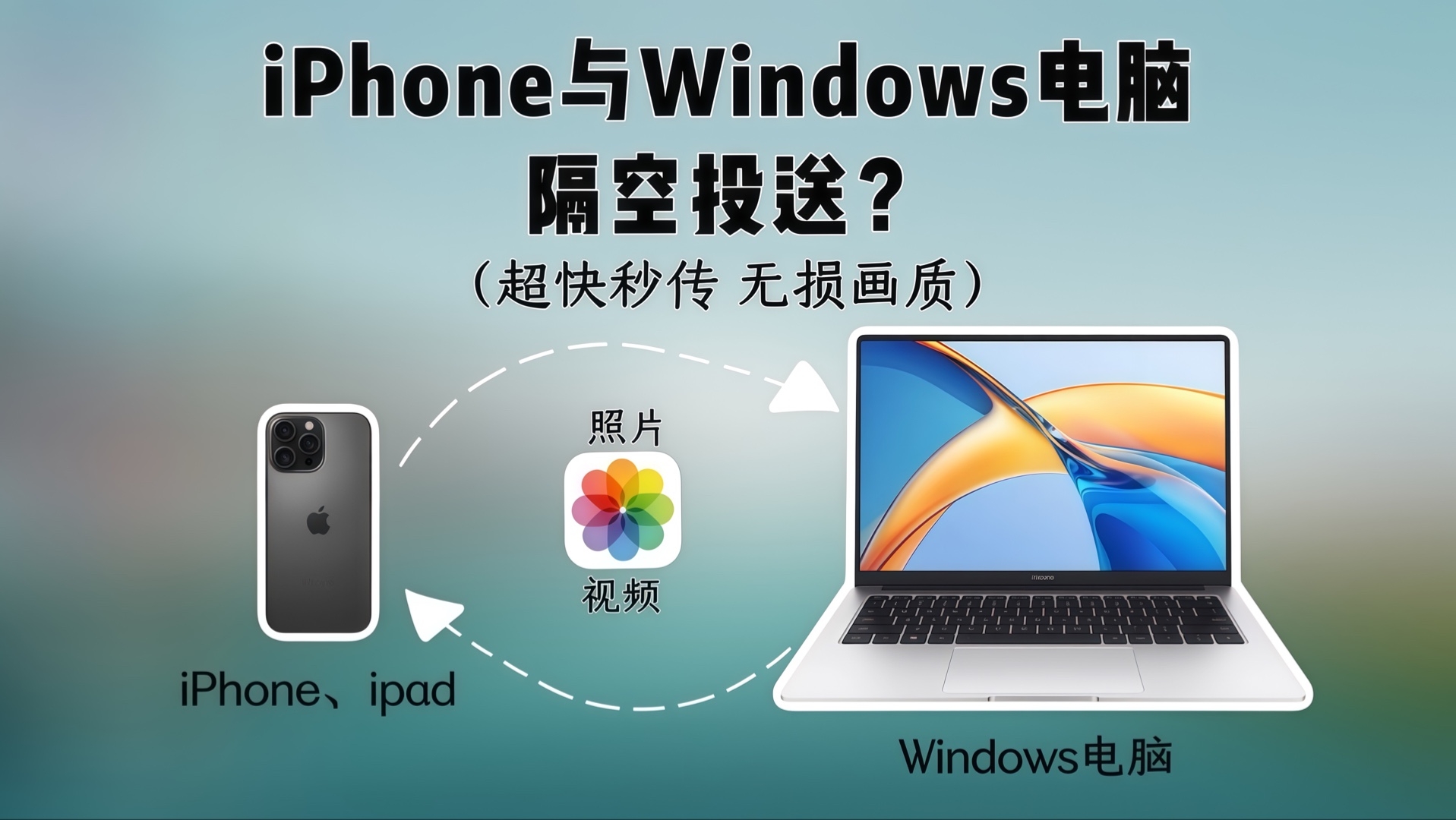

Windows系统下的iPhone照片导入实战指南
对于使用Windows电脑的用户,连接iPhone往往伴随着驱动配置和权限管理的挑战,业内专家指出,微软官方提供的“照片”应用是目前最稳定且兼容性最好的原生解决方案,它无需安装额外软件即可自动识别设备。
使用Windows照片应用自动导入
这是最符合直觉的操作路径,适合希望批量整理照片的用户。
具体操作步骤
- 物理连接:使用原装或MFi认证的USB数据线,将iPhone连接至Windows电脑。
- 解锁并信任:点亮iPhone屏幕,输入锁屏密码,若屏幕弹出“信任此电脑”提示,务必点击“信任”,这是建立安全通道的前提,否则电脑无法读取内部存储。
- 启动应用:在Windows搜索栏输入“照片”,打开应用,点击界面右上角的“导入”图标,通常表现为一个带有向下箭头的方框。
- 选择设备
:在弹出的菜单中选择你的iPhone设备,系统会自动扫描设备中的DCIM文件夹。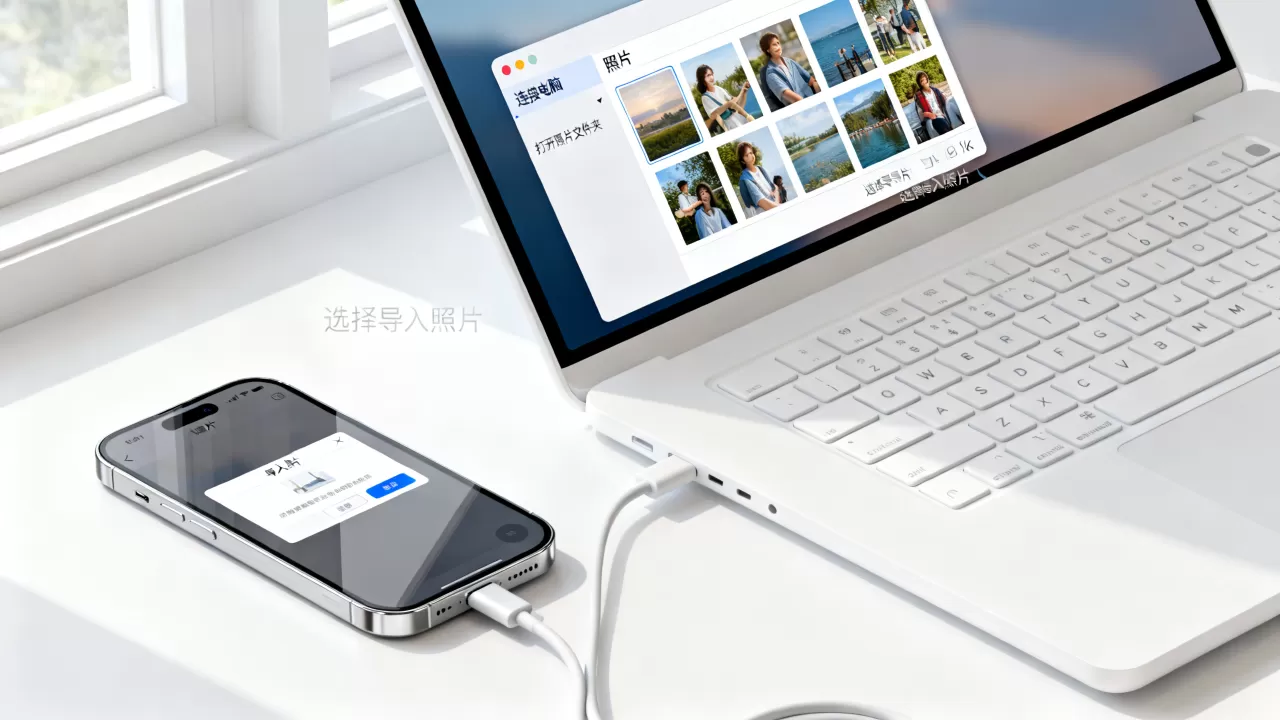
- 筛选与导入:你可以选择“导入所有新照片”或手动勾选特定日期、特定类型的图片,建议勾选“导入后从设备删除”选项需谨慎,仅在你确认电脑备份完成且原图已安全存储后使用。
通过文件资源管理器手动复制
部分用户偏好直接访问文件系统,这种方式适合需要精确控制文件命名或分类的场景。
操作路径解析
打开“此电脑”,在设备列表中找到你的iPhone,双击进入后,依次展开Internal Storage > DCIM,你会看到多个以“100APPLE”、“101APPLE”等命名的文件夹,照片按拍摄时间分散存储其中,直接复制这些文件夹到电脑硬盘即可,需要注意的是,iPhone拍摄的Live Photo(实况照片)在此模式下会分离为一张JPEG图片和一张MOV视频文件,需同时复制以保证完整性。
Mac生态内的无缝同步与高效传输
Mac用户拥有更丰富的原生工具链,除了传统的有线传输,无线同步和云端协作是提升效率的关键。
利用“图像捕捉”进行专业级管理
“图像捕捉”是macOS内置的一款轻量级应用,专为摄影爱好者设计,它比“照片”应用更简洁,专注于导入而非管理。
核心优势与操作
- 速度更快:它直接读取相机存储标准,绕过部分系统索引,导入速度显著优于图形化界面。
- 批量处理:支持勾选多个文件夹一次性导入,适合摄影师在拍摄间隙快速备份素材。
- 操作路径
:连接iPhone后,打开“图像捕捉”应用,左侧栏选择iPhone,右侧预览缩略图,点击“导入全部”或“导入所选”。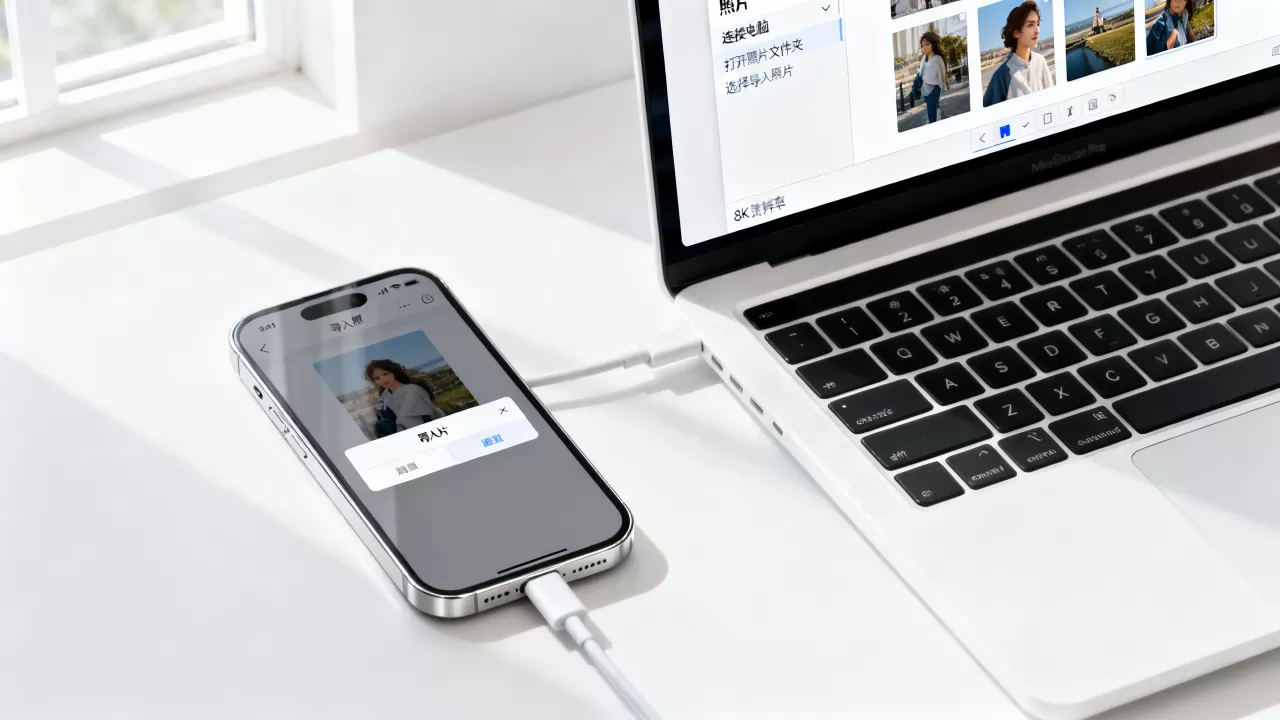
iCloud照片库的无线同步策略
对于拥有稳定Wi-Fi环境且订阅了iCloud存储服务的用户,无线同步是解放双手的最佳选择。
设置与优化
- 开启同步:在iPhone的“设置” > “[你的名字]” > “iCloud” > “照片”中,开启“同步此iPhone”。
- 优化存储:建议选择“优化iPhone存储”,这样原图保存在云端,本地仅保留缩略图,节省手机空间。
- 电脑端查看:在Mac上登录同一Apple ID,打开“照片”应用,数据会自动从云端下载,若需下载原图,可在Mac的“照片”设置中调整下载质量。
跨平台与无线传输的替代方案
当面对非苹果设备或非主流操作系统时,传统有线方式可能显得笨重,近年来,基于局域网的无线传输工具因其便捷性,成为许多用户的首选。
第三方传输工具的应用场景
如“爱思助手”、“iMazing”等第三方工具,在Windows和Mac上均能提供比官方工具更丰富的功能,如批量管理、格式转换等。
选择建议
- 功能丰富度:第三方工具通常支持将Live Photo转换为GIF,或批量重命名文件,适合需要二次创作的用户。
- 安全性考量:务必从官方渠道下载软件,避免使用破解版,以防隐私泄露,据行业共识认为,正规第三方工具在数据加密传输方面已做到与官方方案相当的水平。
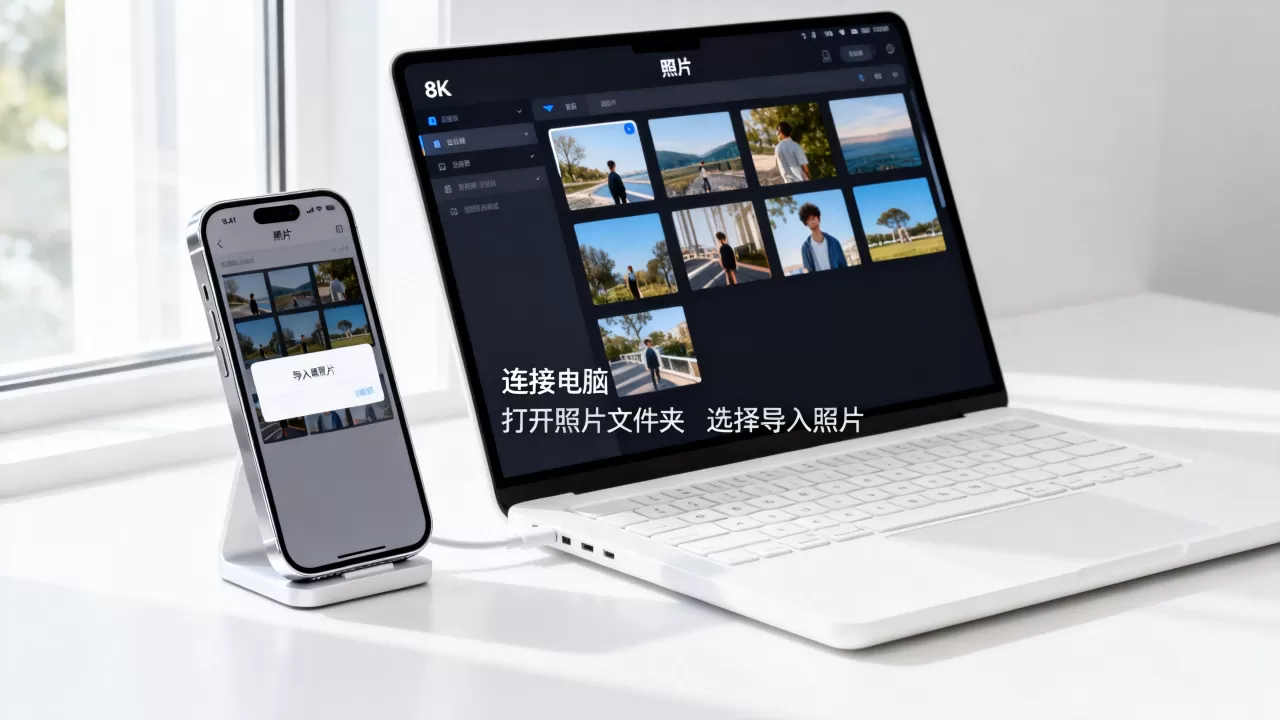
局域网无线传输的实操技巧
使用如“LocalSend”或“Feem”等开源或轻量级传输软件,可以在同一Wi-Fi网络下实现iPhone与电脑间的极速传输。
优势分析
- 无需数据线:彻底摆脱线缆束缚,适合临时快速分享少量高清照片。
- 跨系统兼容:支持Android、iOS、Windows、macOS之间的互传,打破生态壁垒。
- 速度表现:在千兆局域网环境下,传输速度可达数十MB/s,远超蓝牙传输。
Q&A:iPhone导入照片文件夹常见疑问解答
iPhone导入照片文件夹时提示“无法识别USB设备”怎么办?
首先检查数据线是否完好,尝试更换USB接口或线缆,确保iPhone已解锁并点击“信任”,若问题依旧,重启iPhone和电脑,或更新Windows驱动及macOS系统,多数情况下,这是接触不良或软件冲突导致的临时故障。
如何确保导入的照片保留原始EXIF信息和Live Photo格式?
使用Windows“照片”应用或Mac“图像捕捉”可完整保留EXIF信息,对于Live Photo,Windows端需同时复制对应的MOV视频文件,Mac端则通过“照片”应用直接导入,系统会自动关联图片与视频,第三方工具如iMazing也能完美保留这些元数据。
导入照片到电脑后,如何释放iPhone存储空间?
在确认电脑端照片备份完整且可正常打开后,可在iPhone“照片”应用中删除已同步的照片,若使用iCloud,开启“优化iPhone存储”后,本地会自动释放空间,原图保留在云端,切勿在未确认备份的情况下直接清空相册,以免数据永久丢失。


