

查找我的iphone3.0怎么用,iphone查找我的iphone

查找我的iPhone 3.0并非一个独立的旧版本软件,而是指代苹果在iOS系统中逐步迭代并整合进“查找”App的核心定位与追踪功能体系,其最新形态已深度集成离线查找、网络定位及智能提醒等高级特性,能帮助用户在设备丢失时通过蓝牙或蜂窝网络实现精准定位。
很多用户提到“查找我的iPhone 3.0”时,往往混淆了软件版本号与功能代际的概念,苹果并没有发布过名为“3.0”的独立应用程序,这一称呼更多是用户群体对近年来“查找”功能重大更新后的习惯性指代,特别是针对iOS 13及后续版本中引入的离线查找网络、查找网络增强以及查找器App独立化等核心变革,理解这一概念的关键,在于掌握当前系统内“查找”功能的技术架构与实操逻辑,而非纠结于某个不存在的版本号。


核心功能解析:离线查找与网络定位技术
随着iOS系统的不断演进,传统的“查找我的iPhone”功能已经从单纯依赖Wi-Fi或蜂窝数据连接,升级为利用全球数十亿台苹果设备构成的庞大蓝牙网络,这种技术架构的转变,彻底改变了设备丢失后的找回概率。
离线查找的工作原理
当你的iPhone因没电关机、屏幕损坏或处于无网络环境而失联时,传统的定位方式会失效,但得益于“查找网络”的升级,设备即使处于离线状态,仍能通过蓝牙低功耗技术向附近的苹果设备发送加密的位置信号,这些附近的设备收到信号后,会利用自身的网络连接将位置信息匿名上传至iCloud服务器。
业内专家指出,这种去中心化的定位方式极大地扩展了查找范围,只要周围有iPhone、iPad或Mac设备经过,你的丢失设备就可能被定位,这种机制不仅适用于iPhone,也适用于AirTag、AirPods等支持查找网络的配件,对于用户而言,这意味着即使手机被关机,只要电池还残留微量电力支持蓝牙模块,它依然可能通过“幽灵信号”暴露位置。
精确查找与超宽带技术
在近距离寻找场景下,超宽带(UWB)技术发挥了关键作用,如果你的设备是iPhone 11及后续机型,并搭配AirTag或支持查找网络的AirPods,你可以使用“精确查找”功能。
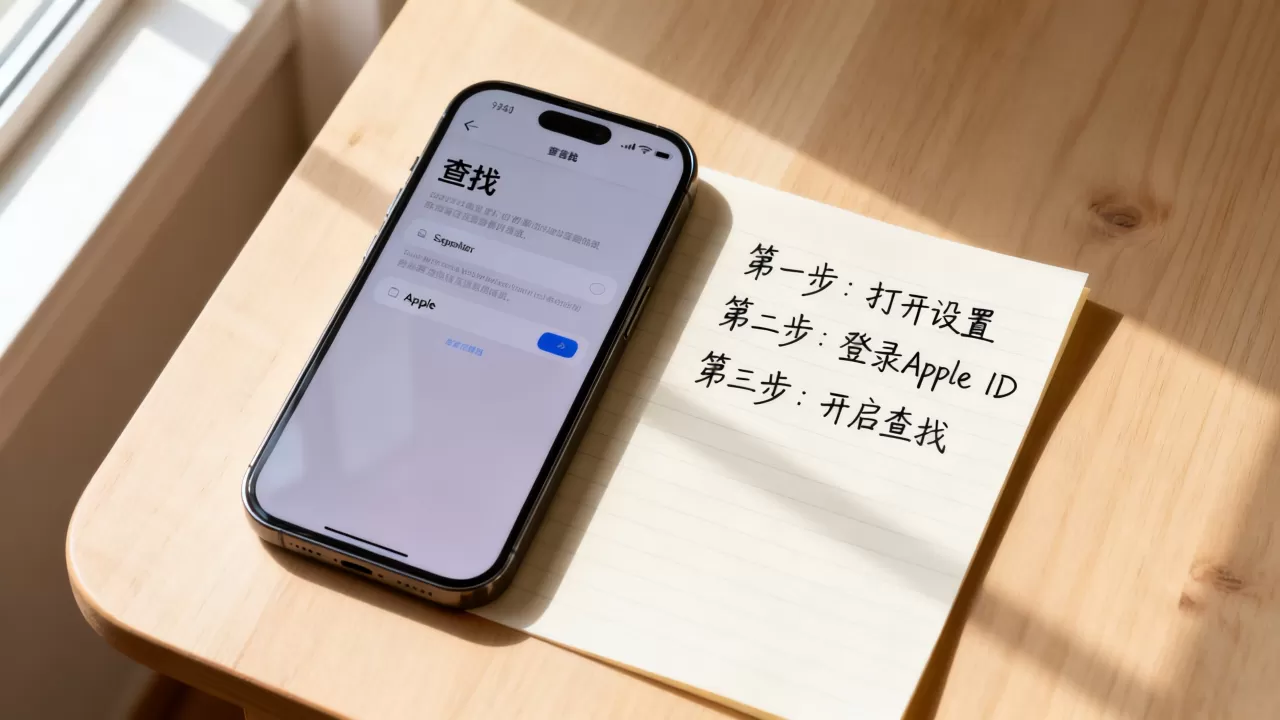
操作步骤与路径
- 打开“查找”App,选择丢失的设备。
- 点击“精确查找”按钮。
- 屏幕会显示方向箭头和距离估算,引导你一步步靠近设备。
- 当距离小于1米时,设备会发出提示音,并震动反馈。
这种毫米级的定位精度,解决了“知道设备在附近,但找不到具体位置”的痛点,特别是在沙发缝隙、床底或草丛等复杂环境中,精确查找比传统的地图圆点定位实用得多。
安全机制与隐私保护设计
在享受便利的同时,用户普遍担心定位功能会被滥用,苹果在“查找”功能的底层逻辑中,植入了严格的安全验证与反追踪机制,确保只有设备所有者或授权用户才能获取位置信息。
防追踪与陌生人警告
为了防止恶意人员利用AirTag或iPhone追踪他人,苹果引入了“陌生人配件提醒”功能,当你的iPhone检测到附近有未知的AirTag或支持查找网络的设备与你同行超过一定时间,且该设备未与你的手机配对时,系统会发出通知。
应对策略
- 收到通知后,点击查看详情。
- 系统会提供“播放声音”选项,让追踪设备发出响声,从而暴露其位置。
- 若设备支持,可远程禁用其追踪功能。
- 对于不支持远程禁用的旧型号AirTag,长按设备背面可进入配对模式,此时若原主人未响应,设备将自动停止追踪。
这种设计平衡了隐私保护与财产安全,确保“查找”功能仅服务于合法的所有者需求。
常见误区与实操建议
许多用户在设备丢失时容易陷入焦虑,采取错误的应对措施,了解正确的操作路径,能显著提高找回几率。
丢失后的黄金处理流程
- 立即标记为丢失:在另一台苹果设备或iCloud网页版上,进入“查找”App,选择丢失的设备,开启“丢失模式”,这会锁定设备,显示自定义留言(如联系电话),并暂停Apple Pay支付功能。
- 启用远程擦除:若确定设备无法找回,且内含敏感数据,可选择“远程擦除”,注意,一旦擦除,你将无法再追踪设备位置,除非重新激活并登录ID,但这通常意味着数据已不可逆。
- 联系运营商:挂失SIM卡,防止短信验证码被拦截导致账户被盗。

查找我的iPhone 3.0”的常见疑问
针对用户常搜的“查找我的iphone3.0怎么关闭”或“查找我的iphone3.0教程”,需要明确的是,你无需寻找特定版本,只需在设置中操作即可。
关闭或开启路径
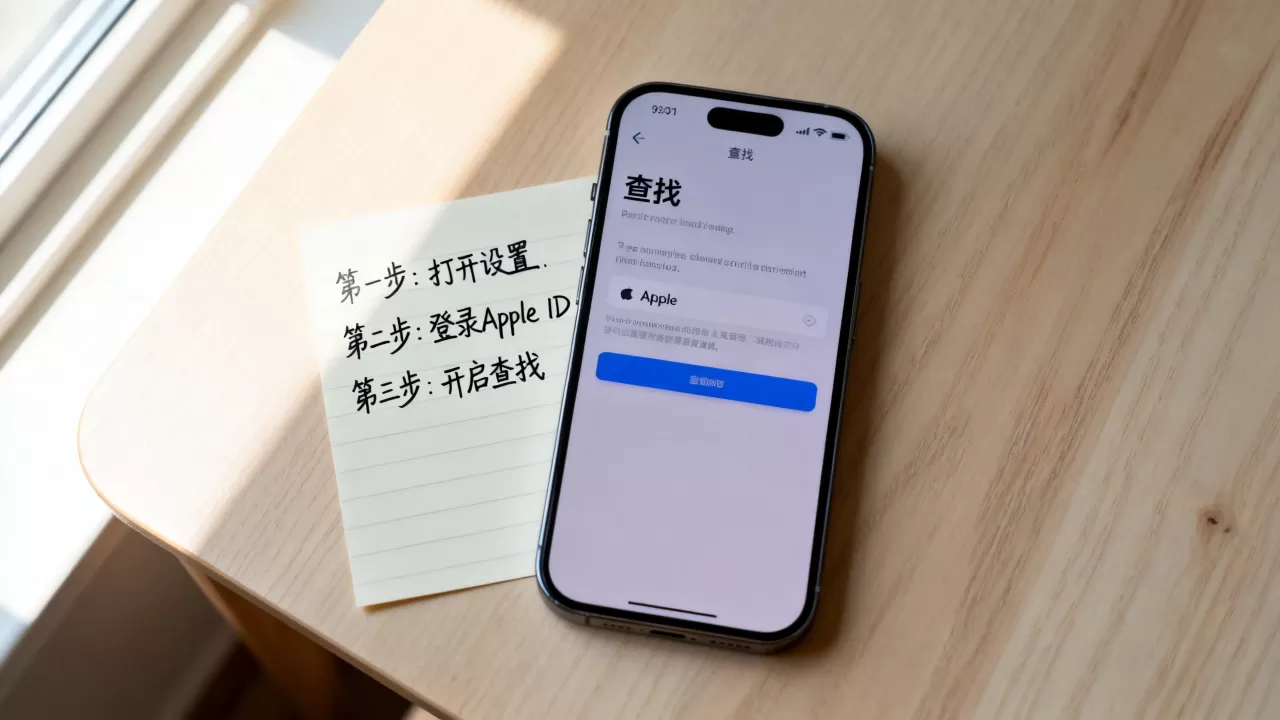
- 打开“设置”。
- 点击顶部Apple ID头像。
- 选择“查找”。
- 点击“查找我的iPhone”。
- 根据需求开启或关闭“查找我的iPhone”、“发送最后位置”及“查找网络”选项。
关闭“查找网络”会削弱离线定位能力,建议仅在设备借给他人或出售前谨慎操作,出售设备前,务必先“从账户中移除”,再执行“抹掉所有内容和设置”,以确保数据彻底清除且绑定关系解除。
不同场景下的定位效果对比
不同环境对定位精度的影响显著,了解这些差异有助于合理预期。
| 场景类型 | 定位方式 | 精度范围 | 适用设备 |
|---|---|---|---|
| 在线且有网络 | GPS+Wi-Fi+蜂窝 | 米级 | 所有iPhone |
| 离线但有蓝牙覆盖 | 蓝牙低功耗+邻近设备转发 | 公里级(地图显示) | iPhone 11及后续机型 |
| 近距离寻找 | 超宽带(UWB) | 厘米级 | iPhone 11及后续+AirTag/AirPods |
| 完全无信号且无蓝牙 |
|
最后连接时的坐标 | 所有iPhone |
从表中可见,离线查找并非万能,其精度依赖于周围苹果设备的密度,在人口密集的城市,离线定位的成功率远高于偏远地区,保持“查找网络”开启,是提升找回概率的关键。
查找我的iphone3.0相关Q&A
查找我的iphone3.0如何设置离线查找?
在iOS 15及更高版本中,离线查找功能默认开启且无需额外设置,只需确保“设置”>“Apple ID”>“查找”>“查找我的iPhone”中,“查找网络”选项处于开启状态,系统会自动利用附近的苹果设备构建定位网络,用户无需手动配置,若发现设备无法离线定位,请检查是否误关了“查找网络”或设备是否处于飞行模式且蓝牙关闭。
查找我的iphone3.0教程中提到的精确查找怎么用?
精确查找依赖于超宽带芯片,确保丢失设备为iPhone 11或更新机型,且配件(如AirTag)为第二代或更新,在“查找”App中选择设备后,点击“精确查找”,此时屏幕会显示方向指引,手持设备缓慢移动,箭头方向会实时变化,距离数字会随接近而减小,当距离极近时,设备会发出高频提示音,若使用AirTag,长按背面按钮可使其进入配对模式,便于识别归属。
查找我的iphone3.0价格与兼容性如何?
“查找”功能是iOS系统内置服务,不包含独立购买价格,所有支持相应iOS版本的iPhone、iPad、Mac及Apple Watch均可免费使用,对于AirTag,其单独售价约为229元人民币,支持查找网络,兼容性方面,iPhone 5及后续机型支持基本查找功能,但离线查找网络需iPhone 6s及后续机型,精确查找需iPhone 11及后续机型,用户无需购买额外软件,只需确保系统更新至最新版本,即可享受所有最新定位服务。
掌握“查找”功能的底层逻辑与实操细节,比纠结于虚构的版本号更为重要,通过合理利用离线网络与精确查找技术,结合规范的安全设置,用户能在设备丢失时最大程度保障财产安全与隐私完整。


