

iphone手机删除通讯录怎么恢复,iphone通讯录恢复

在iPhone上删除通讯录最彻底且安全的方式是通过“设置”中的Apple ID账户管理功能进行同步关闭,或直接在通讯录应用中批量选择后删除,操作后数据将永久移除或仅保留在云端备份中。
很多人遇到手机存储空间告急,或者准备转卖旧设备时,第一件事就是清理通讯录,但iOS系统的逻辑比较特殊,它不仅仅是一个本地存储工具,更是iCloud生态的一部分,如果你只是简单地长按删除,可能会发现联系人又“复活”了,或者误删了重要信息,理解删除背后的逻辑比掌握操作步骤更重要。
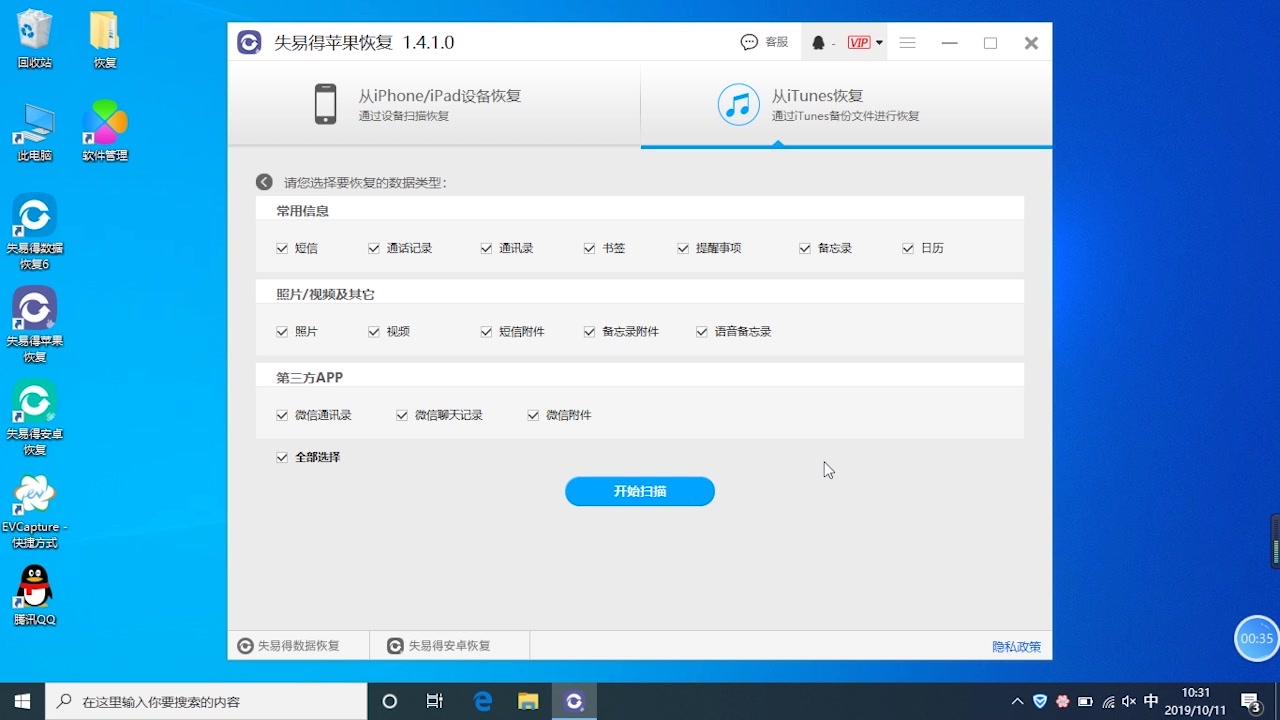

iPhone删除通讯录的几种常见场景与操作路径
针对不同需求,删除通讯录的操作路径截然不同,我们需要区分是“清理本地冗余”、“彻底清空所有数据”还是“仅移除云端同步”。
单条或批量删除本地联系人
这是最基础的操作,适用于日常整理,当你发现某个联系人信息错误,或者想清理那些不再联系的朋友时,可以采用这种方式。
- 打开“通讯录”应用:在主屏幕找到蓝色的通讯录图标,点击进入。
- 进入编辑模式:点击右上角的“编辑”或“选择”按钮,在较新的iOS版本中,可能直接显示为“选择”。
- 勾选目标联系人:你可以逐个点击圆圈勾选,也可以长按某一条,然后拖动选择范围,实现批量选中,业内专家指出,批量操作能显著减少重复点击带来的疲劳感,提升效率。
- 执行删除:点击右下角的“删除”图标,系统会弹出确认窗口,点击“删除联系人”或“删除X个联系人”即可完成本地移除。
需要注意的是,如果开启了iCloud同步,这种删除操作会反向同步到云端和其他绑定该Apple ID的设备上,这意味着,你在iPhone上删了,iPad和Mac上的联系人也会消失。
彻底清除所有通讯录数据
如果你打算重置手机,或者想从零开始重建联系人列表,彻底清除是更稳妥的选择。
通过设置菜单重置
路径如下:设置 > [你的姓名] > iCloud > 通讯录,你可以选择关闭“通讯录”开关,系统会询问你是保留在iPhone上还是从iPhone删除,选择“从iPhone删除”,即可将本地数据清空,但云端备份依然存在。
通过iCloud网页端管理
对于更高级的用户,直接登录iCloud.com是更直观的管理方式,在网页端,你可以看到所有同步过来的联系人,进行更精细的筛选和删除,这种方法适合那些拥有多台苹果设备,希望统一清理数据源的用户。
iPhone删除通讯录后数据恢复的可能性分析
很多用户担心误删后无法找回,这种焦虑非常普遍,iOS系统提供了多重保护机制,但恢复的成功率取决于你的操作习惯和备份状态。
利用“最近删除”文件夹
iOS 16及以上版本引入了类似照片应用的“最近删除”功能,当你删除联系人后,它们并不会立即消失,而是进入“最近删除”文件夹,保留30天。
- 打开“通讯录”应用。
- 点击右上角的“群组”或“编辑”。
- 在列表底部找到“最近删除”。
- 选择需要恢复的联系人,点击“恢复”。
这一功能为误操作提供了宝贵的缓冲期,据统计,相当一部分数据恢复需求可以通过此功能轻松解决。
通过iCloud备份恢复
如果你没有开启“最近删除”功能,或者数据已被永久删除,iCloud备份是最后的救命稻草,前提是你之前开启了iCloud云备份。
恢复步骤
- 备份现有数据:在删除前,务必先手动备份当前手机数据,以防恢复备份时覆盖新产生的数据。
- 抹掉所有内容和设置:进入设置 > 通用 > 传输或还原iPhone > 抹掉所有内容和设置。
- 重新激活并恢复:手机重启后,在设置向导中选择“从iCloud备份恢复”,选择删除前的那个备份文件。
行业共识认为,这种方法虽然有效,但耗时较长,且会覆盖手机上的其他新数据(如新拍的照片、新下载的应用),仅建议在数据极其重要且无其他备份可选时使用。
iPhone删除通讯录与安卓手机的差异对比
许多从安卓转投苹果的用户,对通讯录的管理方式感到不适应,这种差异主要源于系统架构的不同。
账户体系的差异
安卓手机通常允许将联系人存储在手机本地、SIM卡或不同的云服务(如华为云、小米云)中,你可以轻松地将联系人导出为.vcf文件,或在不同账户间自由切换,而iPhone的通讯录深度绑定Apple ID,虽然也支持添加Google账户或Outlook账户,但在同步逻辑上更为封闭。
删除逻辑的差异
在安卓上,删除联系人通常只影响当前账户,你删除了存储在Google账户下的联系人,手机本地存储的其他联系人不受影响,但在iPhone上,如果你删除的是“所有iPhone”账户下的联系人,且开启了iCloud同步,那么这一操作具有全局性。
数据迁移的痛点
当用户询问“iphone手机删除通讯录后如何恢复安卓数据”时,往往是因为跨平台迁移时的混乱,建议在进行跨平台数据迁移前,先在源设备上导出.vcf文件,再在目标设备上导入,不要依赖系统自带的迁移工具进行大规模通讯录操作,以免出现重复或丢失。
预防误删的最佳实践与建议
与其事后补救,不如事前预防,以下是一些经过验证的实操建议,能有效降低数据丢失风险。
定期导出备份
不要完全依赖云同步,定期将通讯录导出为.vcf文件,并存储在电脑或U盘中。
- 在电脑上登录iCloud.com,进入通讯录。
- 全选联系人(Ctrl+A或Cmd+A)。
- 点击左下角的设置图标,选择“导出vCard”。
- 将文件保存至安全位置。
使用“群组”功能分类管理
在通讯录中创建不同的群组,如“家人”、“同事”、“重要客户”,这样在删除时,你可以只针对特定群组进行操作,避免误删核心联系人。
关闭不必要的同步
如果你不使用iCloud同步通讯录,可以在设置 > [你的姓名] > iCloud中关闭“通讯录”开关,这样,你的联系人将仅存储在本地,不受云端影响,删除操作也仅限于本机,更加可控。
常见问题解答
iphone手机删除通讯录后多久能彻底清除
数据在本地删除后,经过“最近删除”的30天保留期,若用户未手动恢复,系统将在30天后永久清除本地引用,若开启了iCloud同步,云端数据也会同步删除,彻底清除的时间取决于用户是否开启同步以及是否手动清理云端数据。
iphone手机删除通讯录会影响微信好友吗
不会,微信好友列表存储在腾讯的服务器上,与手机本地通讯录是独立的数据源,删除手机通讯录中的联系人,仅影响你通过手机号搜索或导入通讯录的功能,不会删除微信好友关系。
iphone手机删除通讯录后如何恢复安卓手机数据
若需将安卓手机的数据恢复到iPhone,或反之,最佳方式是使用.vcf文件格式进行中转,在源设备上导出联系人文件,通过邮件、云盘或数据线传输到目标设备,然后在目标设备的通讯录应用中导入该文件,系统间直接同步通常不稳定,不建议作为主要恢复手段。


