

iphone怎么保存动态图,iphone保存实况照片

微信环境下的保存路径
微信是目前国内用户分享动态图最频繁的场景,当你在聊天窗口或朋友圈看到一张生动的GIF动图时,想要将其永久保留在本地,只需遵循以下路径:
- 长按图片:在聊天界面或朋友圈动态中,用手指长按那张正在播放的GIF动图。
- 选择保存:在弹出的菜单中,点击“保存图像”选项。
- 验证结果:打开系统自带的“照片”App,进入“最近项目”,你会发现该图片已存入,虽然预览时是静止的,但其文件内部仍包含GIF数据。
这种保存方式适用于绝大多数社交软件,业内专家指出,这种机制是为了保持相册界面的整洁与加载速度,避免大量动态预览导致手机发热或卡顿,对于想要制作表情包或二次创作的用户,这种原生保存方式完全足够,因为文件本身并未损坏。

浏览器与第三方App的差异
如果你是在Safari或其他浏览器中保存网页上的GIF,操作略有不同,部分网页采用视频流或Canvas技术渲染动图,而非标准的GIF文件,长按可能无法直接保存,或者保存下来的是黑屏/静态图,针对这种情况,建议尝试以下技巧:
- 截图法:虽然无法获得真正的GIF,但截图可以保留当前帧的视觉效果,适合仅需要静态素材的场景。
- 复制链接:长按图片若出现“复制链接”选项,可将链接粘贴到电脑端浏览器打开,通常能直接下载原始GIF文件,再通过AirDrop或iCloud传回手机。
实况照片(Live Photo)转GIF的实操指南
这是一个高频痛点:许多用户拍摄了iPhone特有的“实况照片”(Live Photo),希望将其转换为通用的GIF格式发送给安卓用户或在网页中使用,由于iOS相册不支持直接导出GIF,我们需要借助系统自带功能或第三方工具,这里介绍两种无需越狱、安全且高效的方法。
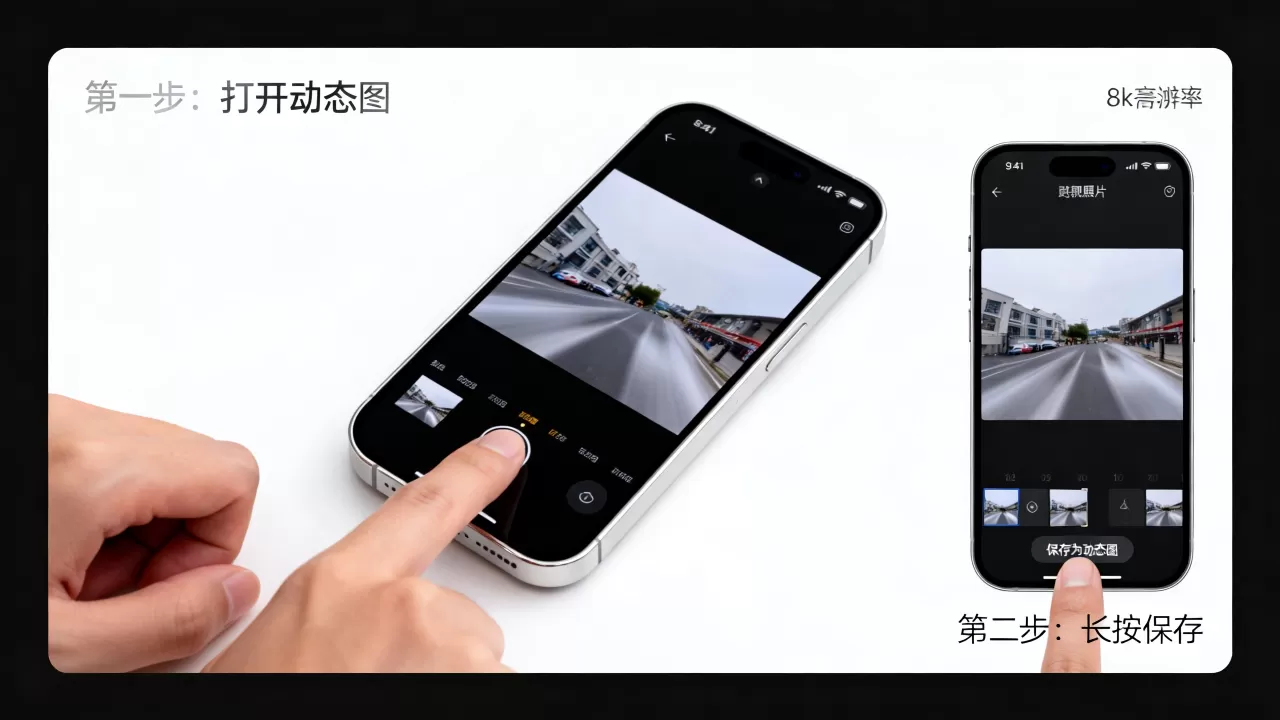
利用“文件”App导出(iOS 16及以上版本推荐)
这是苹果官方提供的最接近原生的解决方案,无需下载额外App,安全性高,操作步骤如下:
- 进入相册:打开“照片”App,找到你想转换的实况照片,确保左上角显示“实况”图标。
- 点击分享:点击左下角的分享按钮(方框带向上箭头)。
- 选择“存储到文件”:在分享菜单中,向下滑动找到并点击“存储到文件”。
- 选择位置:选择一个文件夹(如“我的iPhone”),点击“存储”。
- 转换格式:打开“文件”App,找到刚才存储的文件,长按该文件,选择“重命名”,将后缀名从“.heic”或“.jpg”改为“.gif”。
- 验证:点击该文件,系统会自动调用预览功能,此时你应该能看到动图在播放,如果无法播放,说明该实况照片可能未被正确识别为GIF兼容格式,此时需使用方法二。
需要注意的是,这种方法在某些旧版本iOS或特定拍摄模式下可能失效,因为实况照片底层数据并非标准GIF,对于追求稳定性的用户,建议优先测试此方法,若失败则立即转向第三方工具。
使用第三方转换App
当系统自带功能无法满足需求,或者你需要批量转换、压缩体积时,第三方App是更优选择,市场上存在大量此类工具,如“GIF Maker”、“intoLive”等,选择App时,建议关注以下几点:
- 权限最小化:仅授予相册访问权限,避免授予通讯录或位置等无关权限。
- 广告干扰度:免费App通常包含广告,选择广告弹出频率低、界面简洁的工具,以免打断操作流。
- 导出质量:部分App在免费版会限制分辨率或添加水印,若用于商业用途,需考虑付费去水印版本。
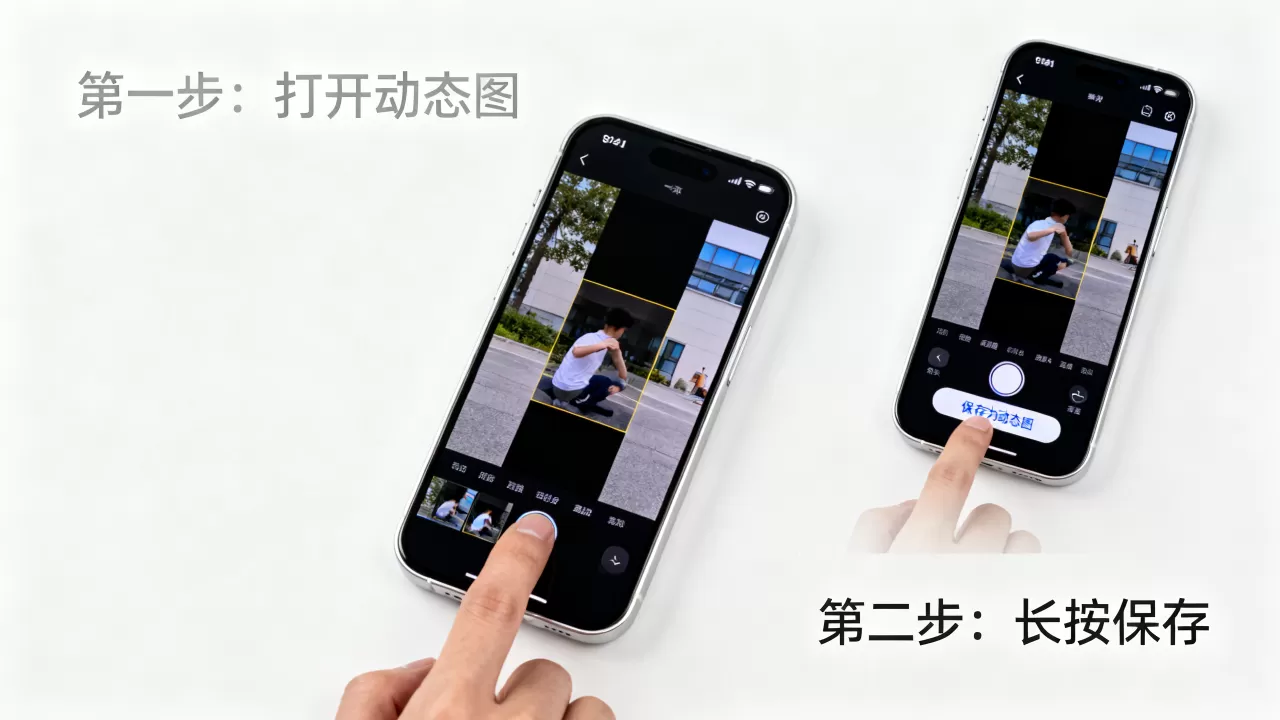
操作流程通常为:导入实况照片 -> 调整时长(通常1.5秒至3秒) -> 选择输出格式为GIF -> 保存至相册,这种方式生成的GIF兼容性最好,几乎可以在所有平台正常播放。
常见问题与误区澄清
在操作过程中,用户常遇到一些看似矛盾的现象,理解这些底层逻辑,能避免大量无效尝试。
为什么保存的GIF在相册里不动?
这是iOS系统的默认行为,苹果认为相册是静态图片的集合,动态预览会消耗大量资源,GIF存入相册后,系统仅读取第一帧作为缩略图,这并非保存失败,而是显示策略不同,若需在微信等App中发送动态效果,需从“文件”App或第三方App中分享,而非直接从相册选择。
实况照片转GIF后体积变大怎么办?
实况照片转为GIF时,若未进行压缩,文件体积可能显著增加,尤其是高分辨率视频片段,建议在转换App中选择“压缩”或“降低分辨率”选项,行业共识认为,对于社交分享,宽度设置为480px或720px即可满足清晰度需求,同时大幅减小体积。
能否将GIF转为实况照片?
可以,许多第三方App支持反向操作,将GIF转换为Live Photo,这在制作个性化锁屏或动态壁纸时非常有用,操作路径与正向转换类似,导入GIF后选择输出为Live Photo格式即可。
数据对比与选择建议
| 方法 | 适用场景 | 操作难度 | 兼容性 |
|
|---|---|---|---|---|
| 微信/网页长按保存 | 日常社交分享 | 低 | 高(文件内含GIF,但相册预览静止) | 否 |
| 文件App重命名 | iOS 16+,追求原生体验 | 中 | 中(依赖系统预览支持) | 否 |
| 第三方App转换 | 批量处理,需压缩或格式互转 | 中 | 高(生成标准GIF) | 是 |
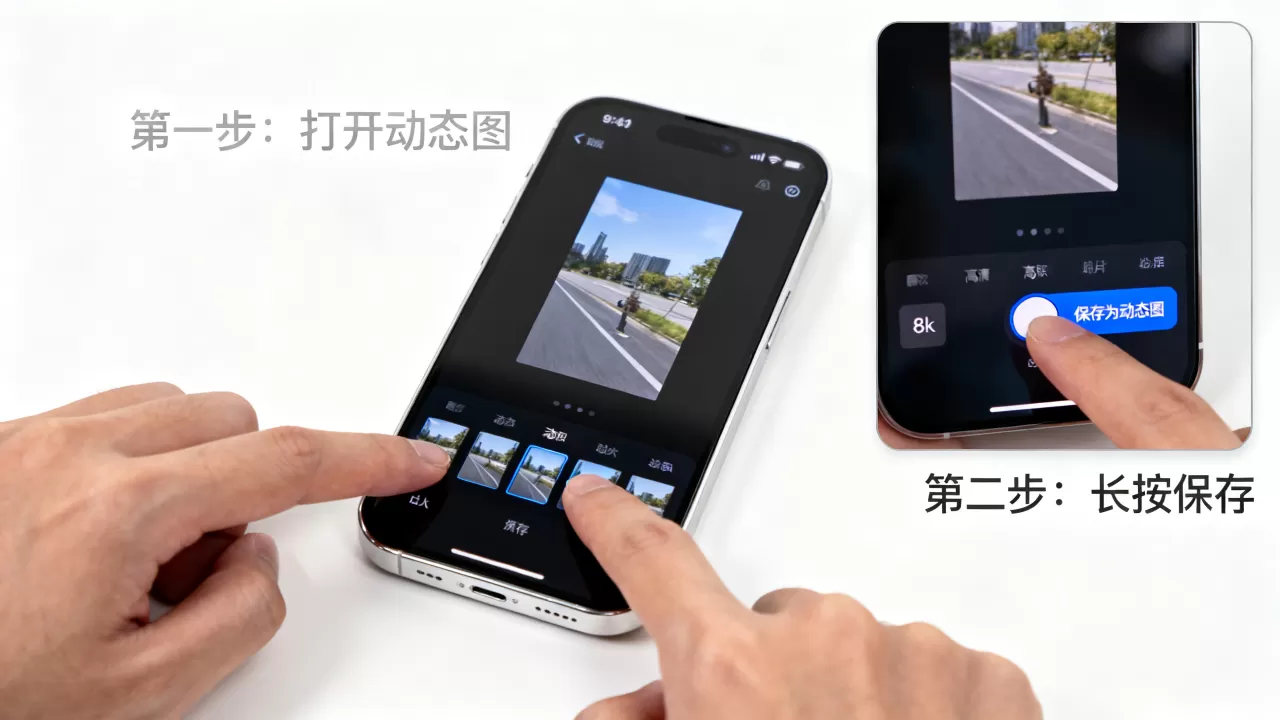
综合来看,对于普通用户,微信长按保存已能满足90%的需求,若需将实况照片分享给非iOS用户,使用第三方App转换是最稳妥的方案,随着iOS版本的迭代,苹果正在逐步优化媒体格式的互通性,未来或许会提供更原生的GIF预览功能,但在此之前,掌握上述手动转换技巧仍是必备技能。
Q&A:iPhone怎么保存动态图
iPhone保存的GIF在相册里为什么是静止的?
这是iOS系统的显示策略,旨在减少相册加载资源,GIF文件本身包含动态数据,只是系统默认以第一帧作为预览图,若需在聊天中发送动态效果,应从“文件”App或第三方App中分享该文件,而非直接从相册选择。
如何将iPhone实况照片(Live Photo)保存为GIF格式?
可通过“文件”App重命名后缀为.gif(需iOS 16+且部分机型支持),或使用第三方App(如intoLive)导入实况照片后导出为GIF,第三方App兼容性更好,且支持压缩体积。
保存的GIF文件在安卓手机上能正常播放吗?
可以,GIF是跨平台通用格式,只要文件未损坏,安卓手机、电脑及网页均能正常播放,若出现无法播放,通常是因为文件扩展名被错误修改或文件头损坏,建议重新下载或转换。


